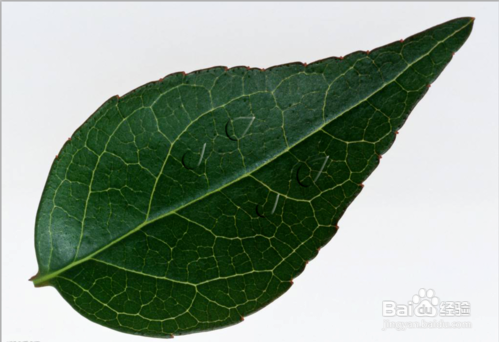
1、打开ps,打开叶子图片
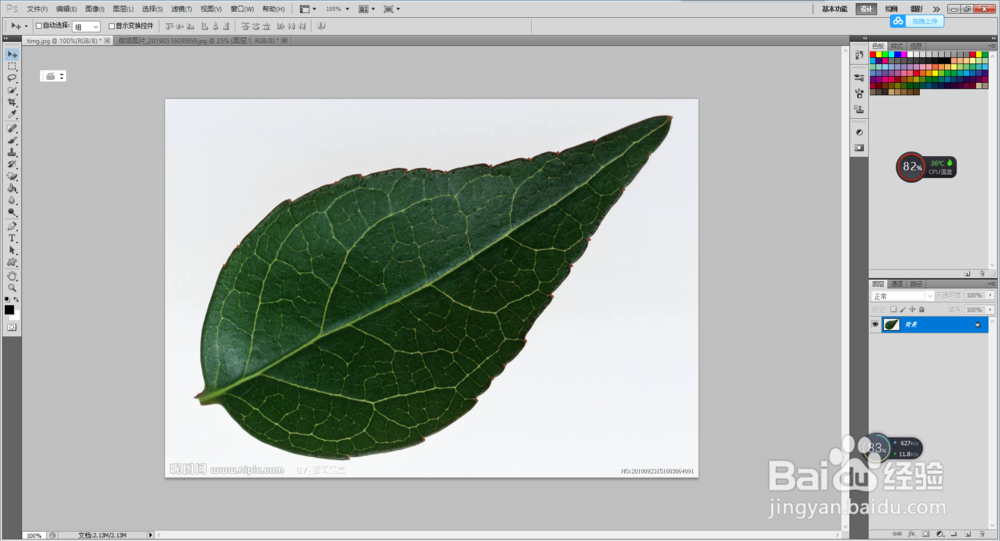
2、选择-自定义形状工具,找到雨滴图案,


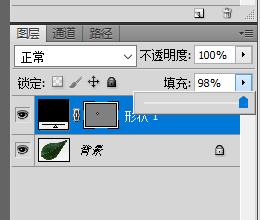
3、画一个雨滴,雨滴是透明的,所以把(填充)降为0。
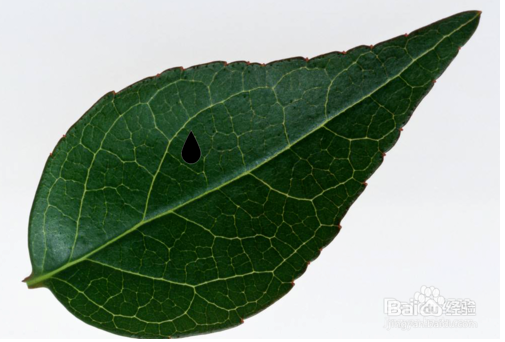
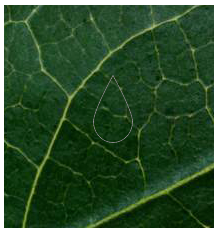
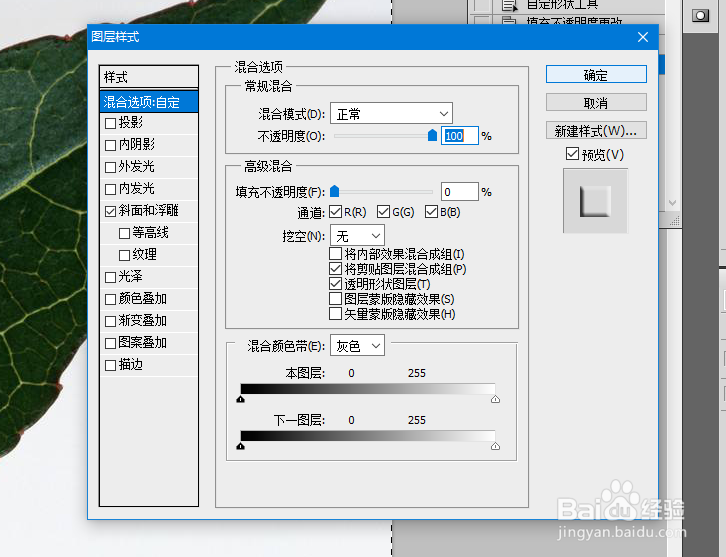
4、双击图层,给图层勾选一个(斜面与浮雕)的效果。这样子一滴雨滴就做好啦!
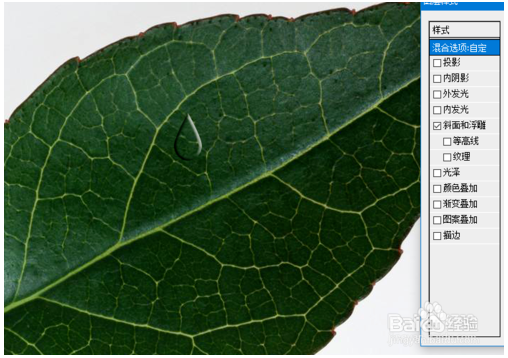

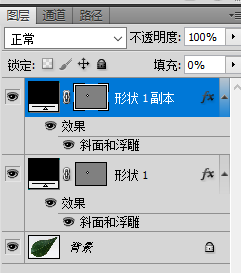
5、如果想增加叶子上雨滴数量,可以选中图层,同时按下Ctrl+J快捷键,可以复制图层。
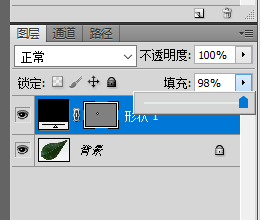
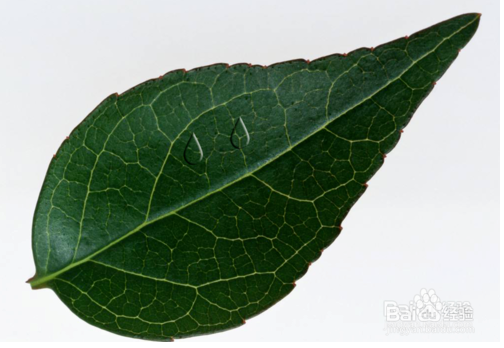
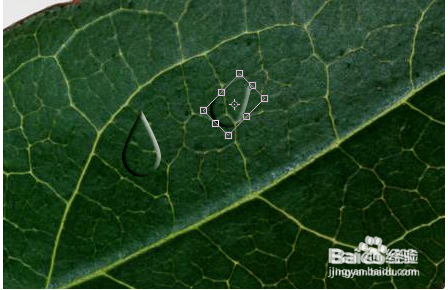
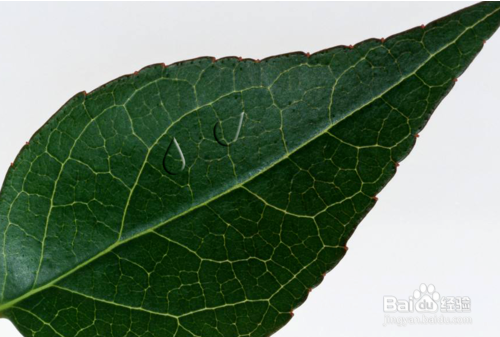
6、如果想改变雨滴形状,可以同时按下Ctrl+T快捷键,移动调节雨滴形状。这样你就可以用PS制作属于自己的雨滴啦!
时间:2026-04-22 02:55:52
1、打开ps,打开叶子图片
2、选择-自定义形状工具,找到雨滴图案,
3、画一个雨滴,雨滴是透明的,所以把(填充)降为0。
4、双击图层,给图层勾选一个(斜面与浮雕)的效果。这样子一滴雨滴就做好啦!
5、如果想增加叶子上雨滴数量,可以选中图层,同时按下Ctrl+J快捷键,可以复制图层。
6、如果想改变雨滴形状,可以同时按下Ctrl+T快捷键,移动调节雨滴形状。这样你就可以用PS制作属于自己的雨滴啦!
