1、新建项目后,把目标素材拖入到软件中,这是一段包含音频的视频

2、如下图所示,
点击:音频,把当前界面切换为音频界面

3、在序列这里,选择音频
看界面右侧这里,这里是基本声音

4、点击:对话
展开对话相关设置选项
再点击:修复

5、即把隐藏的选项给展示 出来
修改这里一共有五个设置选项

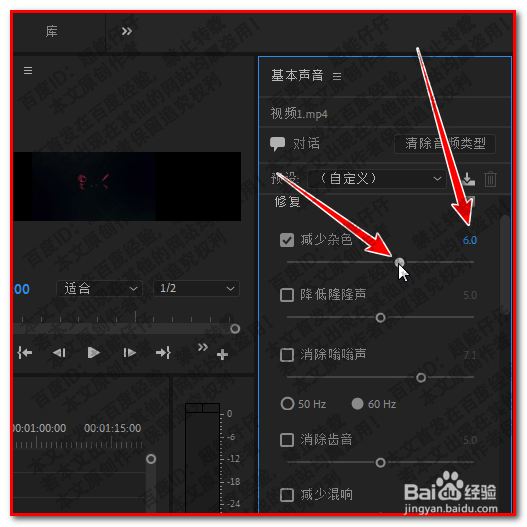
6、在第一项:减少杂色
勾选上,即减少了整段音频背景噪音

7、我们还可以设置其参数,以更好的调节背景噪音,可以直接修改默认参数,亦可以鼠标点击横线上的滑块向左或向右滑动改变参数。
时间:2026-04-23 00:14:01
1、新建项目后,把目标素材拖入到软件中,这是一段包含音频的视频
2、如下图所示,
点击:音频,把当前界面切换为音频界面
3、在序列这里,选择音频
看界面右侧这里,这里是基本声音
4、点击:对话
展开对话相关设置选项
再点击:修复
5、即把隐藏的选项给展示 出来
修改这里一共有五个设置选项
6、在第一项:减少杂色
勾选上,即减少了整段音频背景噪音
7、我们还可以设置其参数,以更好的调节背景噪音,可以直接修改默认参数,亦可以鼠标点击横线上的滑块向左或向右滑动改变参数。
