Excel中怎么新建工作簿模板

 时间:2024-10-22 13:00:52

1、第1步,我们先创建一个空白的工作簿,输入内容和计算方式,如图所示,

Excel中怎么新建工作簿模板

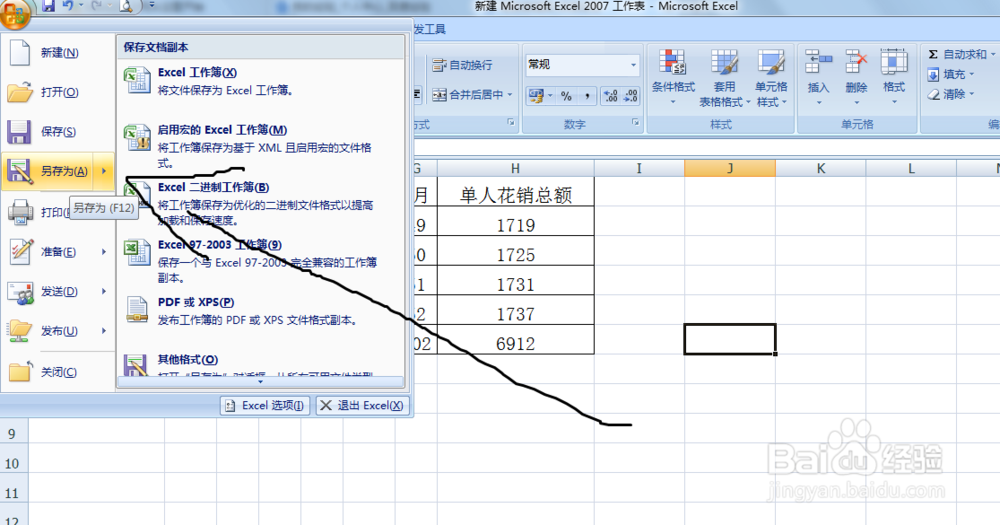
2、第2步,我们打开文件选项卡,然后在左侧窗格里单击另存为选项,如图所示,
Excel中怎么新建工作簿模板

3、第3步,点击另存为以后得到新的对话框,我们点击保存类型,选择里面的Excel模板,如图所示

Excel中怎么新建工作簿模板

4、第4步,接着设置好保存路径和保存的文件名称,如图所示,

Excel中怎么新建工作簿模板

5、第5步,下面我们调出一下,我们建好的模板,在Excel窗口中单击文件菜单项,和新建,然后点击选择现有内容新建,如图所示,

Excel中怎么新建工作簿模板

6、第6步,点击以后得到了新的对话框,在这个对话框里,根据我们存放模板的路径,找到我们的模板,直接点击即可,

Excel中怎么新建工作簿模板
  • excel下拉菜单功能使用
  • Excel限制指定单元格只允许输入日期格式数据
  • 如何使用VBA在Excel切换工作表时弹出提醒
  • EXCEL使用SUM函数进行求和运算
  • 图示EXCEL表格vba系列35之visible属性-102简介
  • 热门搜索
    flac是什么格式 tony老师什么梗 3月27日是什么星座 安全期是什么时候 subway是什么意思 什么动物会冬眠 什么的光芒 签证和护照有什么区别 苹果id是什么 什么是真爱