1、先看一下制作前后的效果对比图。
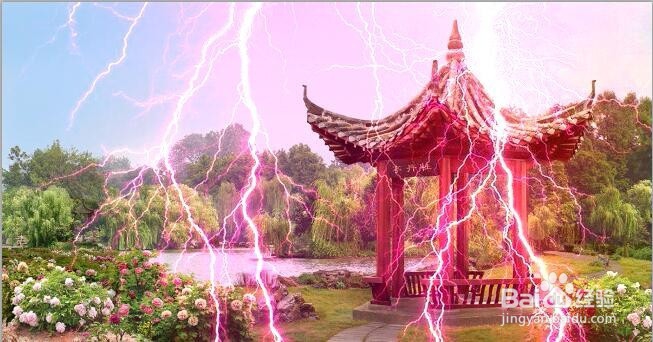
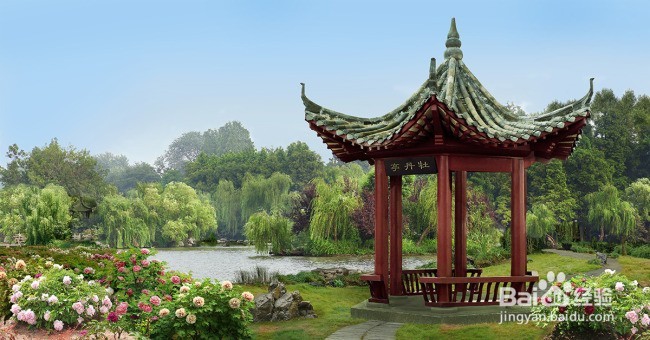
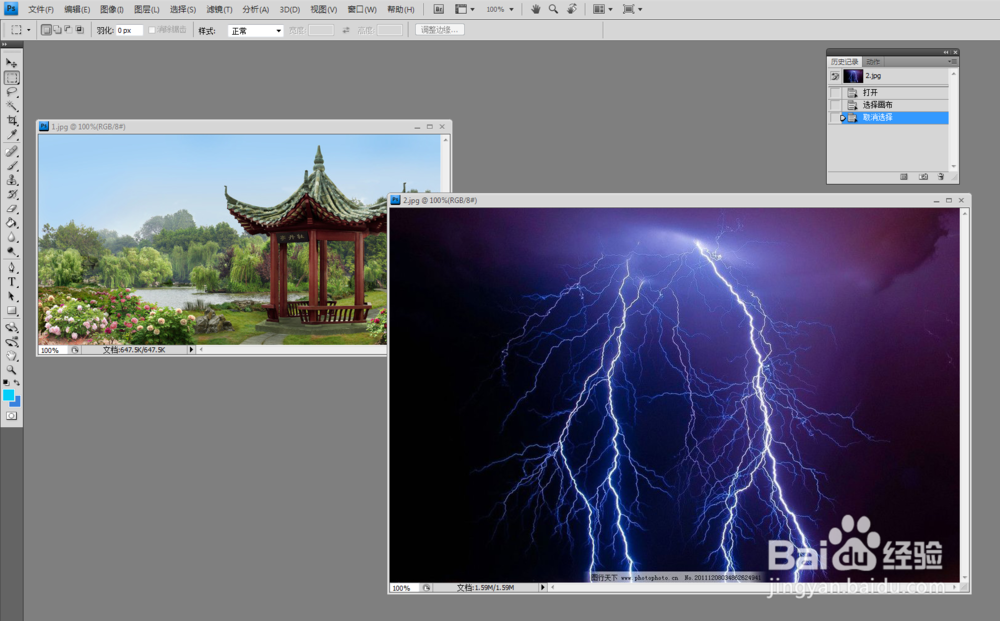
2、在PS中,打开准备好的风景图片和一张雷电的图片。
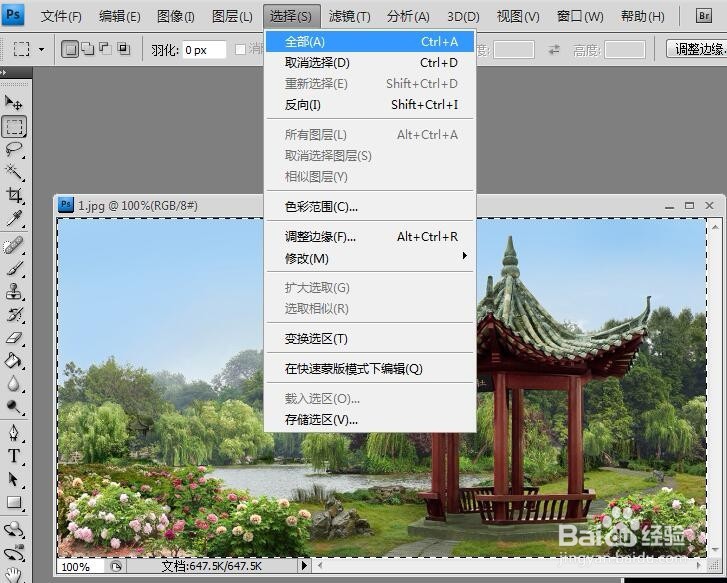
3、在风景图片中,全部选中图像区域。
4、将选区,拖入雷电图片。该步骤是为了,选出与风景图片一样大小的选区。
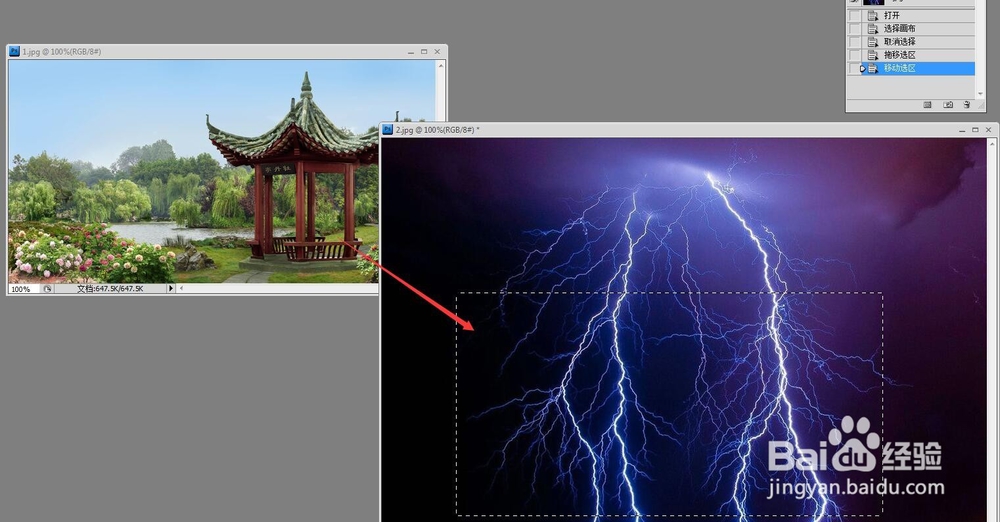
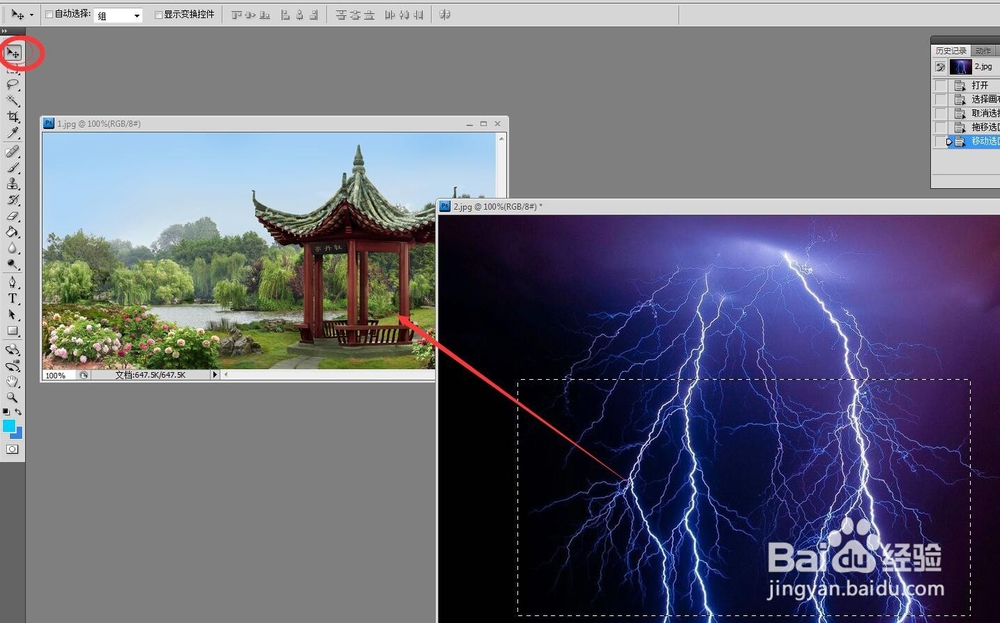
5、再点选移动工具,将选中的雷电区域,拖回风景图片。
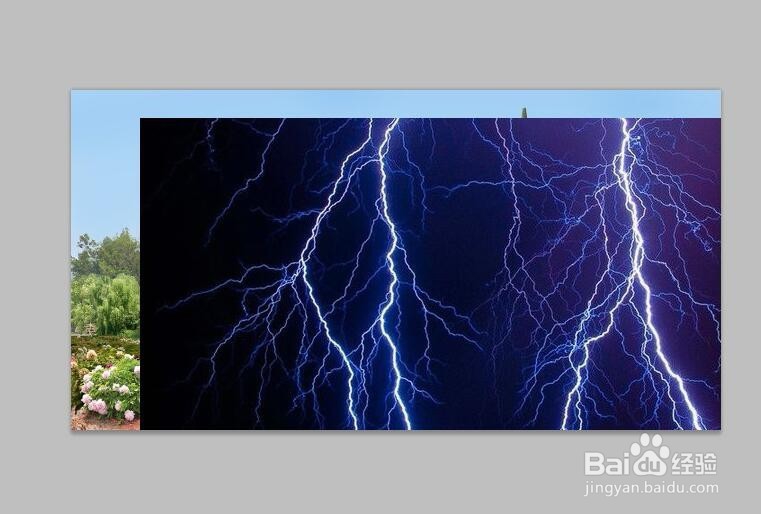
6、拖动图片,使得他们相互重合。
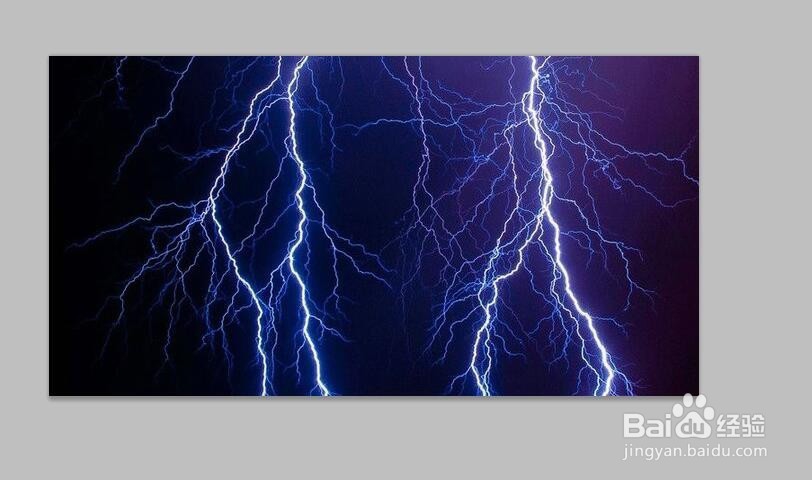
7、修改雷电图片,所在图层的模式,——》线性减淡(添加)

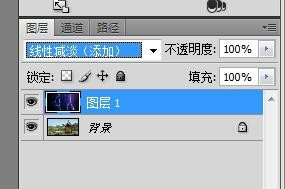
8、完成后,效果如图所示。
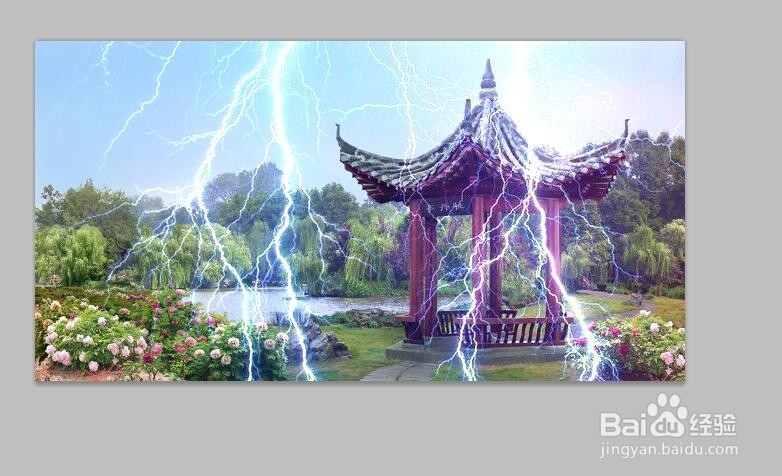
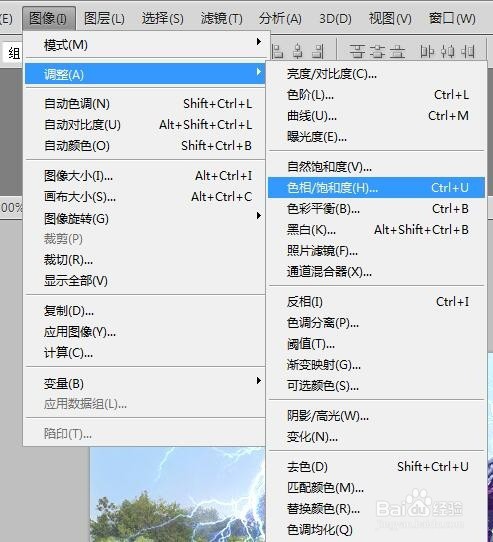
9、调整色相饱和度,步骤和参数,如图所示。
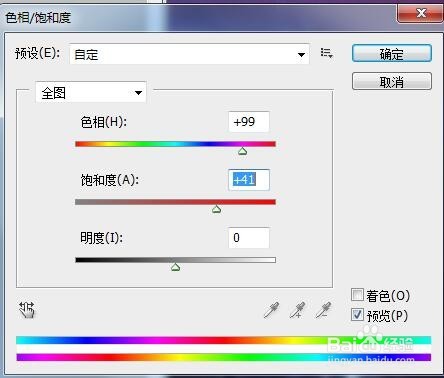
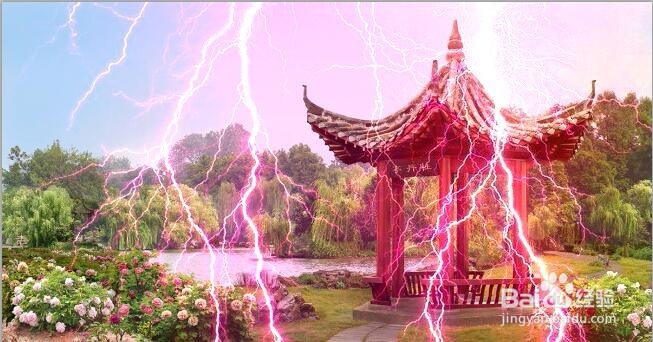
10、最终,我们给该风景图片,增加了红色的晴天霹雳效果。
时间:2026-04-22 06:03:38
1、先看一下制作前后的效果对比图。
2、在PS中,打开准备好的风景图片和一张雷电的图片。
3、在风景图片中,全部选中图像区域。
4、将选区,拖入雷电图片。该步骤是为了,选出与风景图片一样大小的选区。
5、再点选移动工具,将选中的雷电区域,拖回风景图片。
6、拖动图片,使得他们相互重合。
7、修改雷电图片,所在图层的模式,——》线性减淡(添加)
8、完成后,效果如图所示。
9、调整色相饱和度,步骤和参数,如图所示。
10、最终,我们给该风景图片,增加了红色的晴天霹雳效果。
