1、第一步如图所示:新建一副31mX4.3m的画布。

2、第二步如图所示:点击视图——新建参考线,添加指定位置的参考线。

3、第三步如图所示:新建参考线一次只能添加一条,似乎没有办法一次添加很多。

4、第四步如图所示:点击视图——显示——网格。

5、第五步如图所示:网格线是平均分布的,而且布满整个画布。

6、第六步如图所示:点击编辑——首选项——参考线、网格和切片。

7、第七步如图所示:调整网格间距,还可以改变颜色等操作。
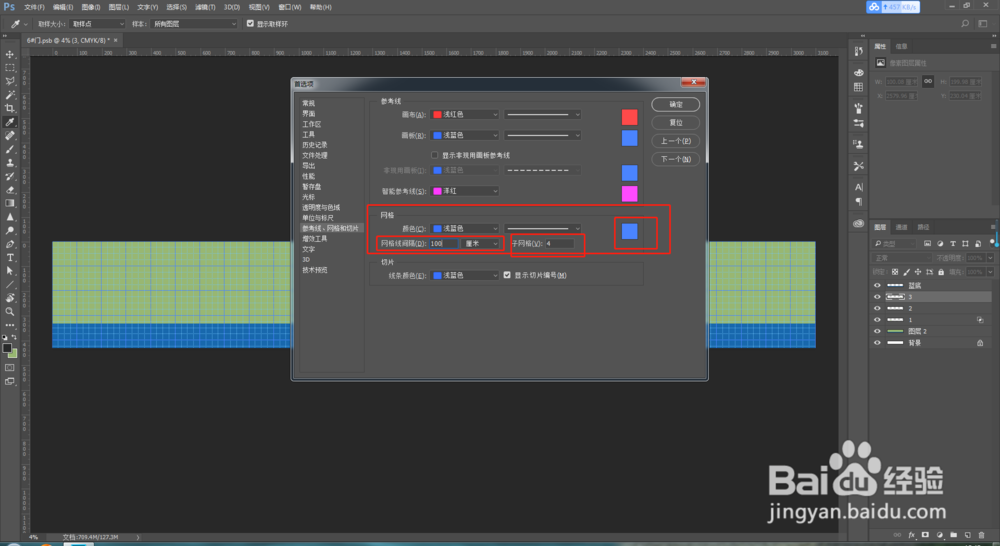
8、第八步如图所示:这时候网格间距就变成想要的参数了。

时间:2026-05-01 22:31:36
1、第一步如图所示:新建一副31mX4.3m的画布。
2、第二步如图所示:点击视图——新建参考线,添加指定位置的参考线。
3、第三步如图所示:新建参考线一次只能添加一条,似乎没有办法一次添加很多。
4、第四步如图所示:点击视图——显示——网格。
5、第五步如图所示:网格线是平均分布的,而且布满整个画布。
6、第六步如图所示:点击编辑——首选项——参考线、网格和切片。
7、第七步如图所示:调整网格间距,还可以改变颜色等操作。
8、第八步如图所示:这时候网格间距就变成想要的参数了。
