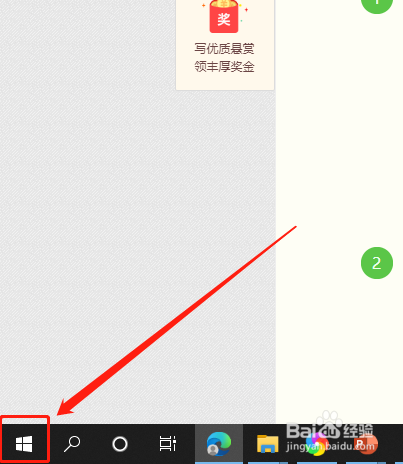
1、首先,点击左下角win图标。如图:
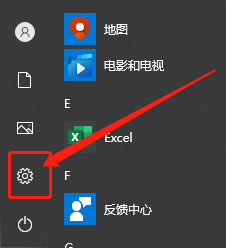
2、然后,点击“设置”按钮。如图:
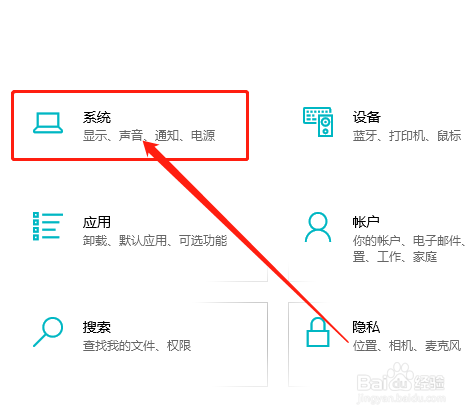
3、接着,点击“系统”选项。如图:
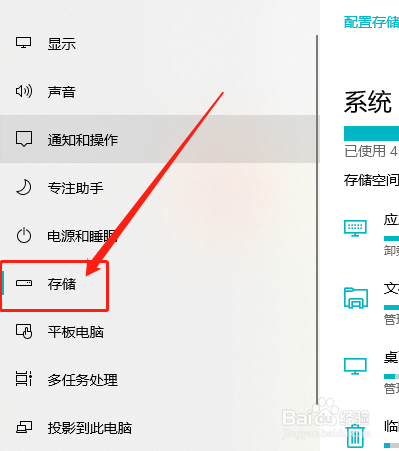
4、在系统中,点击“存储”。如图:
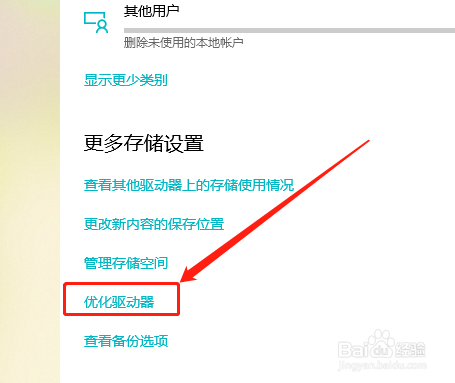
5、然后,在“更多存储设置”中,点击“优化驱动器”。如图:
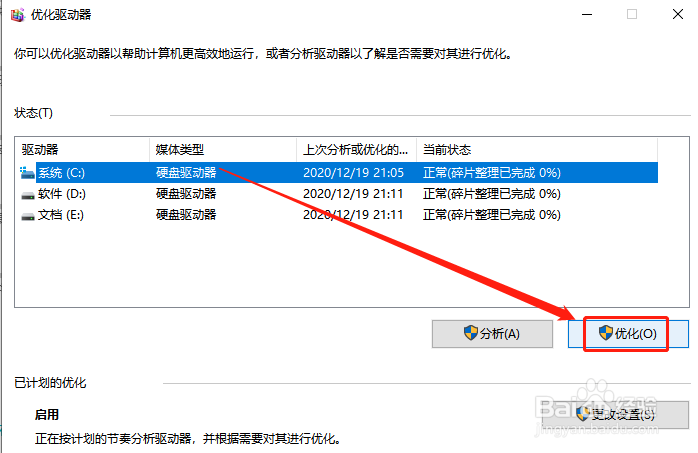
6、最后,选中系统盘,点击“优化”按钮即可。如图:
1、1.先点击win图标,点击进入设置。
2.在设置中,点击“系统”,并打开“存储”。
3.然后,在“更多存储设置”中,点击“优化驱动器”。
4.最后,选中系统盘,点击“优化”按钮即可。
时间:2026-04-25 19:59:44
1、首先,点击左下角win图标。如图:
2、然后,点击“设置”按钮。如图:
3、接着,点击“系统”选项。如图:
4、在系统中,点击“存储”。如图:
5、然后,在“更多存储设置”中,点击“优化驱动器”。如图:
6、最后,选中系统盘,点击“优化”按钮即可。如图:
1、1.先点击win图标,点击进入设置。
2.在设置中,点击“系统”,并打开“存储”。
3.然后,在“更多存储设置”中,点击“优化驱动器”。
4.最后,选中系统盘,点击“优化”按钮即可。
