大家在看别人的PPT的时候,会看到很多漂亮的艺术文字效果,是不是很羡慕呢?今天给大家讲解一个最常用而又简单的艺术字效果——阴阳字。我们先看看效果图:

(文字分成上下两个颜色,里外两个颜色)
【1】插入一个文本框,输入文字,操作步骤:插入→ 文本框 → 在PPT上画出文本框。

【2】调出【设置文本效果格式】窗口,操作方法:选中文本框→ 格式 → 艺术字样式 → 设置文本效果格式。

【3】将文本设置为双色渐变填充,操作方法:文本填充→ 渐变填充 → 方向:90 → 选择颜色块3 → 删除。
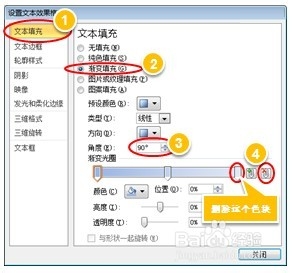
【4】更改渐变颜色,操作方法:选择颜色块1 → 填充颜色 → 红色 → 选择颜色块2 → 填充颜色 → 蓝色。
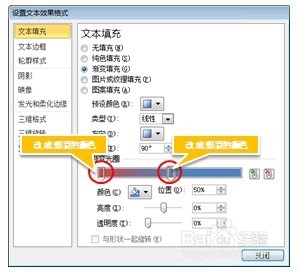
【5】设置两个颜色位置块接近重叠,操作方法:选择颜色块1 → 位置:49% → 选择颜色块2 →位置:50%→ 关闭。

摘自:Office资源宝库 【职场时尚PPT杂志】2013年12月刊
