Word中怎么制作透明手写签名

 时间:2026-04-23 14:49:11

1、将名字手写到白纸上,然后进行扫描

Word中怎么制作透明手写签名

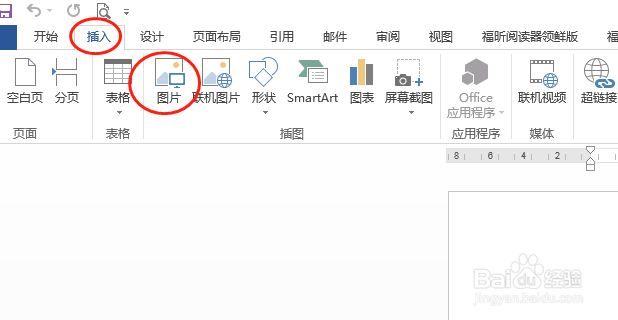
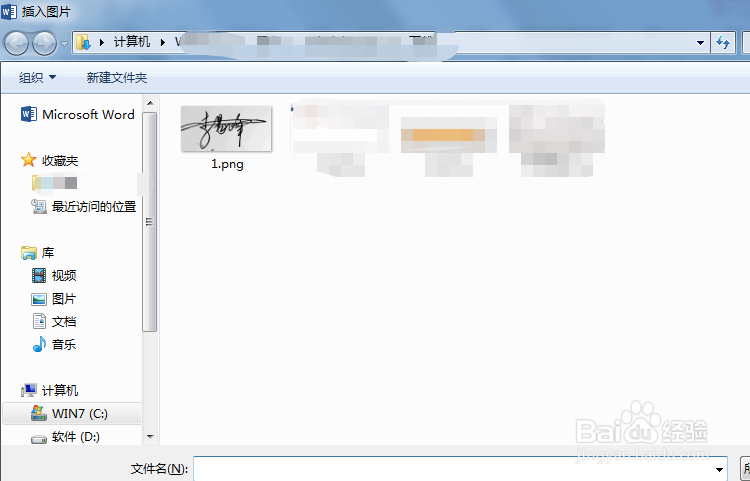
2、打开word文档,插入图片,选择上步图片路径,插入照片

Word中怎么制作透明手写签名

Word中怎么制作透明手写签名

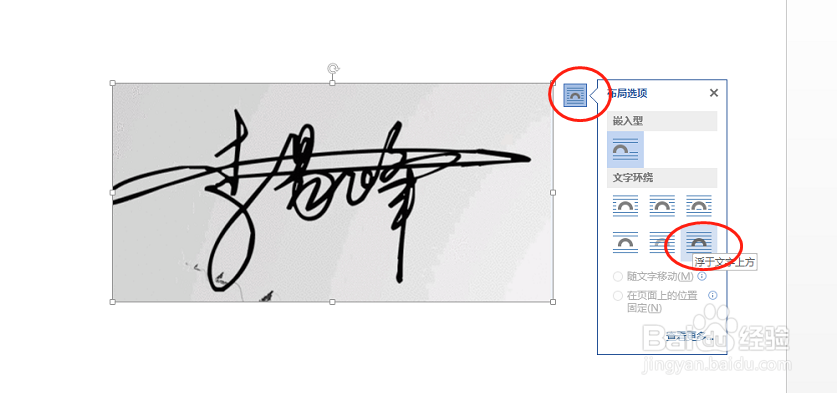
3、将图片设置为浮动模式,方便后期文字移动,

选中图片,右上角选择【布局选项】--【浮于文字上方】
Word中怎么制作透明手写签名

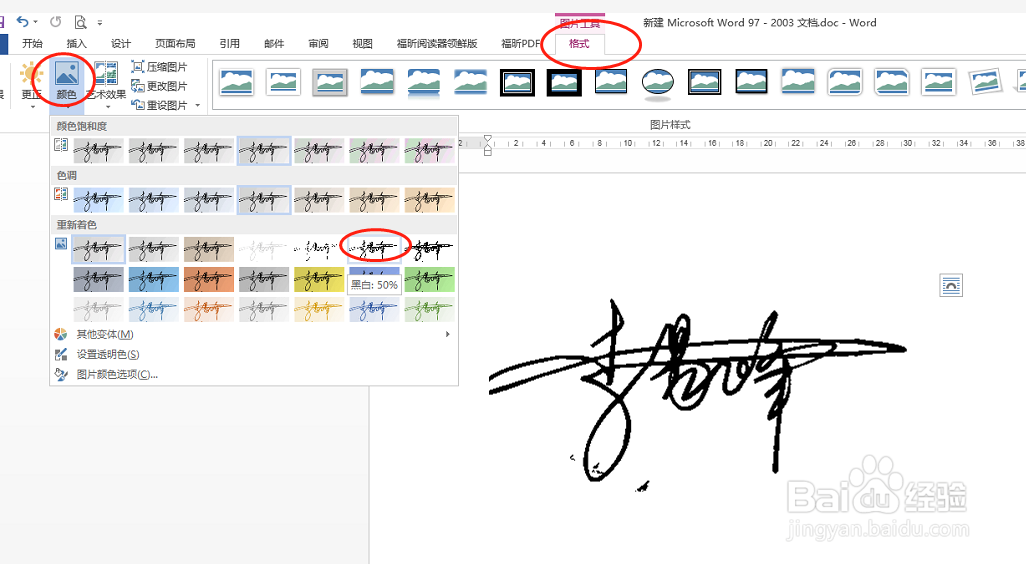
4、将文字设置为黑白色,选中图片,选择【格式】-【颜色】-【黑白50%】

Word中怎么制作透明手写签名

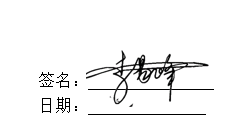
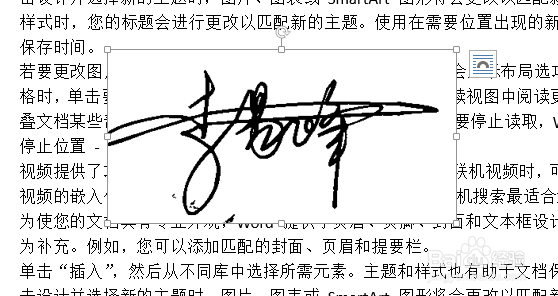
5、签字图片制作基本完成,但是插入文字中,发现图片覆盖文字了,这里需要将图片背景删除。
Word中怎么制作透明手写签名

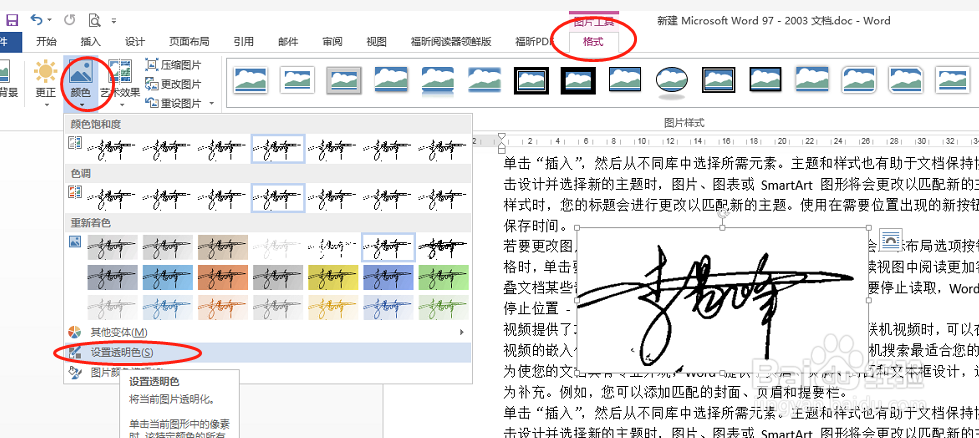
6、删除背景,

选中图片,点击【格式】-【颜色】-【设置透明色】,这里会出现一个小箭头,直接点击图片的白色部分,注意不要点到文字。然后电子签名就制作完成,调整大小,移动到想要的位置。

这一步可以多尝试几次,建议将图片放到空白word文档中删除背景。
Word中怎么制作透明手写签名

Word中怎么制作透明手写签名

  • word电子签名背景怎么变透明
  • word签名带背景变透明
  • word电子签名怎么弄透明
  • word电子签名去掉背景
  • word怎么将签名背景去掉
  • 热门搜索
    专业特长怎么写 缙云山旅游攻略 电子版手抄报怎么做 金马旅游 男人的精子可以吃吗 努比亚怎么样 西宁旅游 三星手机怎么格式化 银行卡怎么取消挂失 做什么运动可以瘦腿