WPS表格怎么添加边框和底纹

 时间:2026-02-13 14:55:10

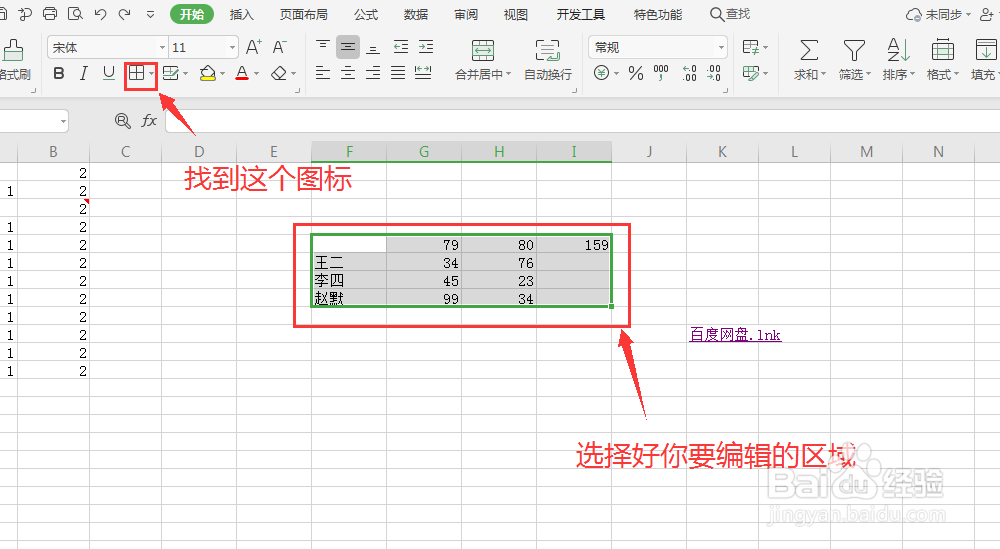
1、首先双击鼠标左键打开你需要编辑的WPS表格。

WPS表格怎么添加边框和底纹

2、选中你要编辑的单元格在开始菜单下单击如图所示的地方

WPS表格怎么添加边框和底纹

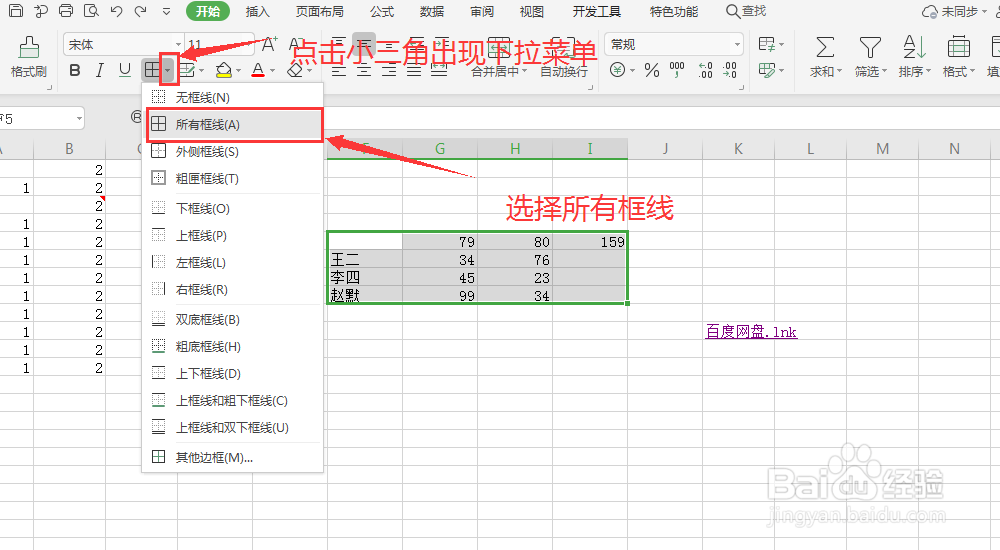
3、点开下拉三角,在下拉菜单里单击【所有框线】。

WPS表格怎么添加边框和底纹

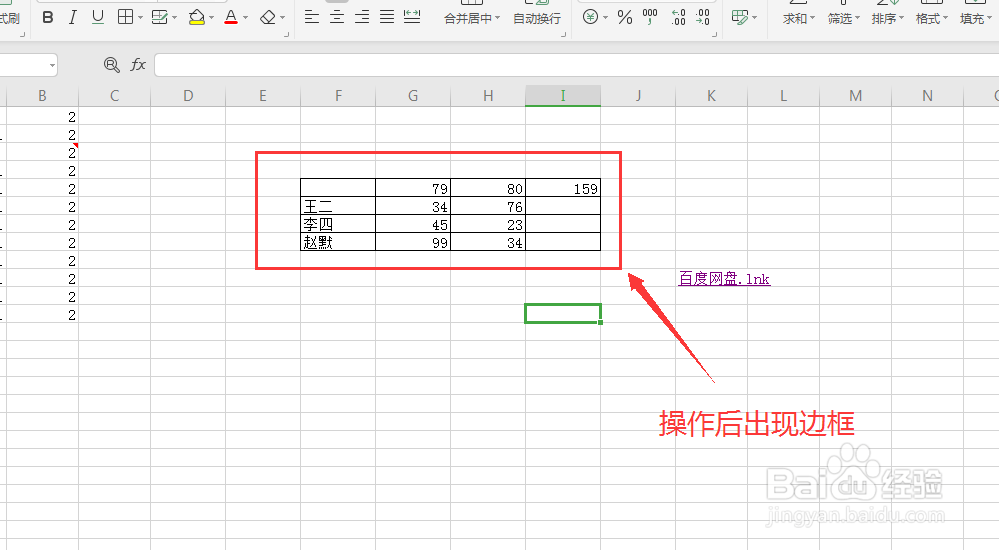
4、点击后你所选中的单元格就会出现边框了。

WPS表格怎么添加边框和底纹

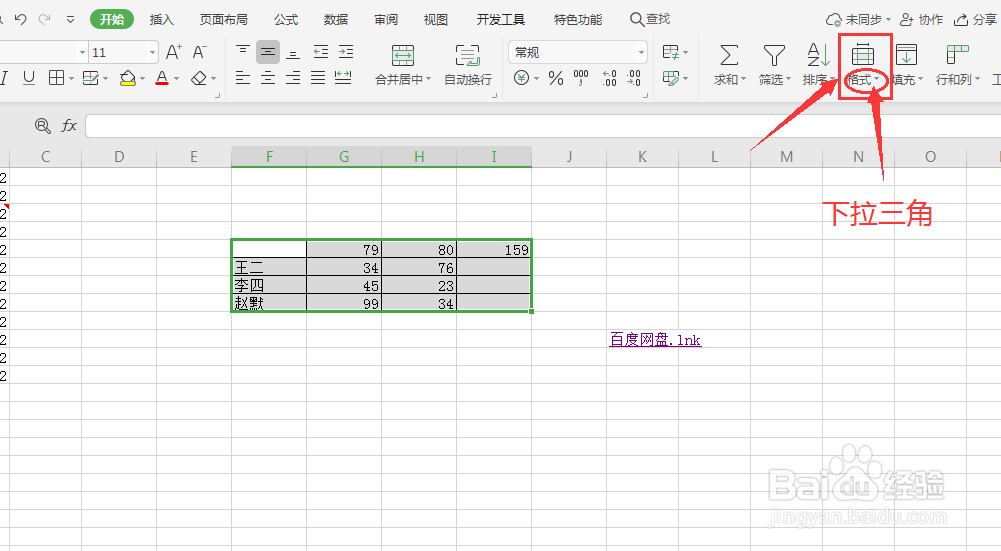
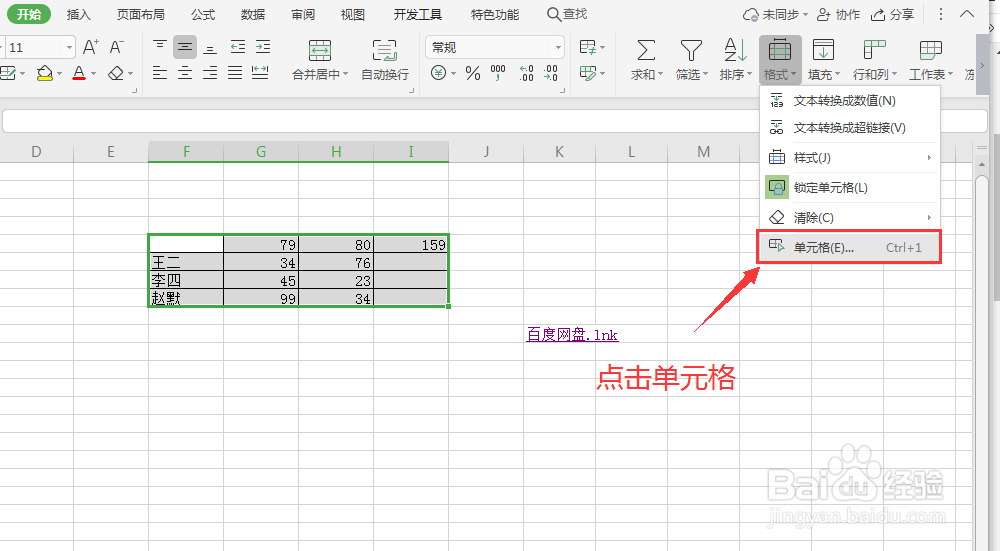
1、在工具栏左上角找到格式按钮点击下拉三角

WPS表格怎么添加边框和底纹

2、在下拉菜单中选择单元格‘点击’打开对话框

WPS表格怎么添加边框和底纹

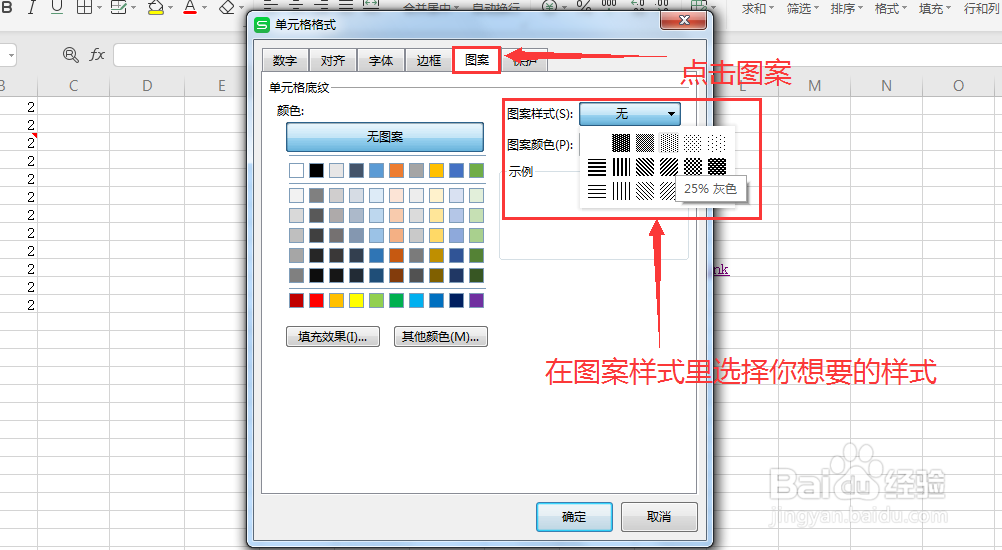
3、在打开的对话框中点击图案,在图案样式里选择你想要的图案

WPS表格怎么添加边框和底纹

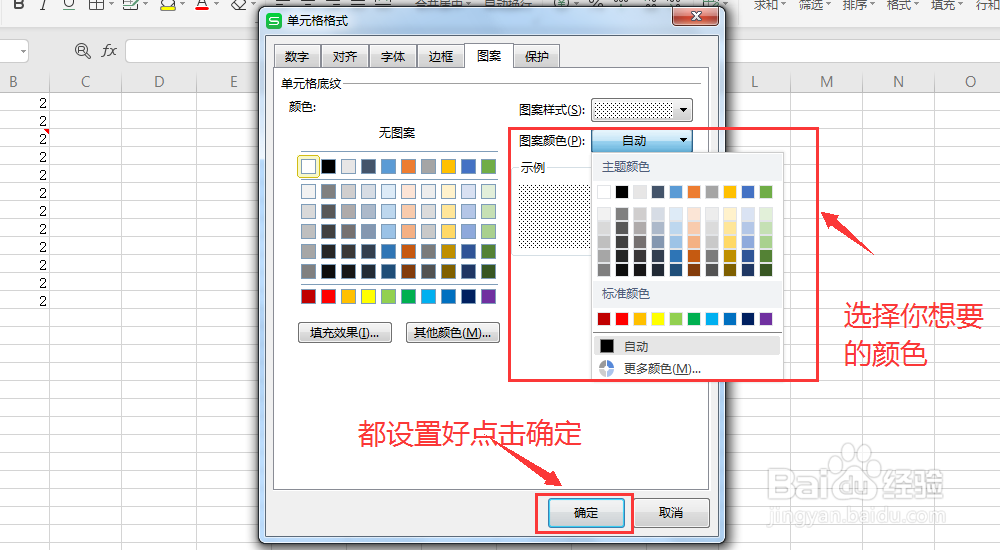
4、在颜色栏里选择你想要的颜色,选择好后点击确定按钮即可

WPS表格怎么添加边框和底纹

1、1.     打开需要编辑的表格选中要编辑的区域找到框线点击所有框线

2.     点击格式选择单元格,在选择图案,在图案样式里选择你要的图案,颜色栏里选择颜色

  • WPS设置对齐方式
  • WPS演示文档插入公式方法
  • WPS Word为用户提供了五种视图模式
  • wps文档中如何插入目录
  • Word如何从1开始自动编号?
  • 热门搜索
    风热感冒颗粒 胃肠感冒吃什么药 垂头丧气近义词 沈阳工业博物馆 稀疏的近义词 怎么自己做网站 嘉定博物馆 中北大学怎么样 大波浪发型 存款利率怎么算