Illustrator如何实现对齐和文档居中对齐

 时间:2026-04-30 21:44:15

1、首先打开软件新建空白文档

Illustrator如何实现对齐和文档居中对齐

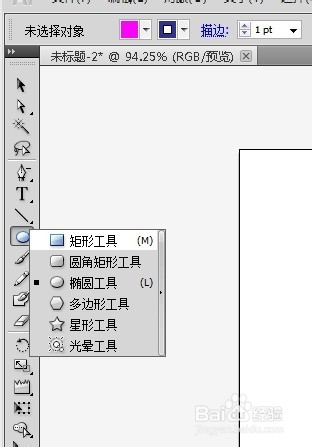
1、我们点击矩形工具,

Illustrator如何实现对齐和文档居中对齐

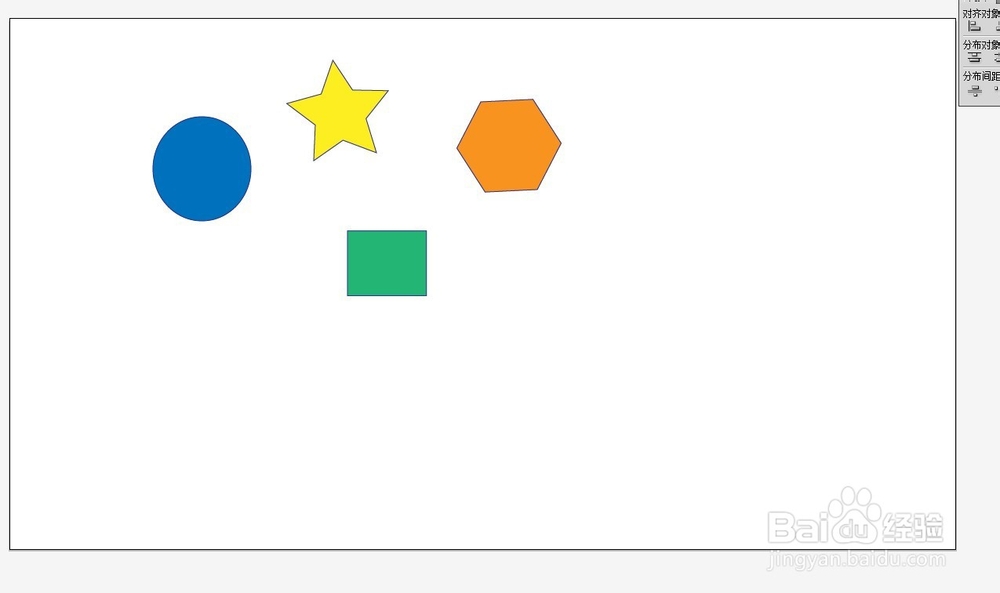
1、选择几个图形绘制出来

Illustrator如何实现对齐和文档居中对齐

1、首先,我们要让他们在一条直线对齐

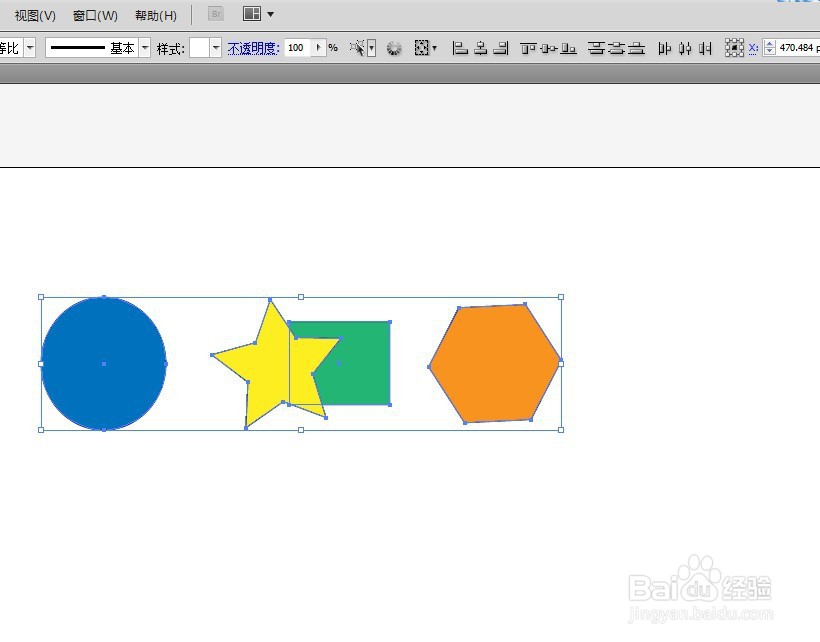
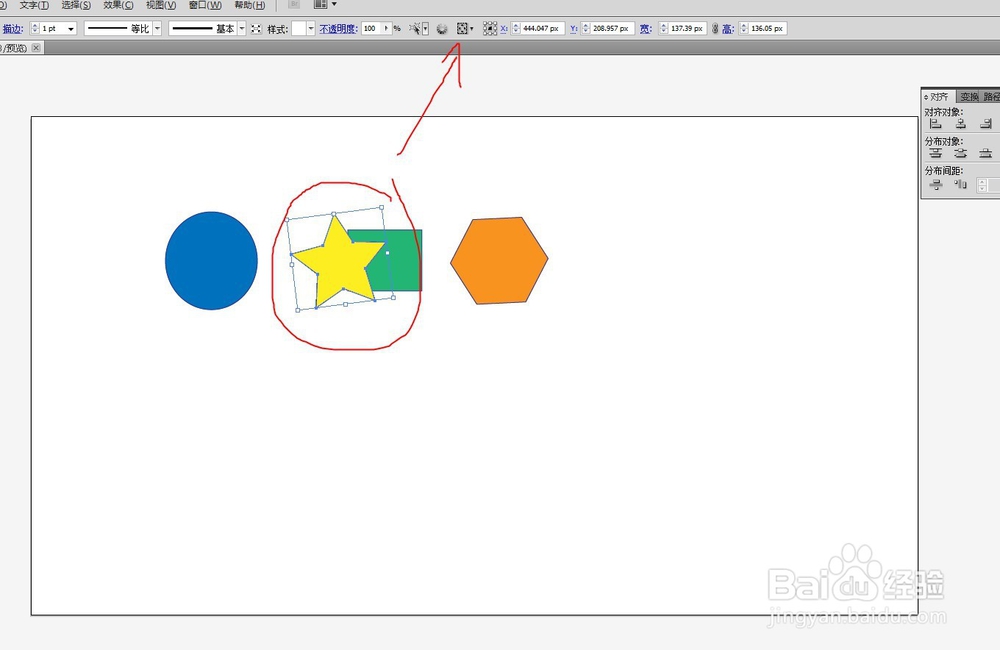
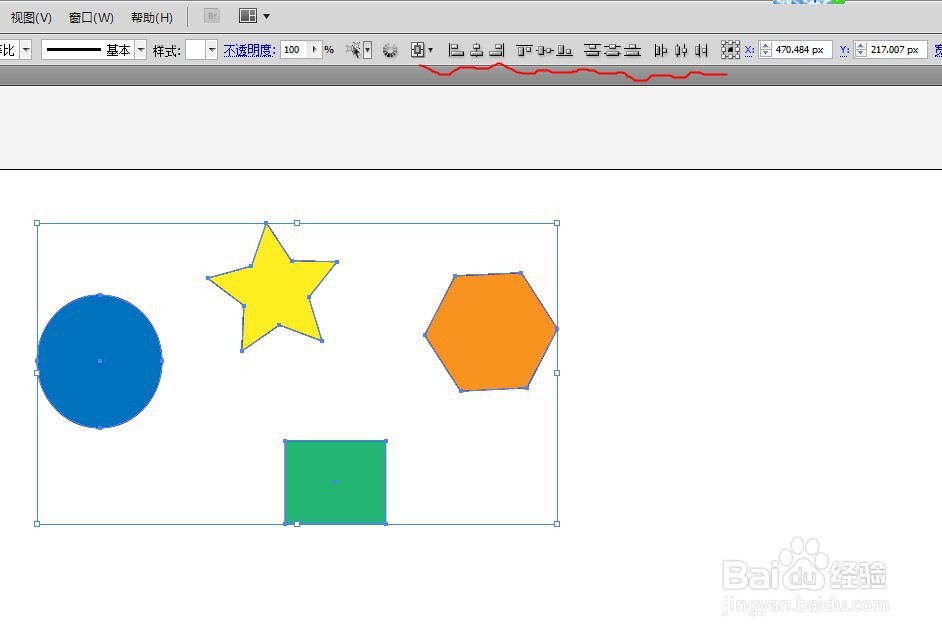
1、当我们选中图形的时候,可以看到上面,会出现对齐的符号
Illustrator如何实现对齐和文档居中对齐

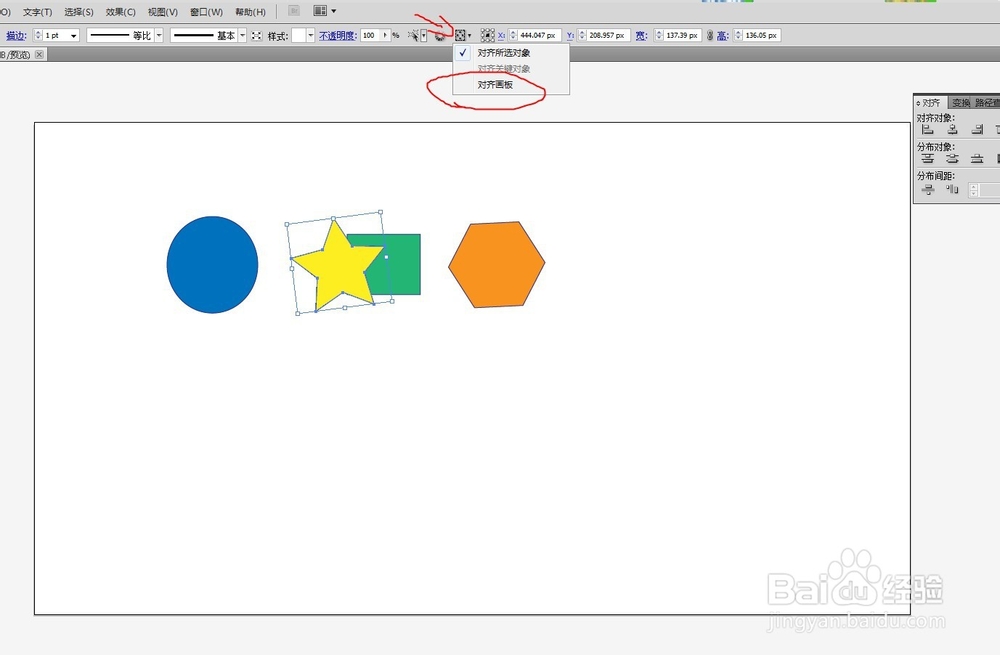
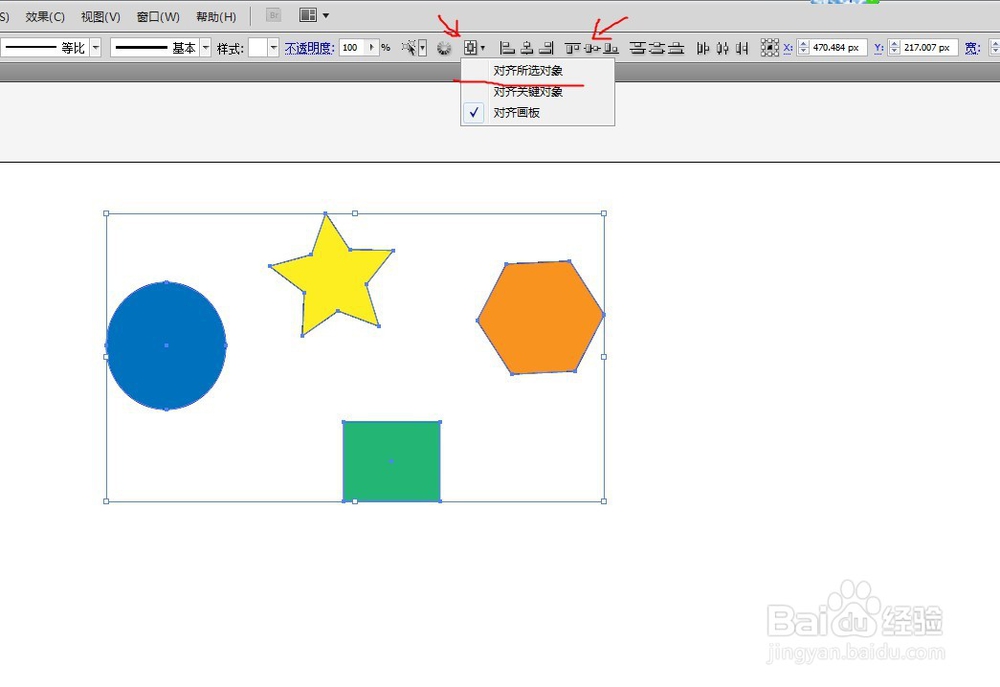
1、我们首先要确定,他是基于舞台来说对齐,还是说单纯的让现存图形对齐。而我们只是让图形对齐,所以,我们需要把对象选择为-对齐所选对象
Illustrator如何实现对齐和文档居中对齐

1、点击确认好,可以看到,对象在一条直线上对齐了

Illustrator如何实现对齐和文档居中对齐

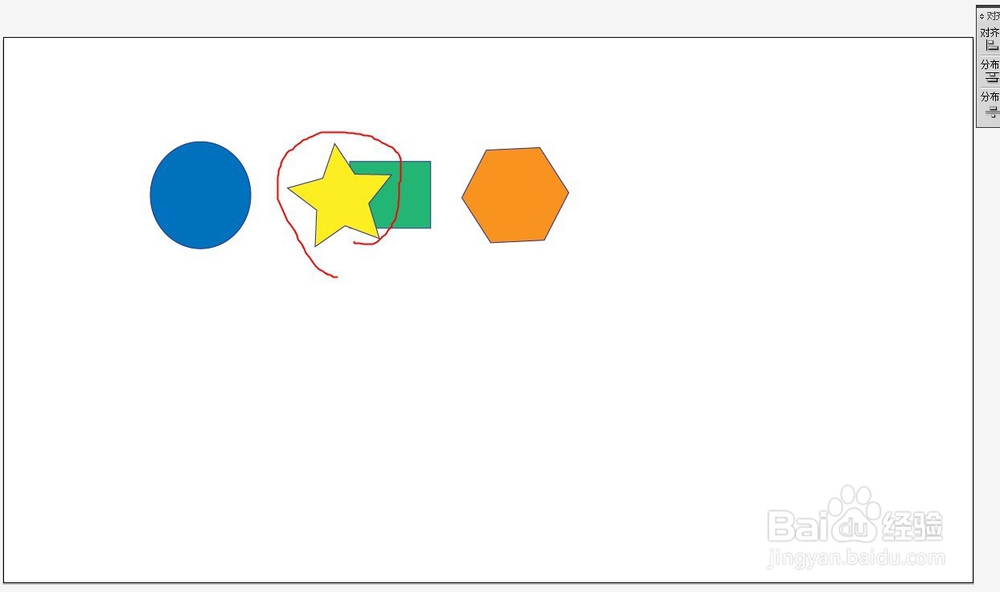
1、再来,我们下面希望把其中的五角星调整为舞台文档居中

Illustrator如何实现对齐和文档居中对齐

1、当我们选择这个五角星后,上面顶栏没出现对齐的图标,别急

Illustrator如何实现对齐和文档居中对齐

1、我们只需要再次点击这里,点开,就可以看到三个选项,选择-对齐画板

Illustrator如何实现对齐和文档居中对齐

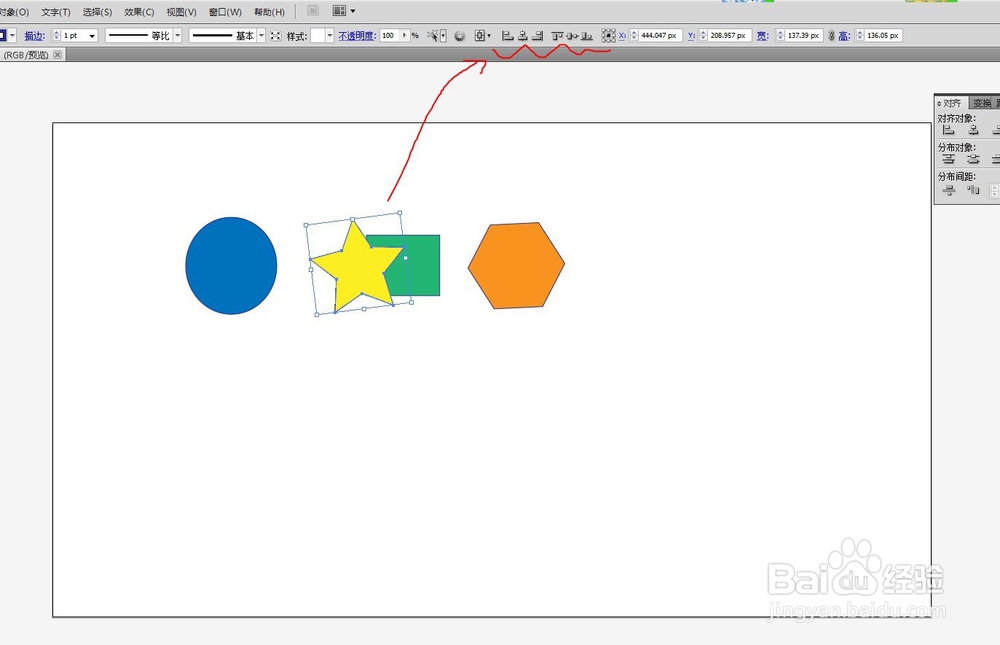
1、选择完以后,就会出现对齐的图标了,

Illustrator如何实现对齐和文档居中对齐

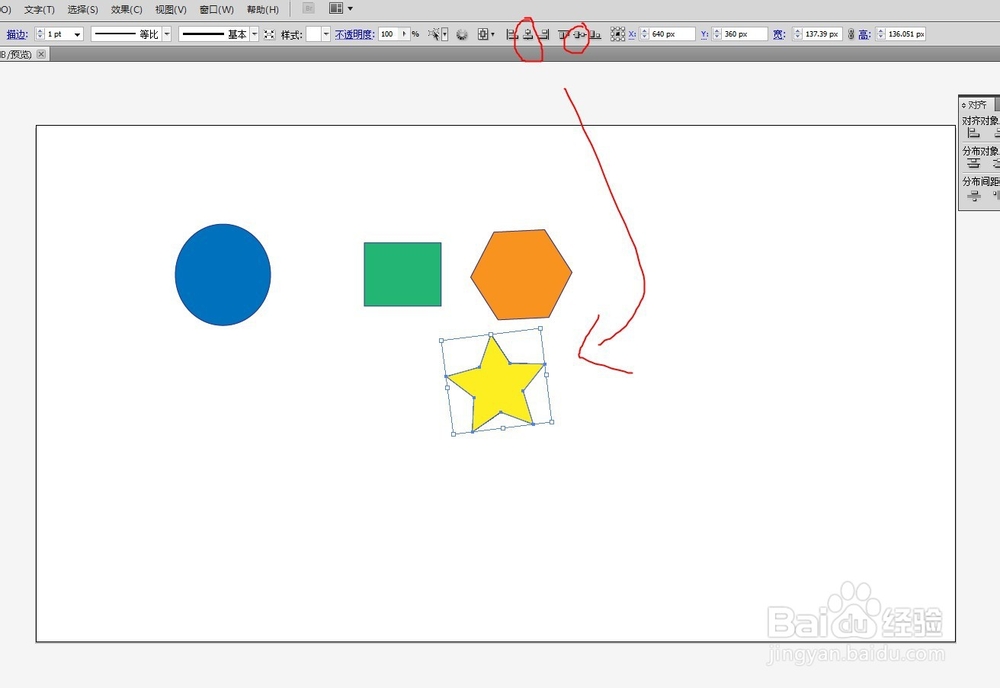
1、然后直接点左右上下的居中,然后五角星就会自动对齐到文档中间了。

Illustrator如何实现对齐和文档居中对齐

  • AI 制作散落的羽毛
  • AI如何绘制矢量卡通老鼠图
  • AI晶格化工具怎么用?
  • AI绘制邮件图标技巧?
  • Illustrator快速制作编织绳效果。
  • 热门搜索
    black是什么意思 放生有什么好处 同仁是什么意思 麦冬的作用与功效 s是什么意思 relieved什么意思 交公粮是什么意思 统招是什么意思 屠苏是什么意思 who是什么意思