1、第一步首先我们打开进入需要编辑的word文档中。
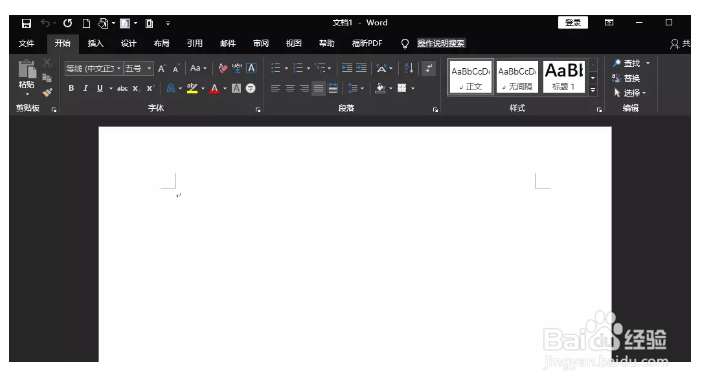
2、第二步我们点击上方菜单工具栏中的“插入”选项,进入“插入”选项界面。
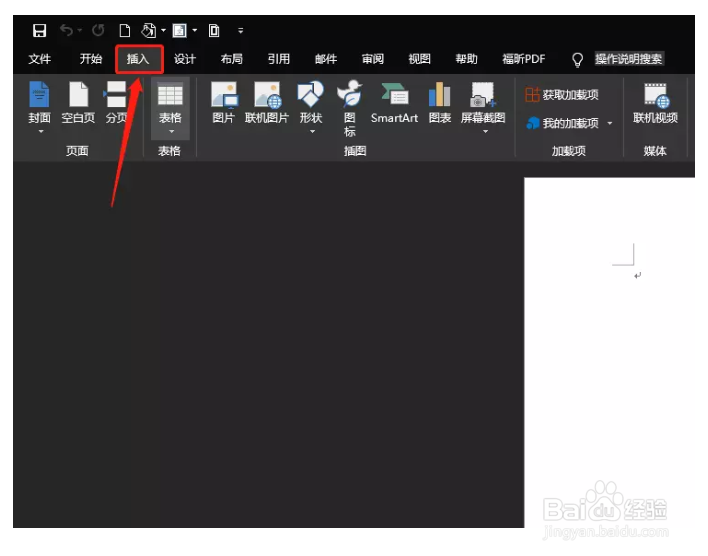
3、第三步进入选项界面后,点击“图片”进行图片的插入。
如图:
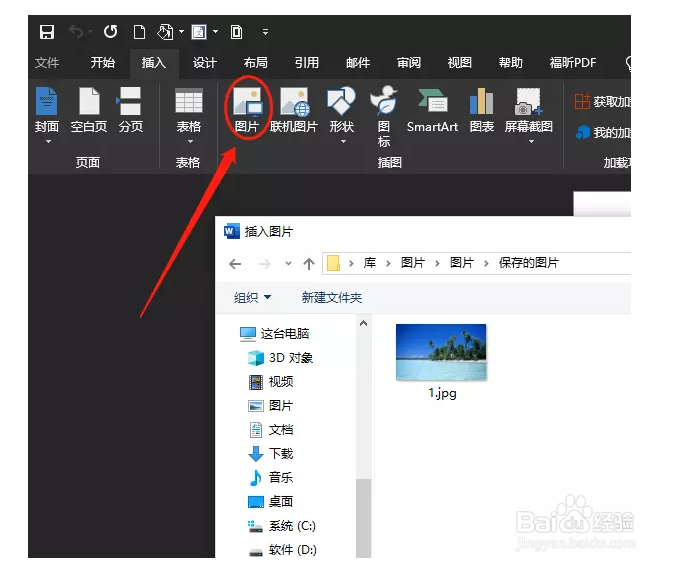
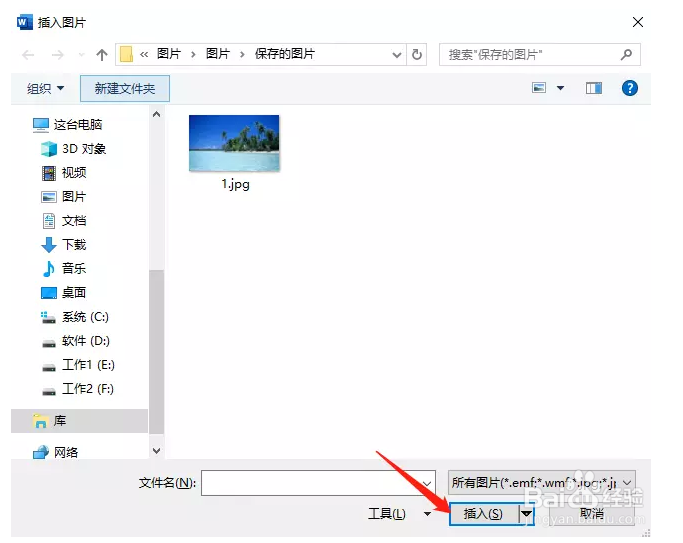
4、第四步点击图片选项后,会出现本地文档选择图片,我们选择图片点击插入或者双击图片都可以插入word文档中。
如图:
5、第五步插入图片后,上方菜单工具栏中会出现“图片格式”选项,在菜单栏中点击“压缩图片”选项。
如图:
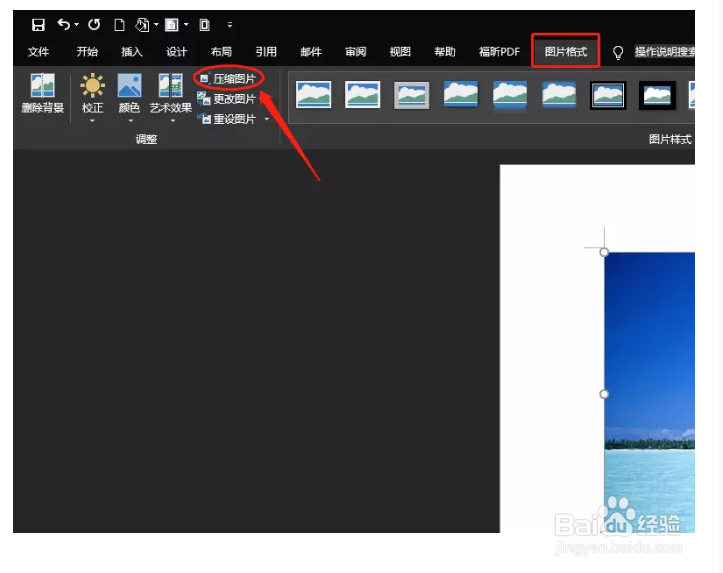
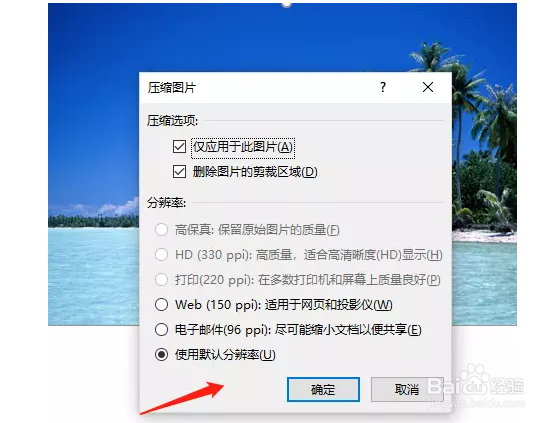
6、第六步点击压缩图片选项后弹出一个窗口,在窗口我们可以进行图片的压缩。
如图:
1、第一步首先我们打开进入需要编辑的word文档中。
第二步我们点击上方菜单工具栏中的“插入”选项,进入“插入”选项界面。
第三步进入选项界面后,点击“图片”进行图片的插入。
第四步点击图片选项后,会出现本地文档选择图片,我们选择图片点击插入或者双击图片都可以插入word文档中。
第五步插入图片后,上方菜单工具栏中会出现“图片格式”选项,在菜单栏中点击“压缩图片”选项。
第六步点击压缩图片选项后弹出一个窗口,在窗口我们可以进行图片的压缩。
