1、打开word文档,我要选择所有红色字体,将它们改成蓝色。
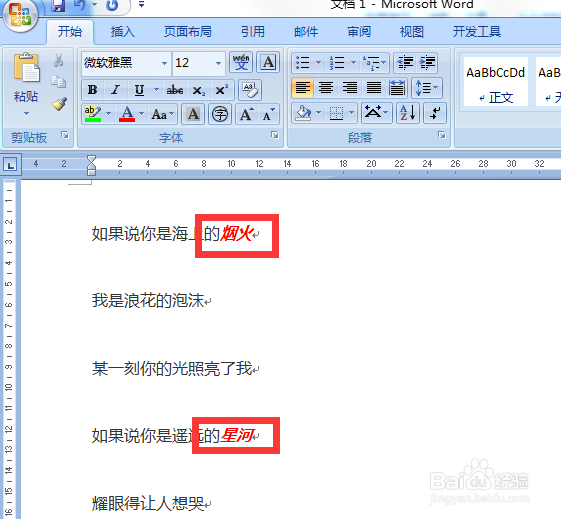
2、先选择其中一项,例如我选择【烟火】,然后右击选中文本。
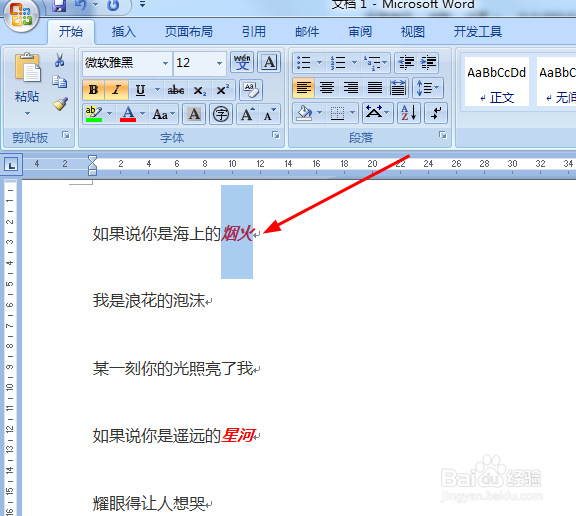
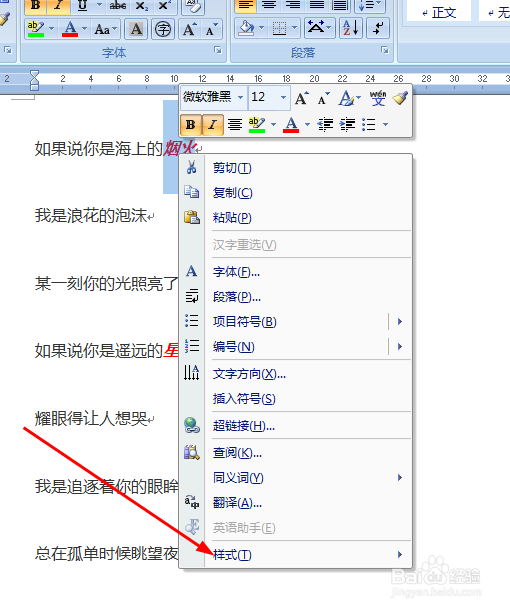
3、鼠标指向最后的【样式】。
4、选择第三项【选择格式相似的文本】。
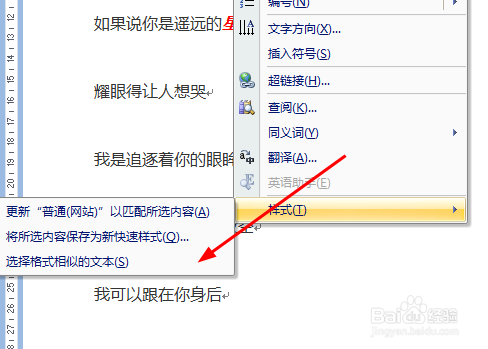
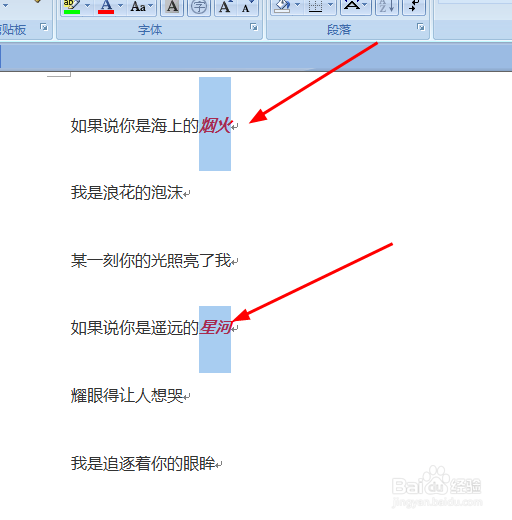
5、这样所有红色字体就被选中了,然后右击文本。
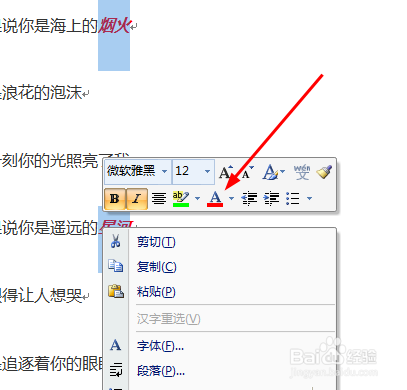
6、点击字体填充。
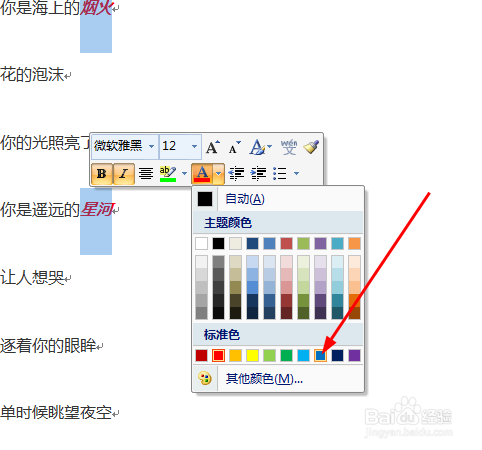
7、选择蓝色。
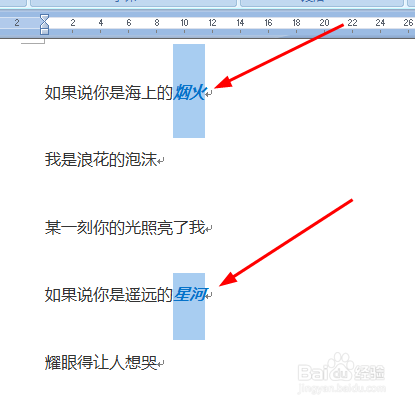
8、这样所有格式相同的文字就都改成了蓝色字体。
时间:2026-04-22 17:17:43
1、打开word文档,我要选择所有红色字体,将它们改成蓝色。
2、先选择其中一项,例如我选择【烟火】,然后右击选中文本。
3、鼠标指向最后的【样式】。
4、选择第三项【选择格式相似的文本】。
5、这样所有红色字体就被选中了,然后右击文本。
6、点击字体填充。
7、选择蓝色。
8、这样所有格式相同的文字就都改成了蓝色字体。
