如何用Excel的Power Query进行分列

 时间:2024-10-13 11:32:11

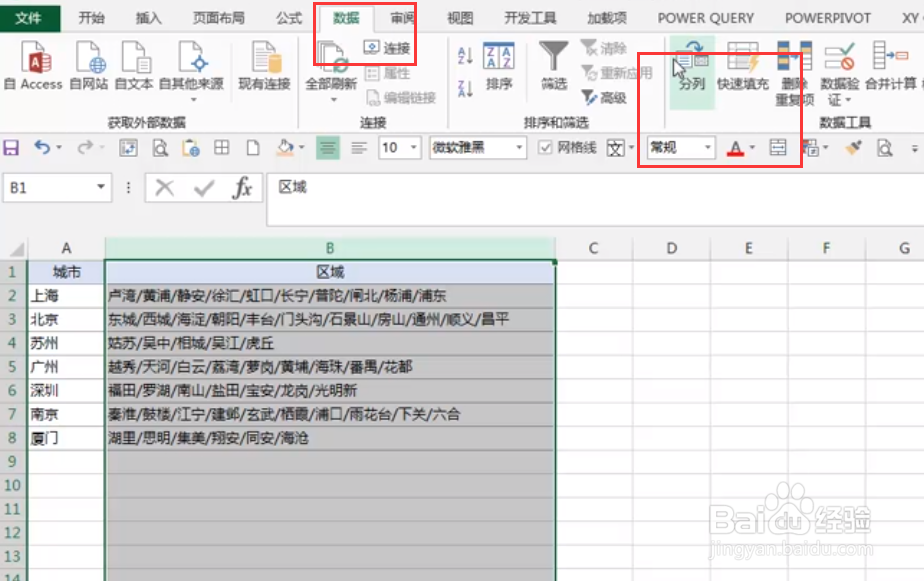
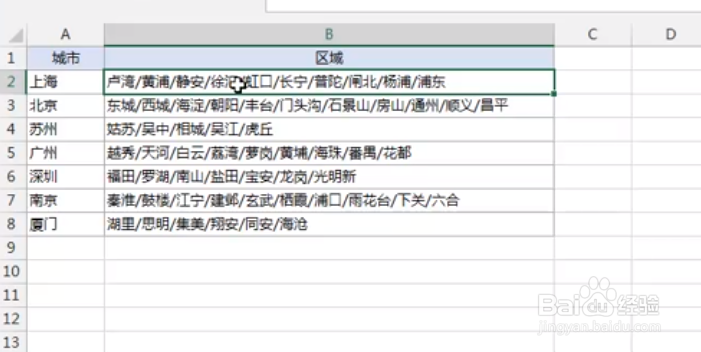
1、首先我们先来看一下要处理的表格数据,如下图所示,我们希望把区域中的内容进行分列
如何用Excel的Power Query进行分列

2、接下来我们选择区域,点击数据选项下面的分列选项,如下图所示

如何用Excel的Power Query进行分列

3、在弹出来的分列向导中我们选择分隔符号,如下图所示,点击下一步

如何用Excel的Power Query进行分列

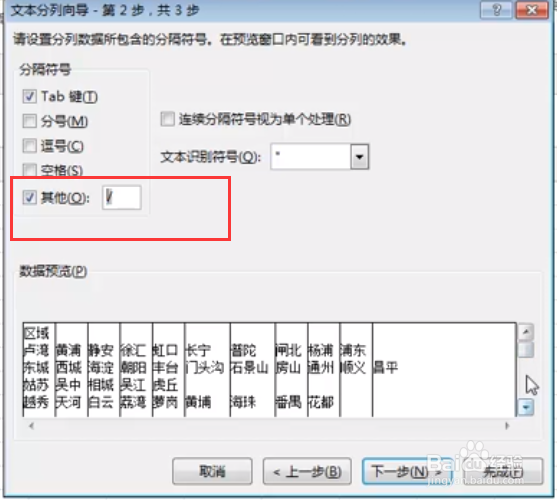
4、接下来在分列向导的其他选项框中输入反斜线,如下图所示,然后直接点击下一步直到完成
如何用Excel的Power Query进行分列

5、接下来我们分别按alt,P,D键调出数据透视表,如下图所示,选择多重合并计算选项

如何用Excel的Power Query进行分列

6、然后在选择区域中我们选择整个表格区域,如下图所示

如何用Excel的Power Query进行分列

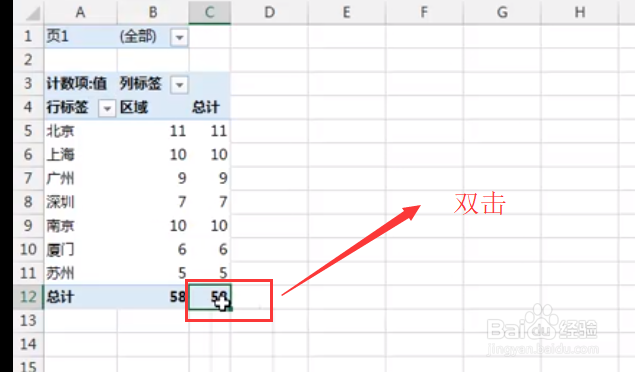
7、接下来你就会得到如下图所示的表格,我们双击右下角的总计数字,如下图所示
如何用Excel的Power Query进行分列

8、这个时候我们就得到了如下图所示的表格,我们只需要把没用的列删除掉即可,如下图所示

如何用Excel的Power Query进行分列

9、最后我们就可以得到如下图所示的分列数据表了,怎么样,是不是很简单

如何用Excel的Power Query进行分列
  • PowerQuery编辑器怎样按换行符批量进行分列
  • 怎样用PowerQuery批量获取日期所在月份的天数
  • Power Query如何对列表元素进行判断?
  • 利用VBA选择单元格区域
  • 怎样使用VBA删除工作簿中所有空白工作表?
  • 热门搜索
    电烧烤炉什么牌子好 dn100是什么意思 rookie什么意思 miles是什么意思 归宿的意思 什么叫手自一体 封箱是什么意思 黄钻有什么特权 lbs是什么意思 今天开什么特马