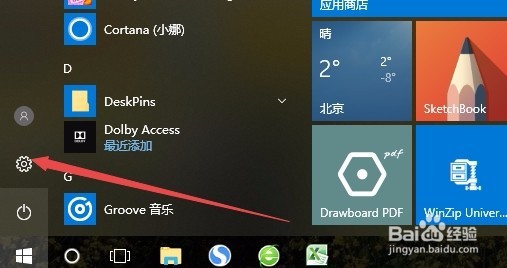
1、在Windows10桌面,点击左下角的开始按钮,在弹出的菜单中点击左侧的“设置”按钮。
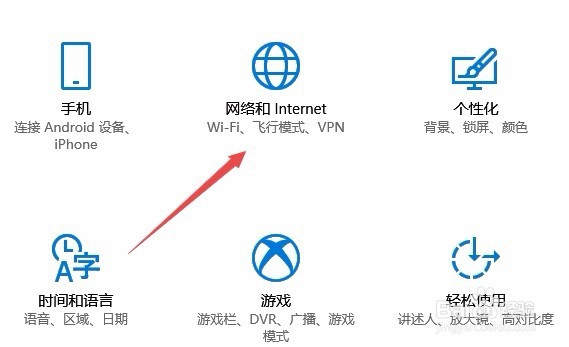
2、这时就会打开Windows10设置窗口,在这里点击“网络和Internet”图标。
3、在打开的网络设置窗口中,点击左侧的“移动热点”菜单项。

4、在右侧新打开的窗口中,点击“移动热点”下面的开关,把其设置为开

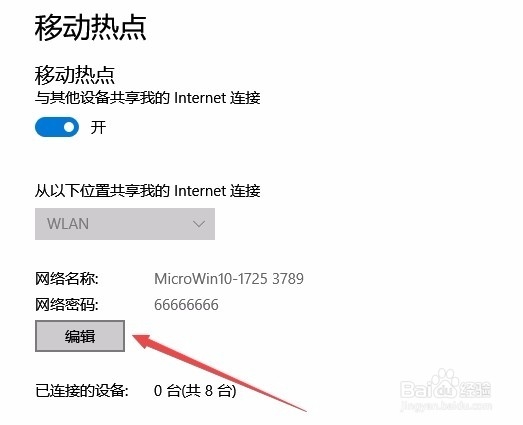
5、我们也可以自定义热点的名称与设置密码,点击下面的“编辑”按钮。
6、这时会弹出“编辑网络信息”窗口,输入网络名称与网络密码,最后点击保存按钮就可以了。

时间:2026-04-22 02:02:30
1、在Windows10桌面,点击左下角的开始按钮,在弹出的菜单中点击左侧的“设置”按钮。
2、这时就会打开Windows10设置窗口,在这里点击“网络和Internet”图标。
3、在打开的网络设置窗口中,点击左侧的“移动热点”菜单项。
4、在右侧新打开的窗口中,点击“移动热点”下面的开关,把其设置为开
5、我们也可以自定义热点的名称与设置密码,点击下面的“编辑”按钮。
6、这时会弹出“编辑网络信息”窗口,输入网络名称与网络密码,最后点击保存按钮就可以了。
