1、在将 apache-jmeter解压之后,在文件夹 bin下有Jmeter.bat 文件,即为工具启动文件,如下图所示:

2、运行启动文件之后,进入软件界面,如下图所示:

3、对于文件的重命名在界面的右部分,如下图所示:
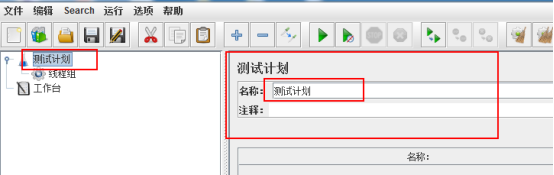
4、重命名之后保存即可,其它文件、元件、取样器的命名方式相同,如下图所示:

1、右键测试计划-->添加-->Threads( Users ) -->线程组,如下图所示:
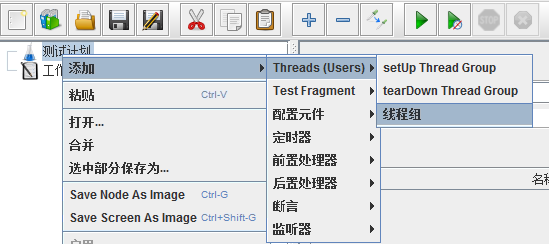
2、为线程组添加元件和取样器
针对于http的简单应用,只需要添加HTTP Cookie 管理器,HTTP信息头管理器,HTTP请求默认值,如下图所示:
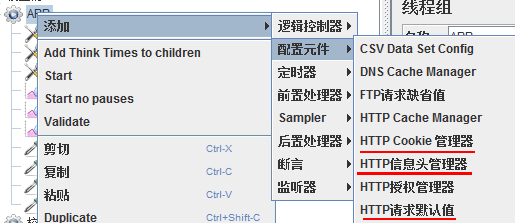
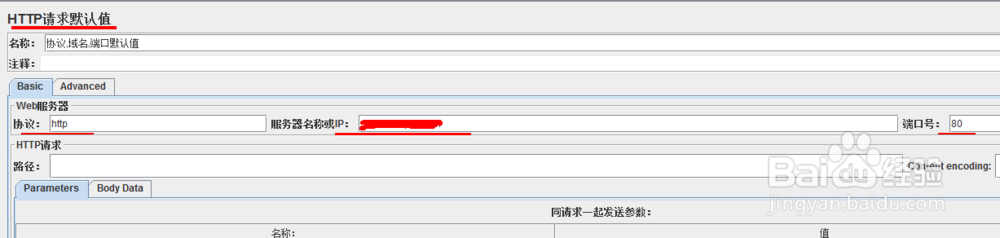
3、HTTP 请求默认值可以设置http请求的协议,域名,端口号,如下图所示:
4、三个元件添加好之后就可以添加HTTP 取样器了,如下图所示:

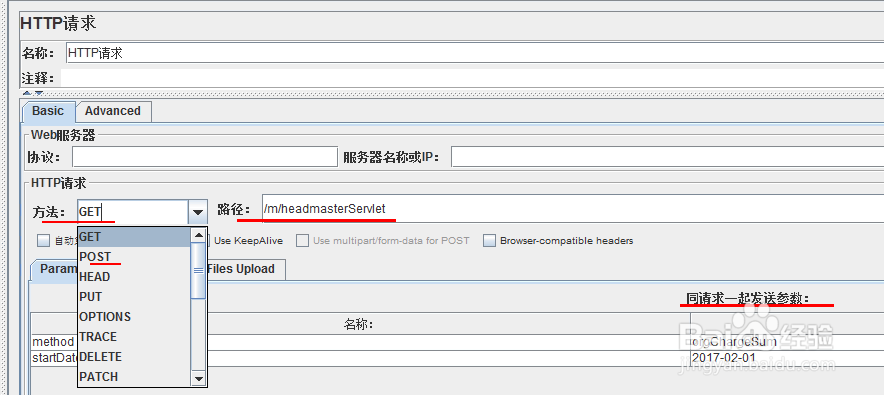
5、协议,域名,端口已经由HTTP 默认请求值元件设定了,需要添加请求的路径,请求方式,参数,如下图所示:
6、为线程添加监听器
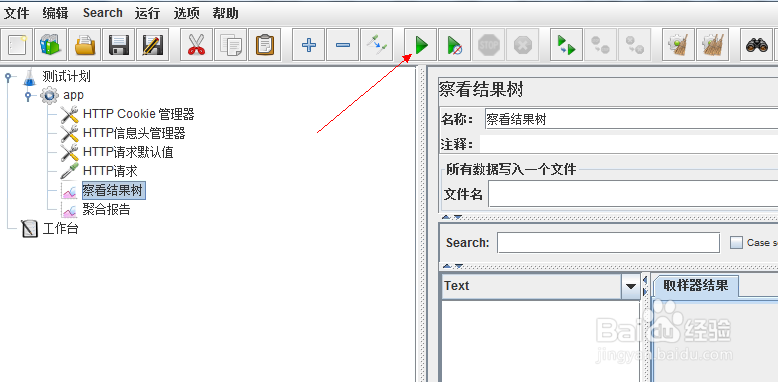
监听器可以得到取样器中返回的结果,主要添加两种,聚合报告和察看结果树,如下图所示:

7、准备就绪之后就可以启动测试,如下图所示:
8、登录请求,如下图所示:
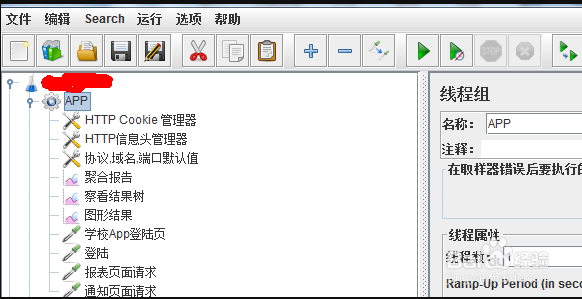
9、添加多个HTTP请求后,启动工具
聚合报告,如下图所示:

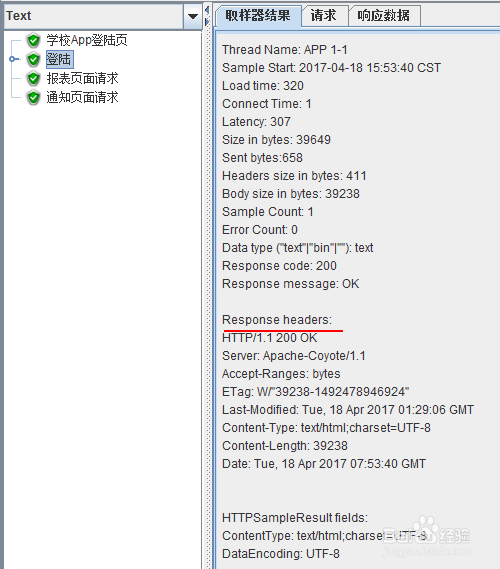
10、察看结果树,如下图所示:

11、在启动工具之后,每个HTTP请求都会被执行,根据HTTP请求中设置的请求方式,路径,参数,返回相应的结果,如下图所示: