使用CAD如何创建块

 时间:2024-10-18 18:46:54

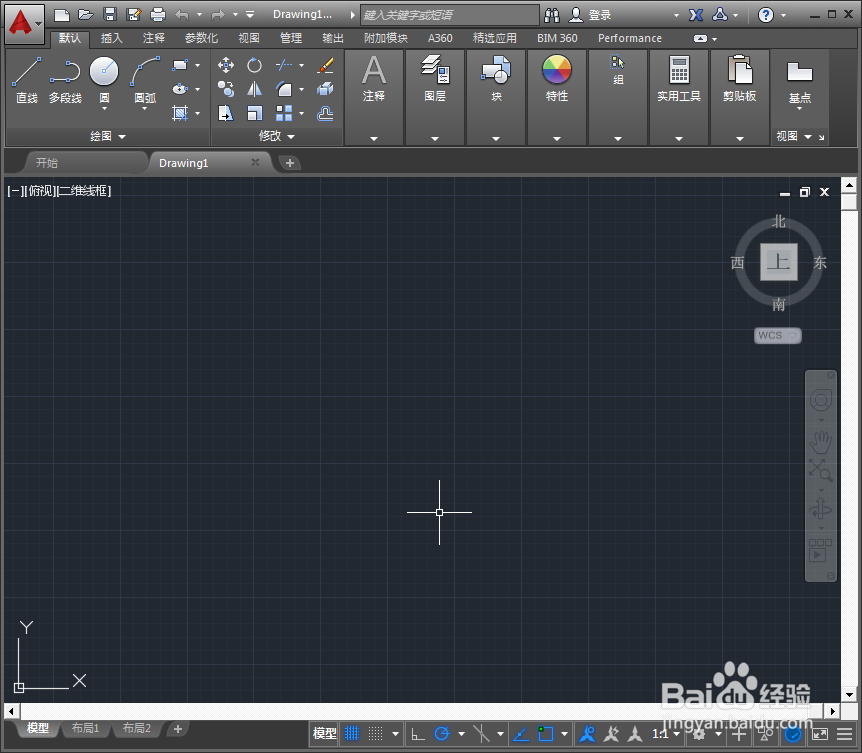
1、打开CAD这款软件:进入CAD的操作界面,如图所示:
使用CAD如何创建块

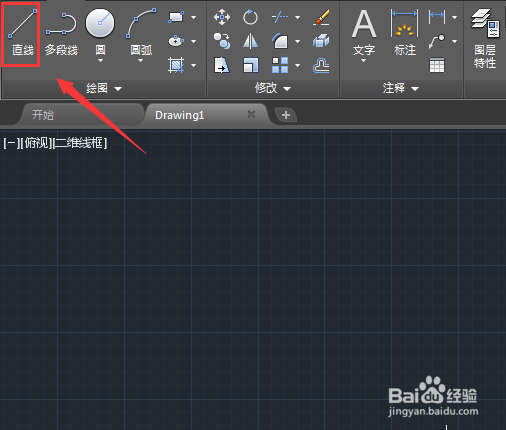
2、在该界面内找到直线命令,如图所示:

使用CAD如何创建块

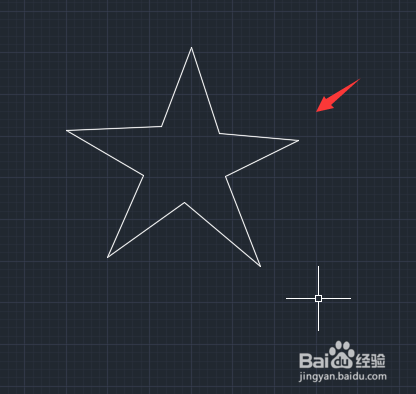
3、点击直线命令,在绘图区里绘制一个五角星形,如图所示:

使用CAD如何创建块

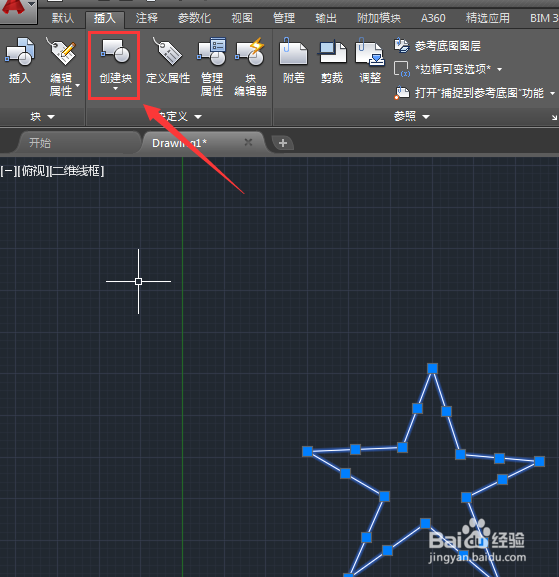
4、再在菜单里找到插入菜单,点击插入菜单找到创建块选项,如图所示:

使用CAD如何创建块

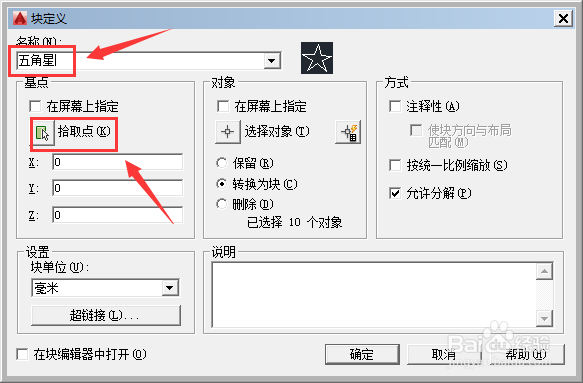
5、点击创建块选项,在弹出的对话框内给块起个名字,并找到拾取点选项,如图所示:
使用CAD如何创建块

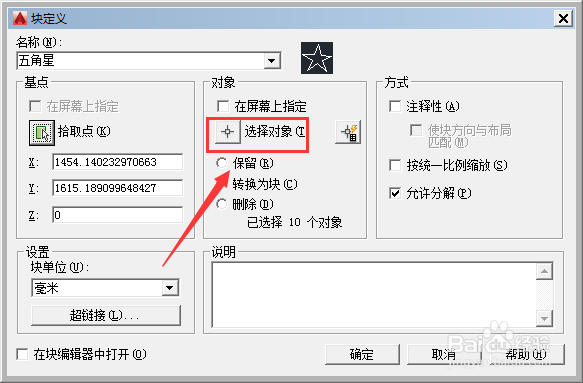
6、点击拾取点选项,在五角星形内拾取中心点后,返回到块对话框,再找到拾取对象选项,如图所示:
使用CAD如何创建块

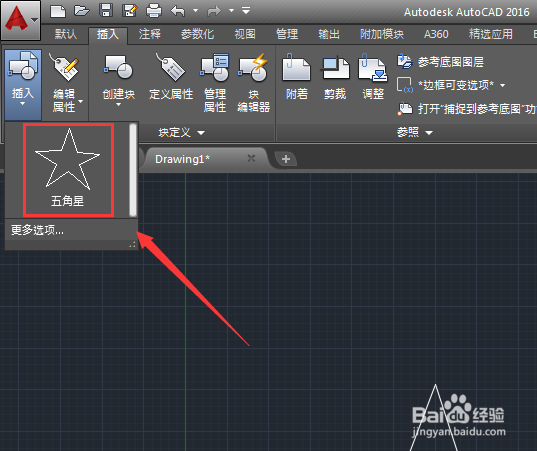
7、点击拾取对象选项,选择五角星形,按下回车键回到块对话框,在该对话框内点击确定,我们的块就创建好了,再插入块内找到我们刚刚创建的块,就可以在绘图区里使用了,如图所示:
使用CAD如何创建块
  • CAD中如何创建块?
  • CAD如何创建永久块
  • CAD中如何创建及使用块的命令
  • CAD块的创建和使用
  • CAD中块的创建,和使用,创建块
  • 热门搜索
    减肥食谱 孩子不喝奶粉怎么办 我的世界法杖怎么做 晚上跑步可以减肥吗 张治中简介 dnf怎么强化装备 怎么样可以减肥 大麦茶减肥 刺客信条攻略 群等级怎么升