解决ThinkPad笔记本WIN7系统鼠标自动点击乱动

 时间:2024-10-15 05:14:58

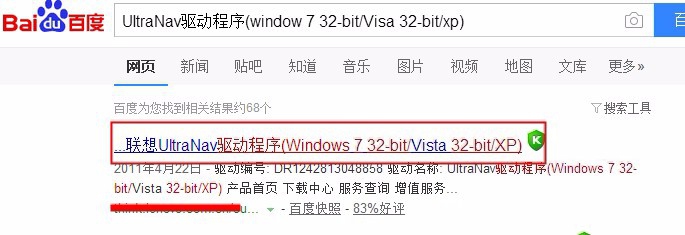
1、首先百度下载UItraNav驱动程序

解决ThinkPad笔记本WIN7系统鼠标自动点击乱动

2、下载完后解压安装

解决ThinkPad笔记本WIN7系统鼠标自动点击乱动

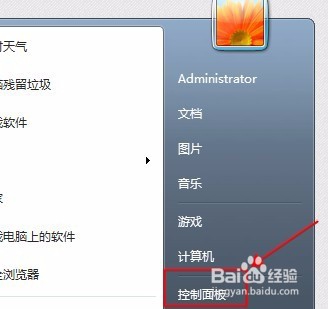
3、在电脑左下角点击开始

解决ThinkPad笔记本WIN7系统鼠标自动点击乱动

4、选择控制面板

解决ThinkPad笔记本WIN7系统鼠标自动点击乱动

5、在硬件和声音下------选择查看设备和打印机

解决ThinkPad笔记本WIN7系统鼠标自动点击乱动

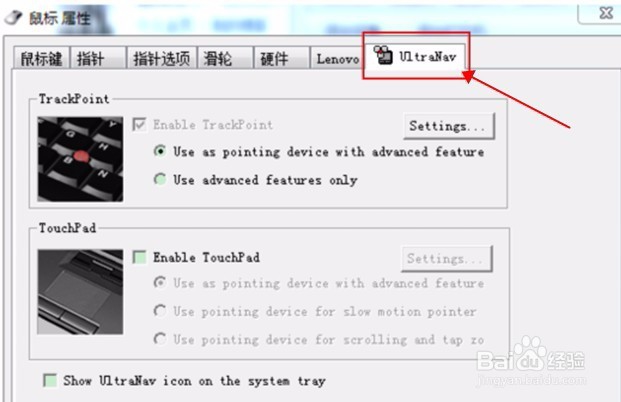
6、选择鼠标----UItraNav--按图片设置保存即可解决!

解决ThinkPad笔记本WIN7系统鼠标自动点击乱动
  • 国家电网e充电app怎么进行发票冲红
  • 浙里办如何进行取水许可申请
  • 如何下载讨教app
  • 融合咒印生物怎么发动
  • 猎鱼达人3d弹头怎么买
  • 热门搜索
    连云港旅游景点排行榜 太阳花的特点 怎么样唱歌才好听 常州旅游商贸高等职业技术学校 西安旅游景点大全 济南旅游地图 监控录像怎么回放 杜鹃花的特点 无锡旅游攻略一日游 过期牛奶可以浇花吗