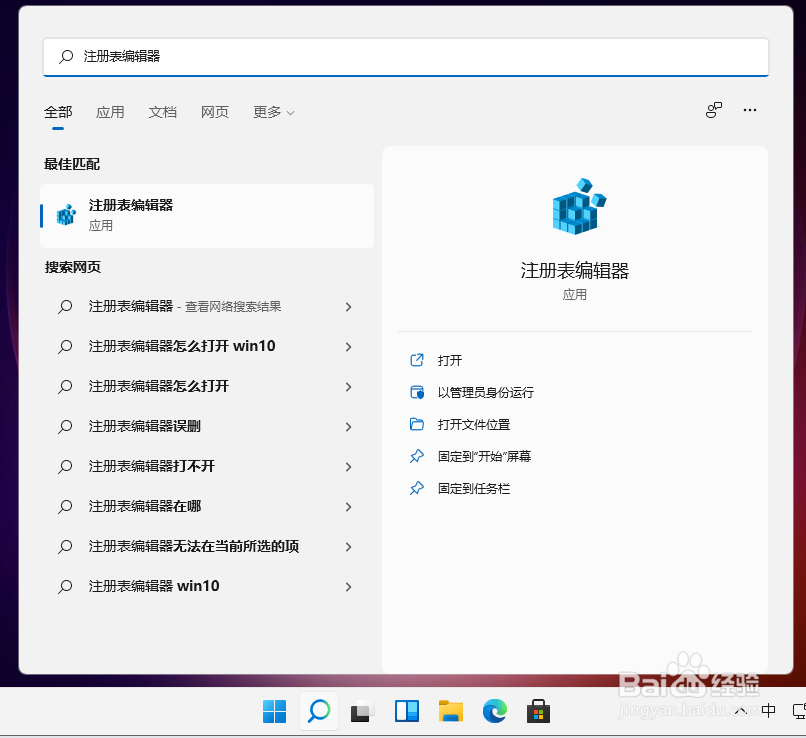
1、先打开底部的搜索框,输入注册表编辑器打开。
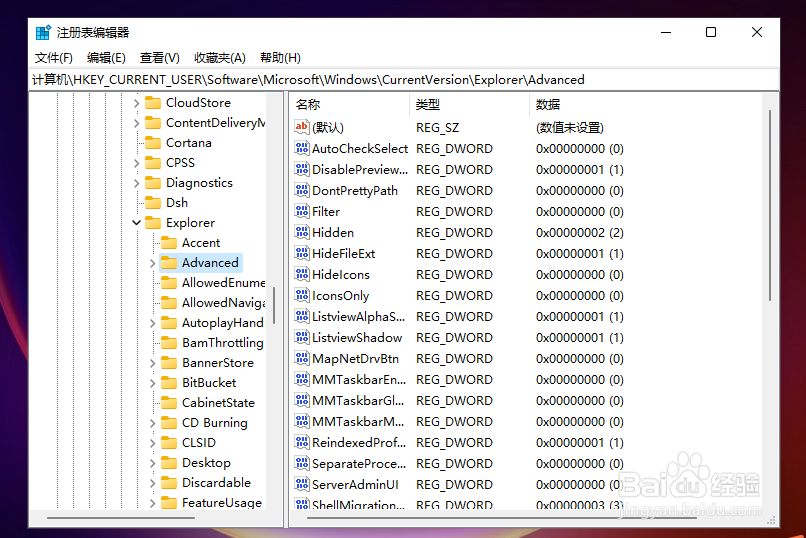
2、打开注册表后,定位到:HKEY_CURRENT_USER\Software\Microsoft\ Windows\CurrentVersion\Explorer\Advanced\。
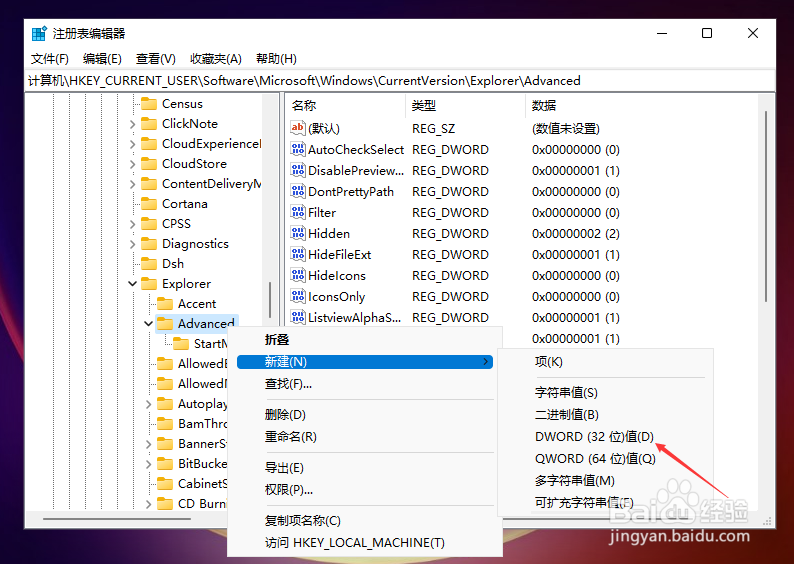
3、然后在这里新建一个“TaskbarSi”的DWORD值。
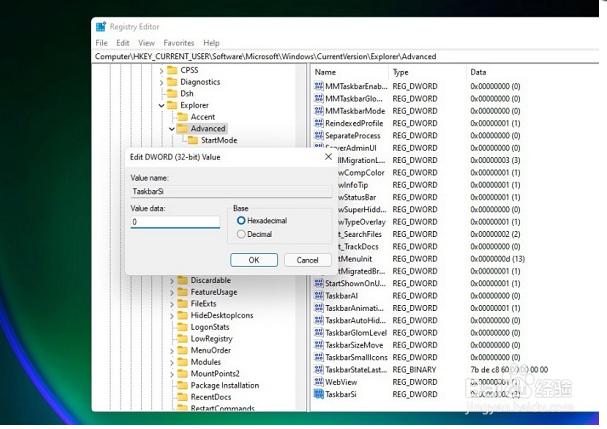
4、然后输入数字“0”是小任务栏,“1”是中任务栏,“2”是大任务栏。
1、先打开底部的搜索框,输入注册表编辑器打开。
2、打开注册表后,定位到:HKEY_CURRENT_USER\Software\Microsoft\ Windows\CurrentVersion\Explorer\Advanced\。
3、然后在这里新建一个“TaskbarSi”的DWORD值。
4、然后输入数字“0”是小任务栏,“1”是中任务栏,“2”是大任务栏。
