Win10怎么实现任意格式的截图操作

 时间:2026-04-29 18:53:27

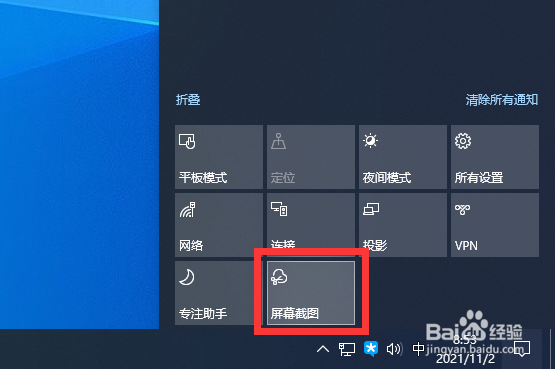
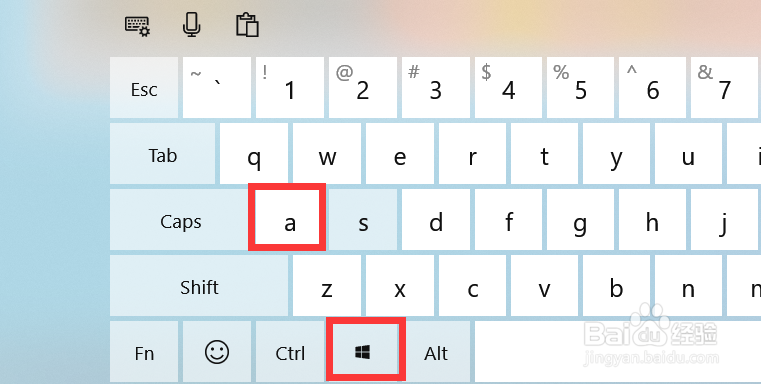
1、方法一:规则截图。如图所示,按键盘组合键Win+A“打开扩展面板。
Win10怎么实现任意格式的截图操作

2、在其扩展面板中,直接点击”截图“工具,就可以对屏幕区域进行截图了。

Win10怎么实现任意格式的截图操作

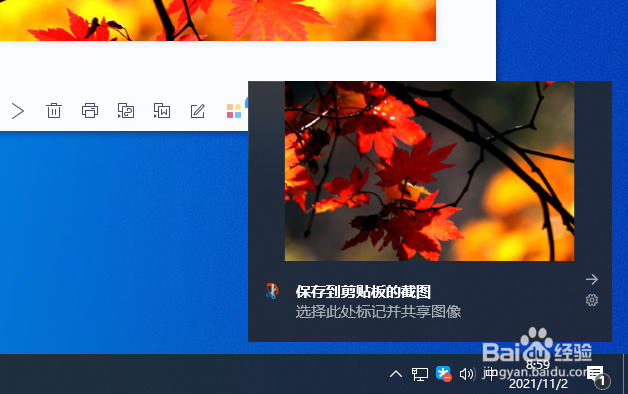
3、当完成了截图操作后,就可以在状态栏中看到截图的保存位置 。如图所示,在此可以直接进行应用。
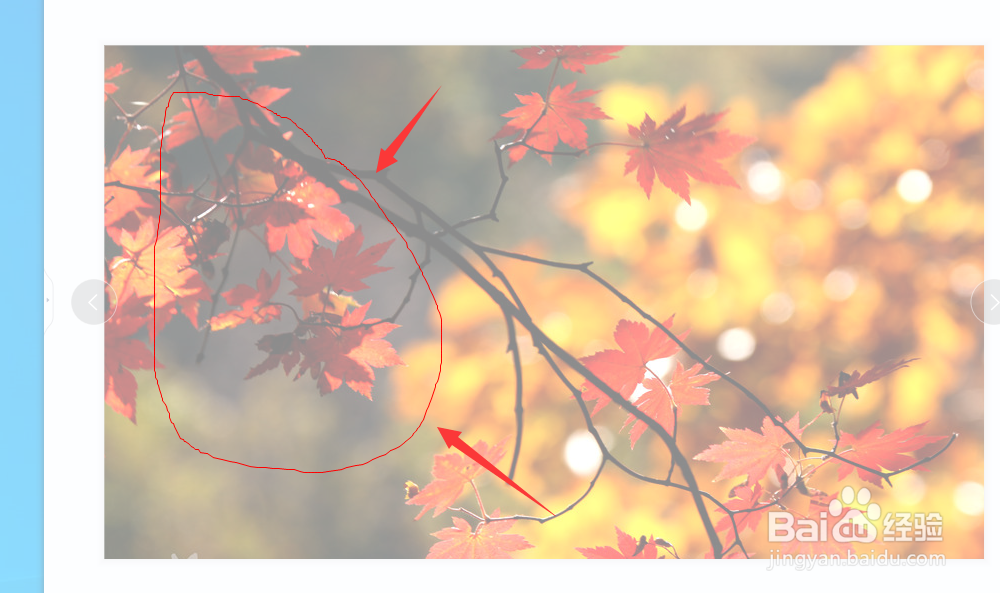
Win10怎么实现任意格式的截图操作

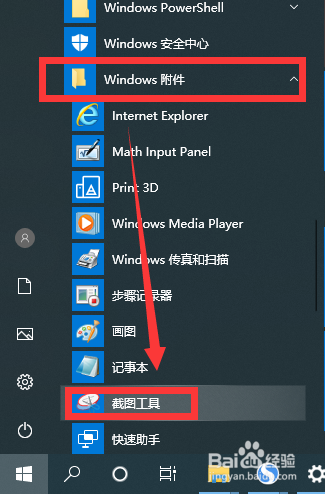
4、方法二:不规则截图。点击”开始“菜单中的”附件“-”截图工具“项。

Win10怎么实现任意格式的截图操作

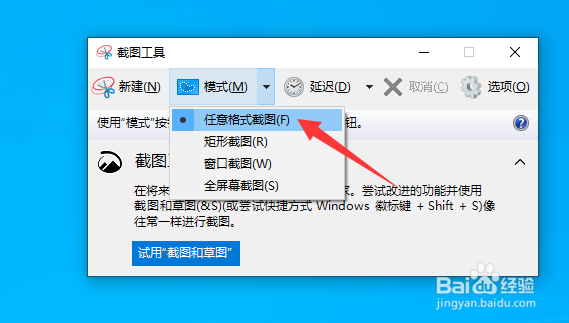
5、如图所示,在其”截图工具“界面中,选择”多种格式截图“项。

Win10怎么实现任意格式的截图操作

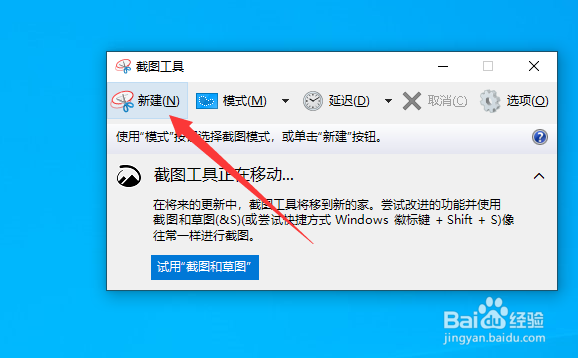
6、接下来点击”新建“按钮。

Win10怎么实现任意格式的截图操作

7、此时就可以针对屏幕区域进行任意形状的截图。

Win10怎么实现任意格式的截图操作

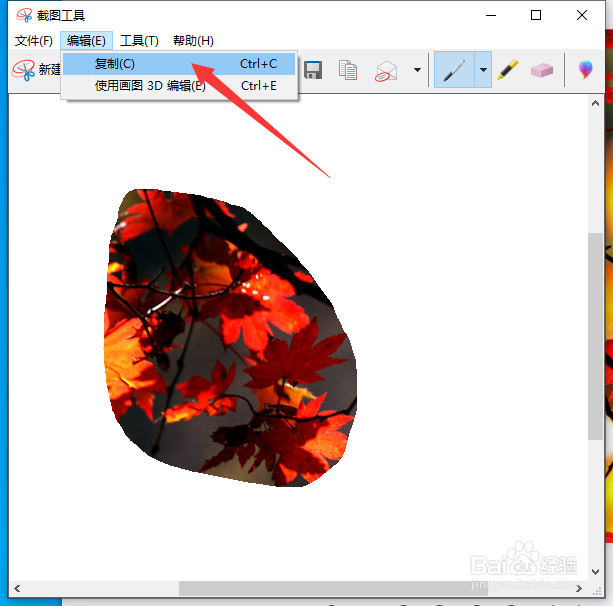
8、如图所示,在其截图编辑界面中,可以对其形状进行更进一步的编辑。

Win10怎么实现任意格式的截图操作

  • 怎样复制mp3地址
  • Word 2010怎样插入域?
  • 如何在ppt中给菱形添加红色阴影和三维效果
  • PPT幻灯片中怎么插入SmartArt堆叠列表图形
  • Word2016怎样用复选框控件制作电子档多项选择题
  • 热门搜索
    学士学位证书有什么用 什么手机比较好用 移花接木什么意思 同气是指什么关系 羡慕的意思 灯红酒绿的意思 auto是什么意思 随声附和的意思 移徒是什么意思 嫉妒的意思