photoshop怎么给人像增加光照效果?

 时间:2026-04-23 12:41:32

1、首先,我们打开photoshop,点击左上角的【文件】——【打开】,打开需要处理的图片。

photoshop怎么给人像增加光照效果?

photoshop怎么给人像增加光照效果?

2、下面,我们点击菜单栏的【窗口】——【图层】,打开图层面板。

photoshop怎么给人像增加光照效果?

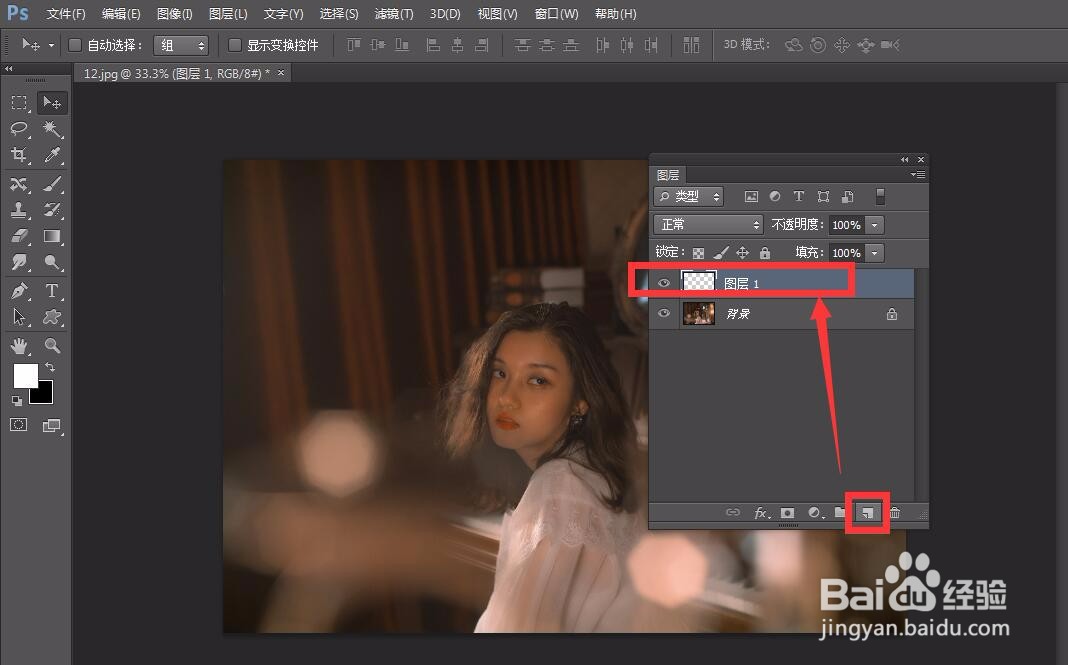
3、在图层面板上,我们点击右下角的新建图层图标,新建一个图层。

photoshop怎么给人像增加光照效果?

4、选择左侧工具栏的套索工具,设定羽化值为30~70,根据原图片的光照走向,选取一部分区域,如下图所示。

photoshop怎么给人像增加光照效果?

5、设定前景色为白色,按快捷键alt+delete键填充选区,然后按快捷键ctrl+d键取消选区。

photoshop怎么给人像增加光照效果?

photoshop怎么给人像增加光照效果?

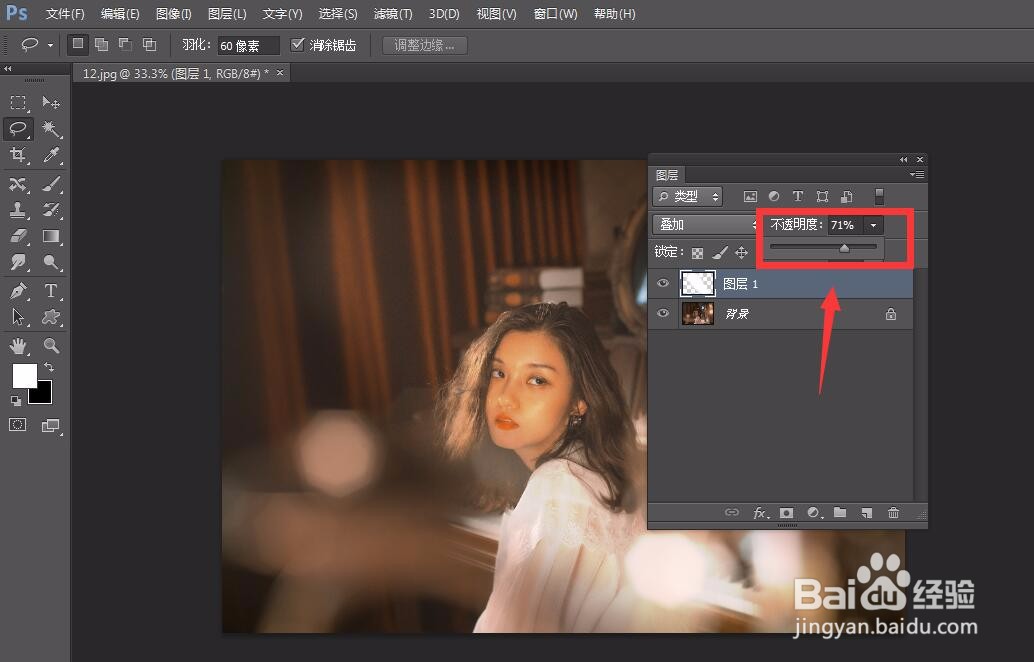
6、下面,我们回到图层面板,选择设置图层混合模式为【叠加】。

photoshop怎么给人像增加光照效果?

7、下面,我们还可以根据实际需要调整图层的【不透明度】,来完善光照效果,使之更加自然。如果觉得光照效果还不太够,我们也可以再复制一层光效层。
photoshop怎么给人像增加光照效果?

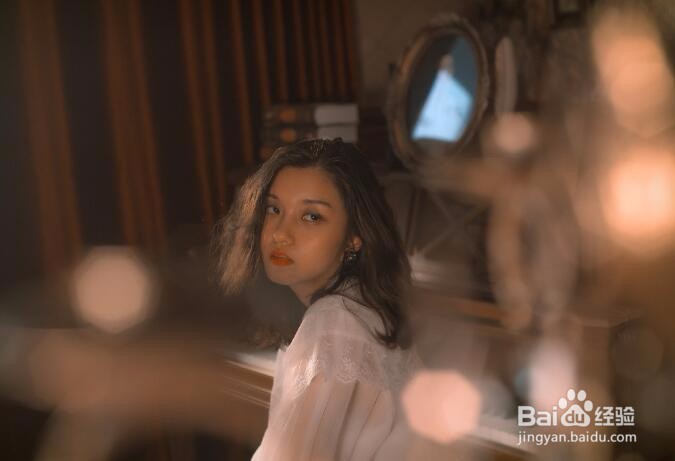
8、最后,来看一下对比效果吧,还是比较明显的,大家不妨也来试一试。

photoshop怎么给人像增加光照效果?

photoshop怎么给人像增加光照效果?

  • Ae如何行使变形稳定器
  • twixtor慢速插件使用方法
  • ae中翻转文字显示动画怎么做
  • Ae怎么做出逐字大回旋
  • PR如何制作文字晕光效果?
  • 热门搜索
    在家里如何赚钱 取保候审是什么意思 广东技术师范学院怎么样 3月份是什么星座 爷青结是什么意思 怎么查看qq申请时间 如何排除体内毒素 qq如何设置自动回复 如何缩胸 如何缓解强迫症