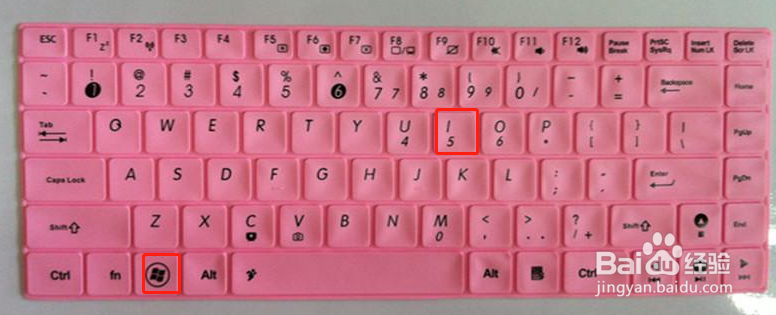
1、操作一:打开电脑,按下电脑键盘上的win+i键,快速打开设置界面,操作如下。
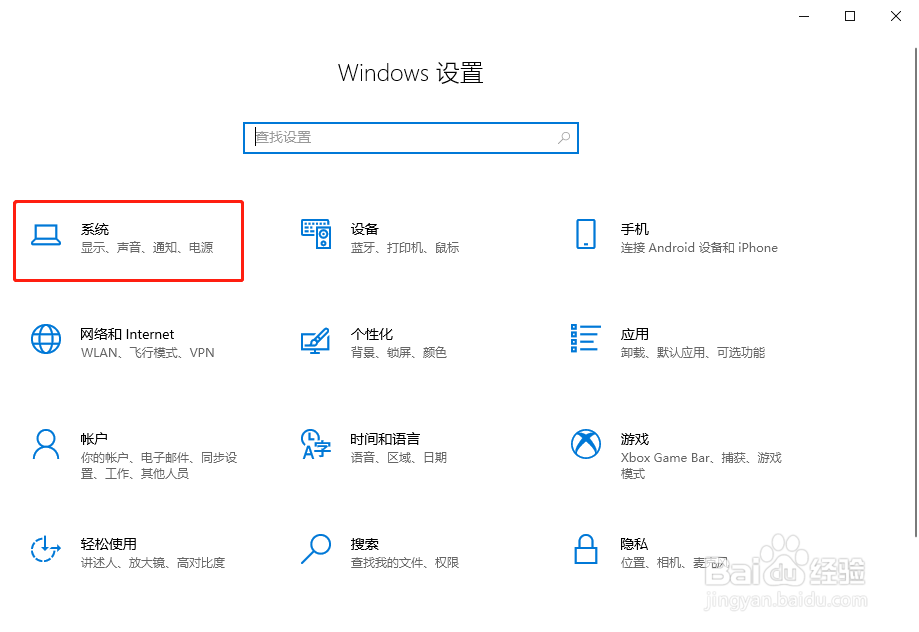
2、操作二:在Windows设置界面,中找到【系统】点击进入,操作如下。
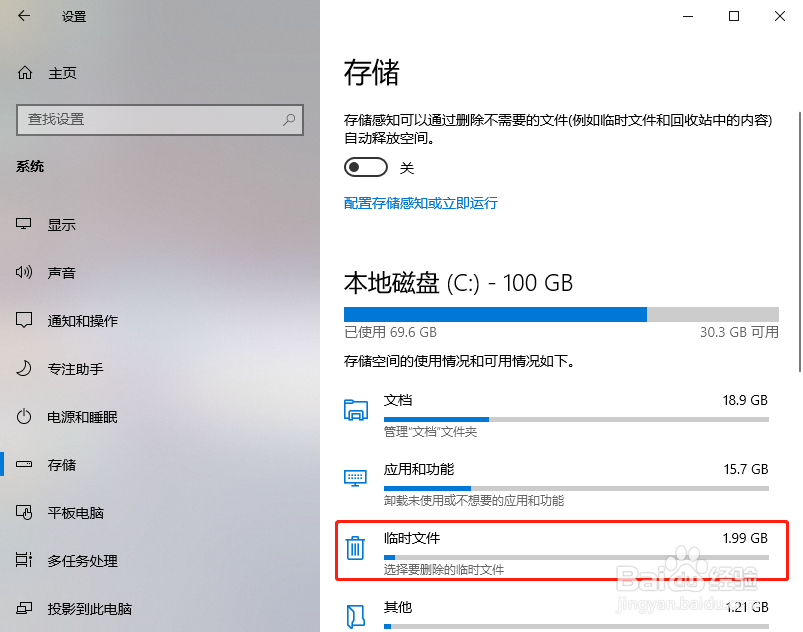
3、操作三:进入之后点击【存储选项】—【临时文件】点击进入,操作如下
4、操作四:等待系统自动扫描完成,默认可以清理的选项是勾选上的,可以根据自己的需要进行删除,操作如下。
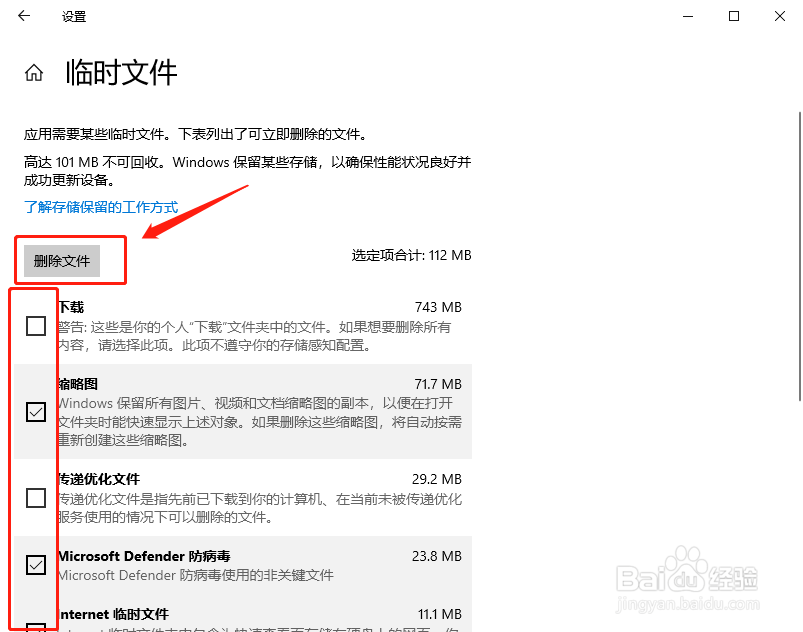
5、操作五:点击删除,就将电脑系统临时存储的文件进行删除了。
时间:2026-04-22 02:06:06
1、操作一:打开电脑,按下电脑键盘上的win+i键,快速打开设置界面,操作如下。
2、操作二:在Windows设置界面,中找到【系统】点击进入,操作如下。
3、操作三:进入之后点击【存储选项】—【临时文件】点击进入,操作如下
4、操作四:等待系统自动扫描完成,默认可以清理的选项是勾选上的,可以根据自己的需要进行删除,操作如下。
5、操作五:点击删除,就将电脑系统临时存储的文件进行删除了。
