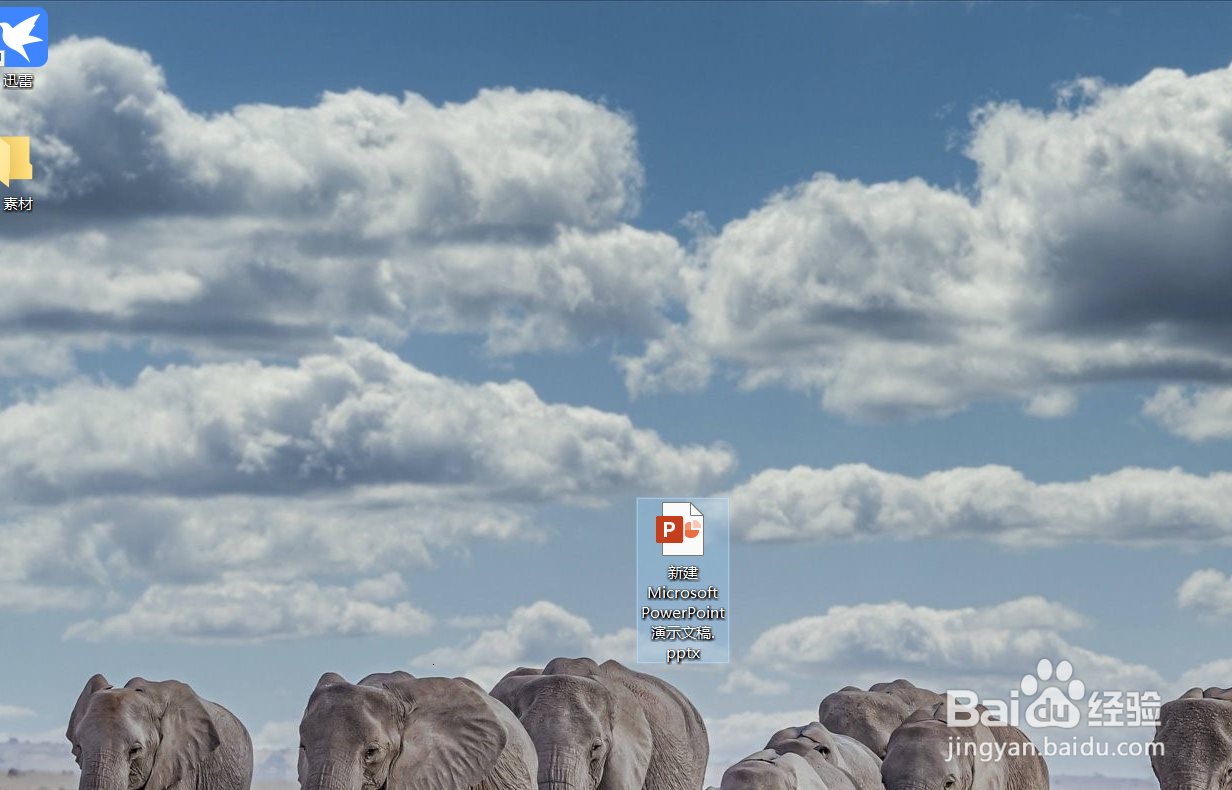
1、首先打开电脑,新建一个PPT文件。
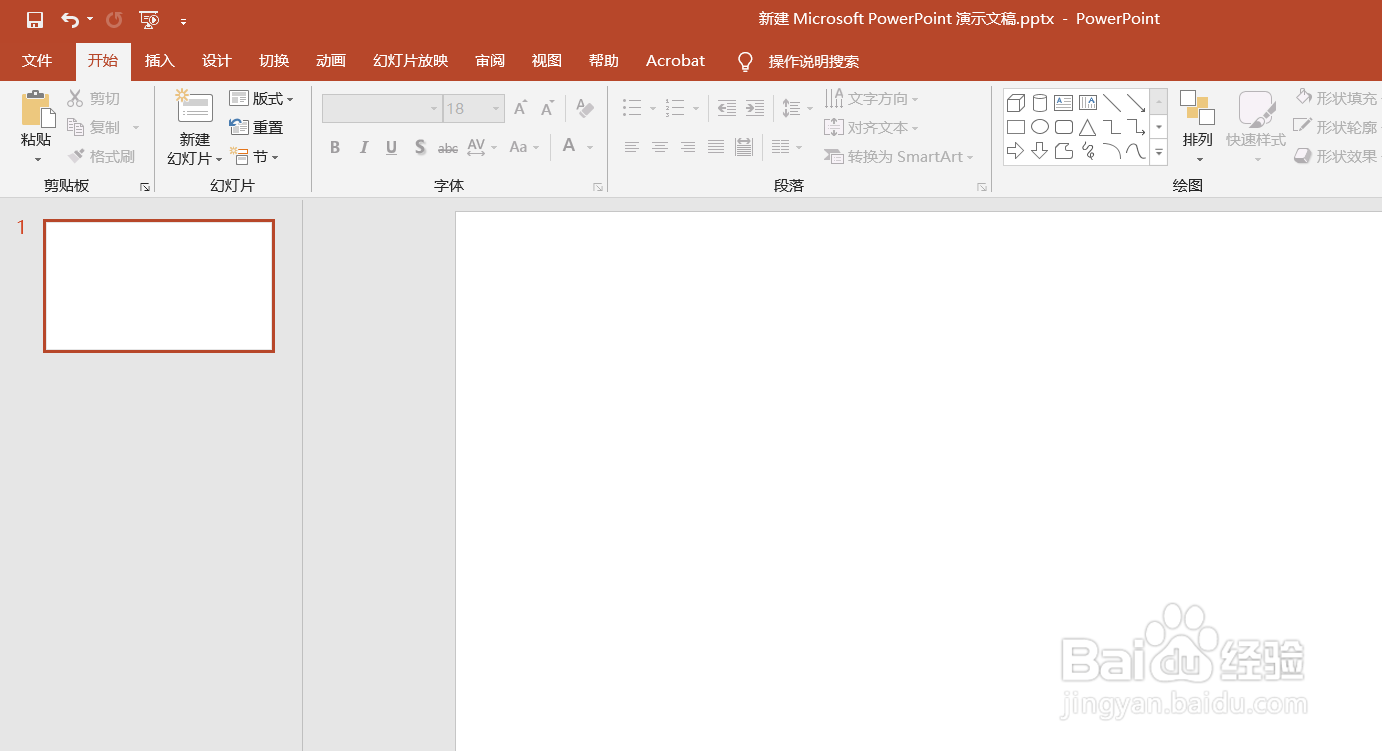
2、打来新建的文件,插入一张空白幻灯片。
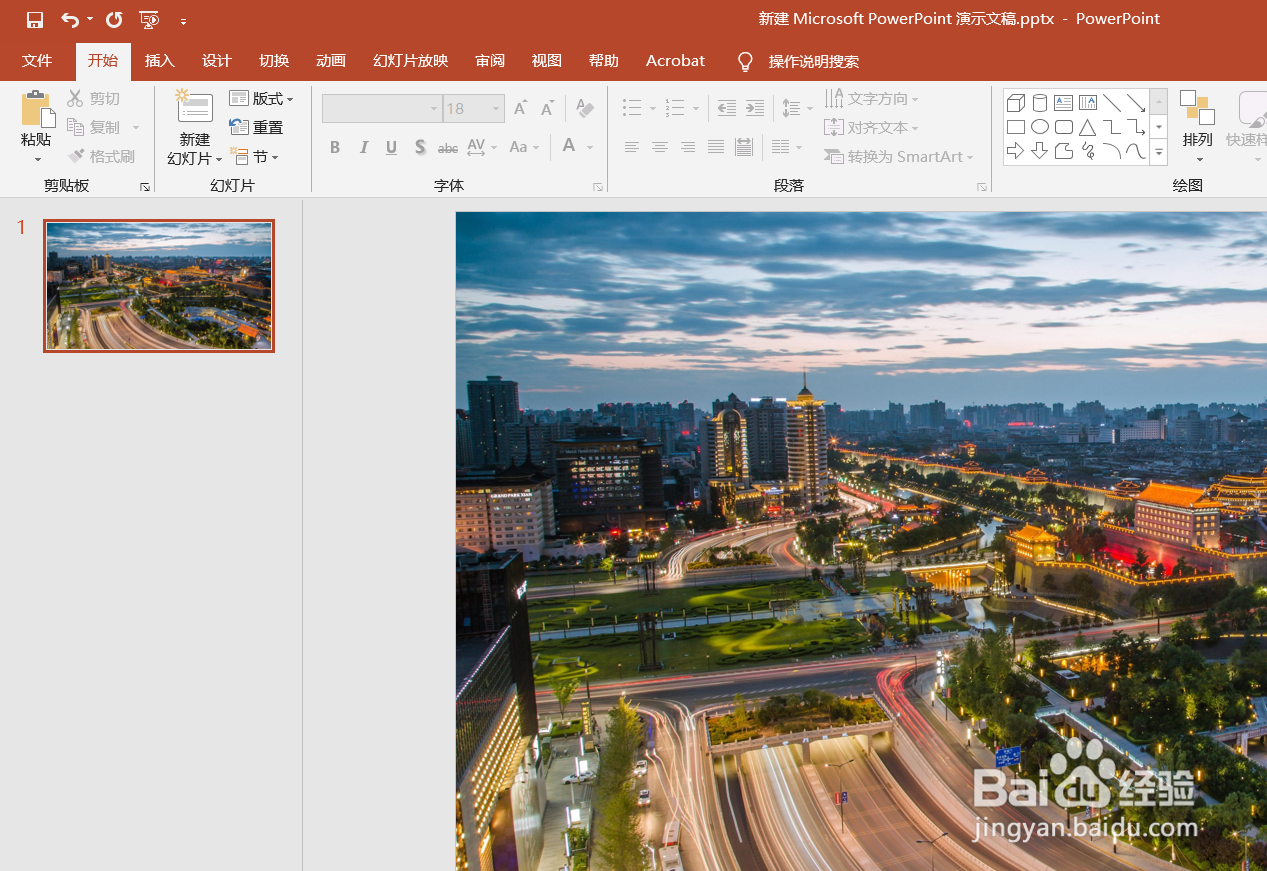
3、在网上搜寻一张高清图片,复制到幻灯片中,布满整个页面。
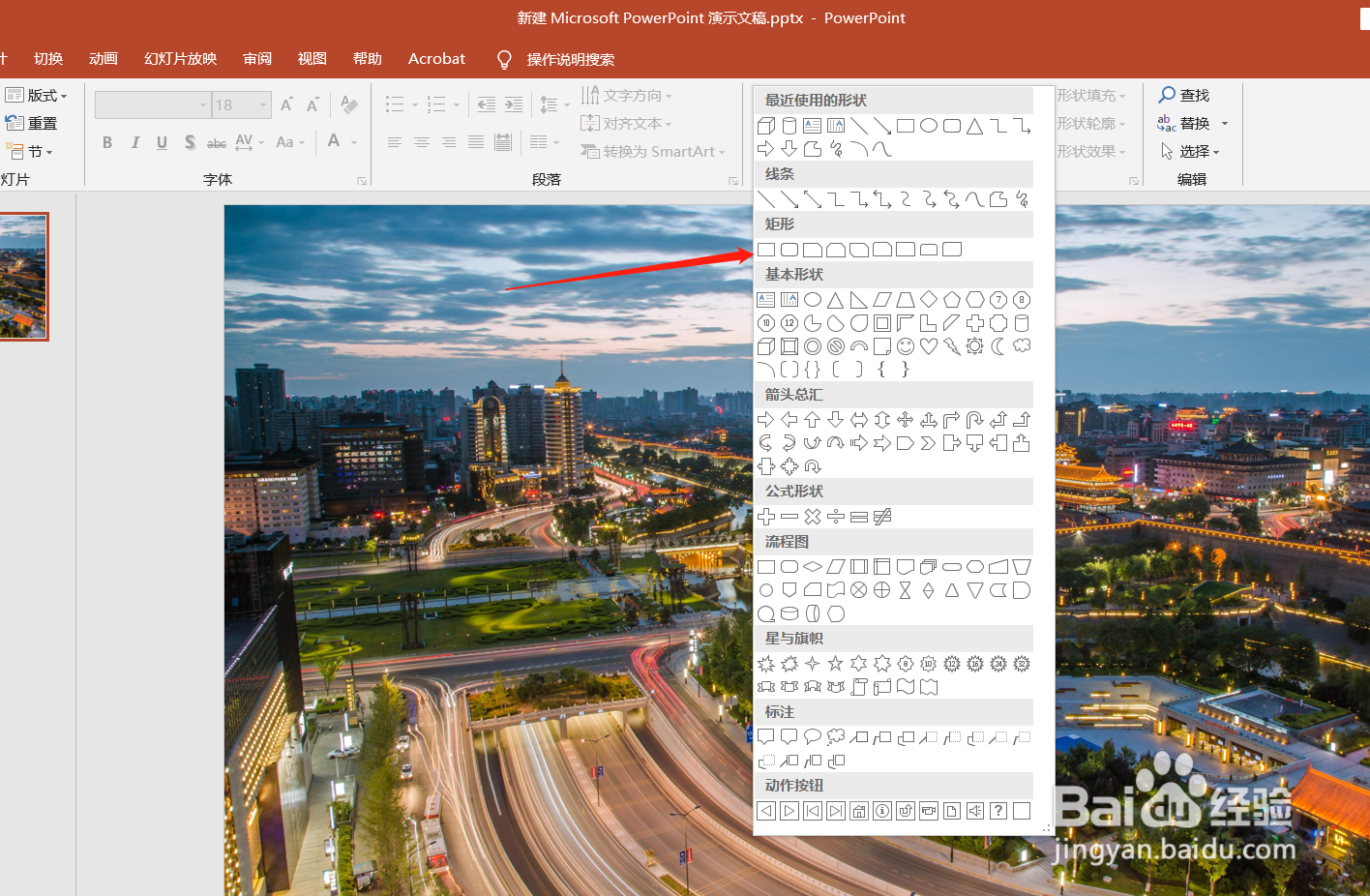
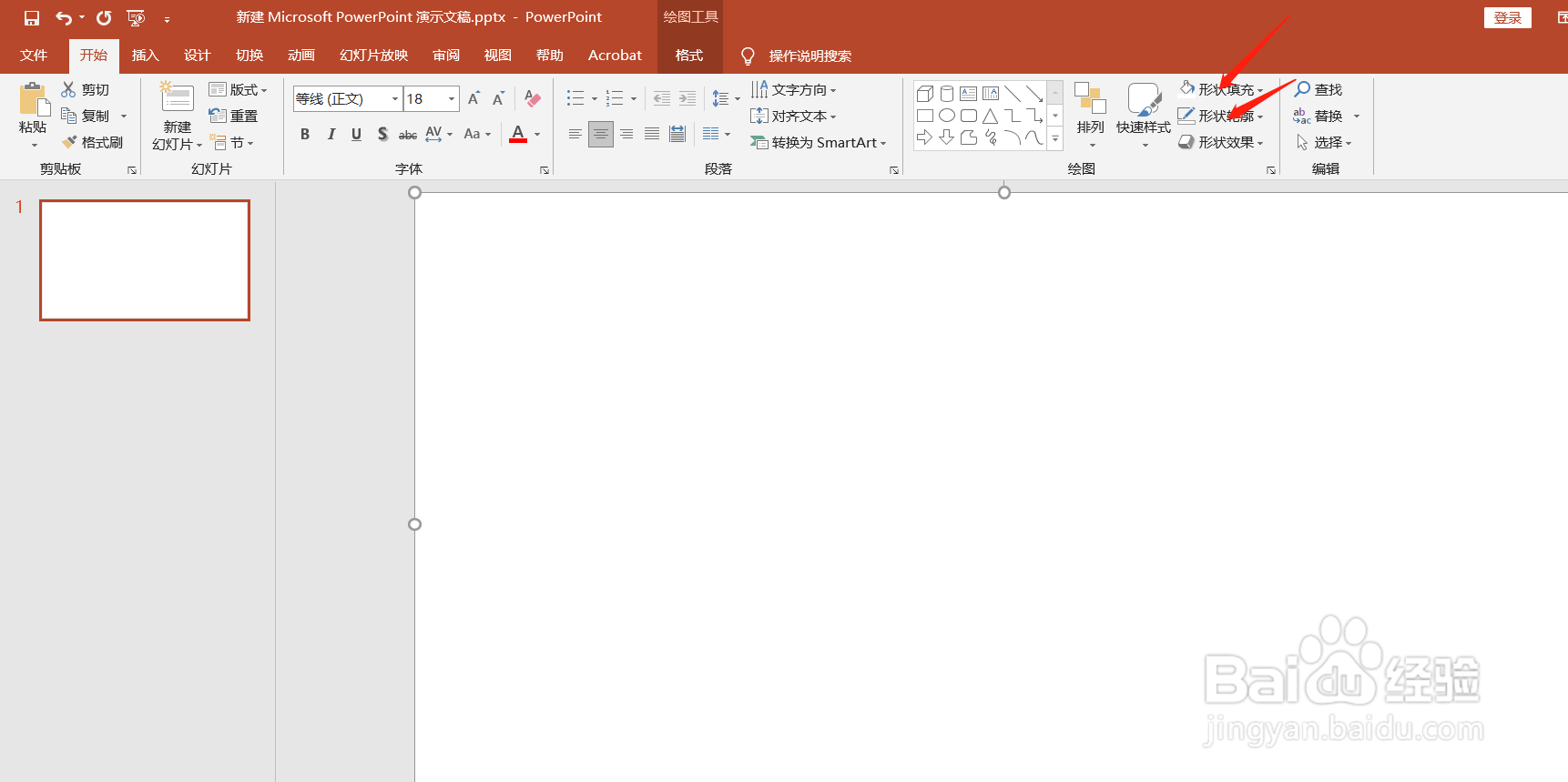
4、点击插入图形,插入矩形,并将图形的填充颜色改为白色,边框颜色改为透明
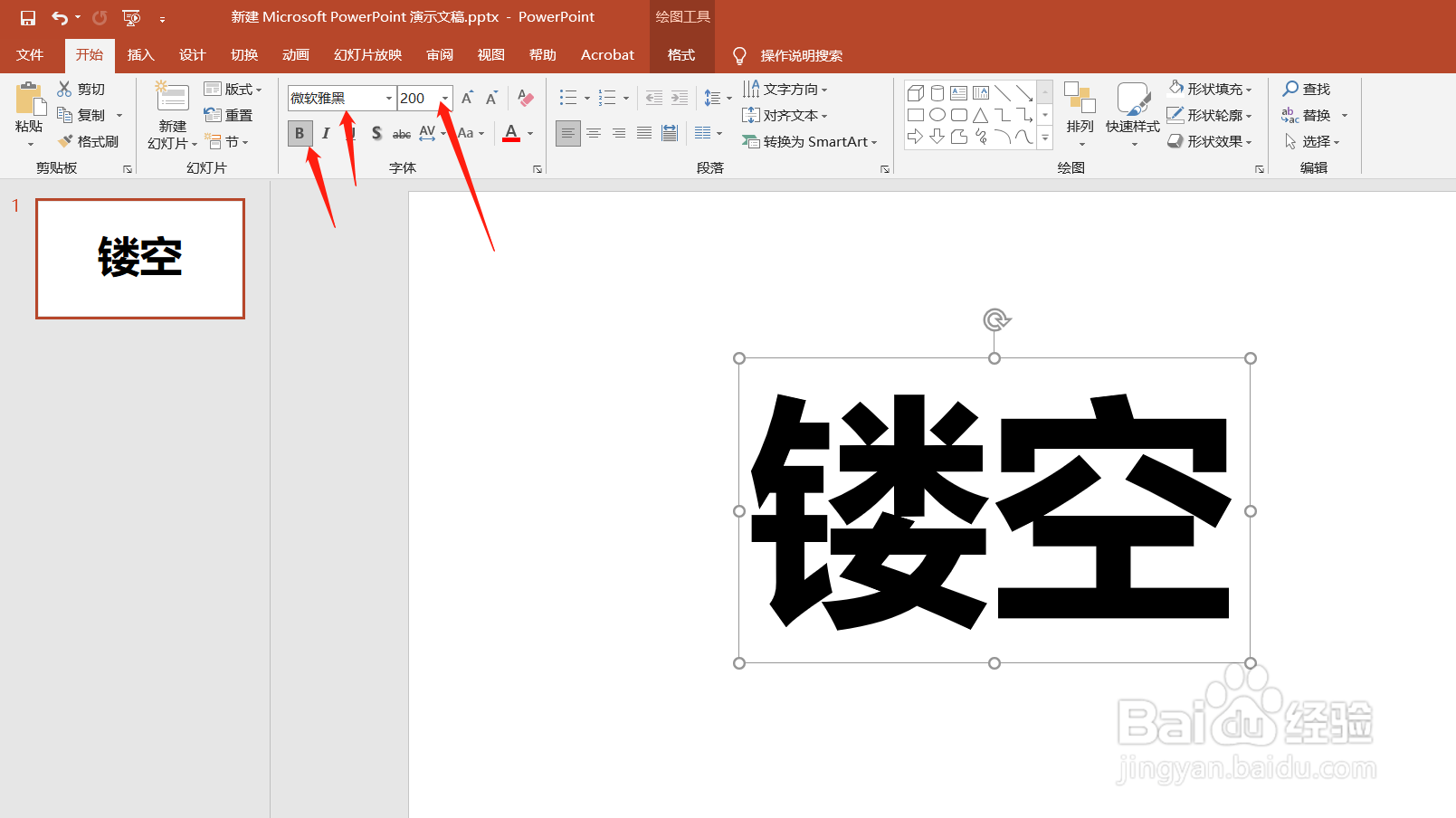
5、插入文字,为了效果明显,我们将插入的文字改为“微软雅黑”,字号改为“200”并加粗
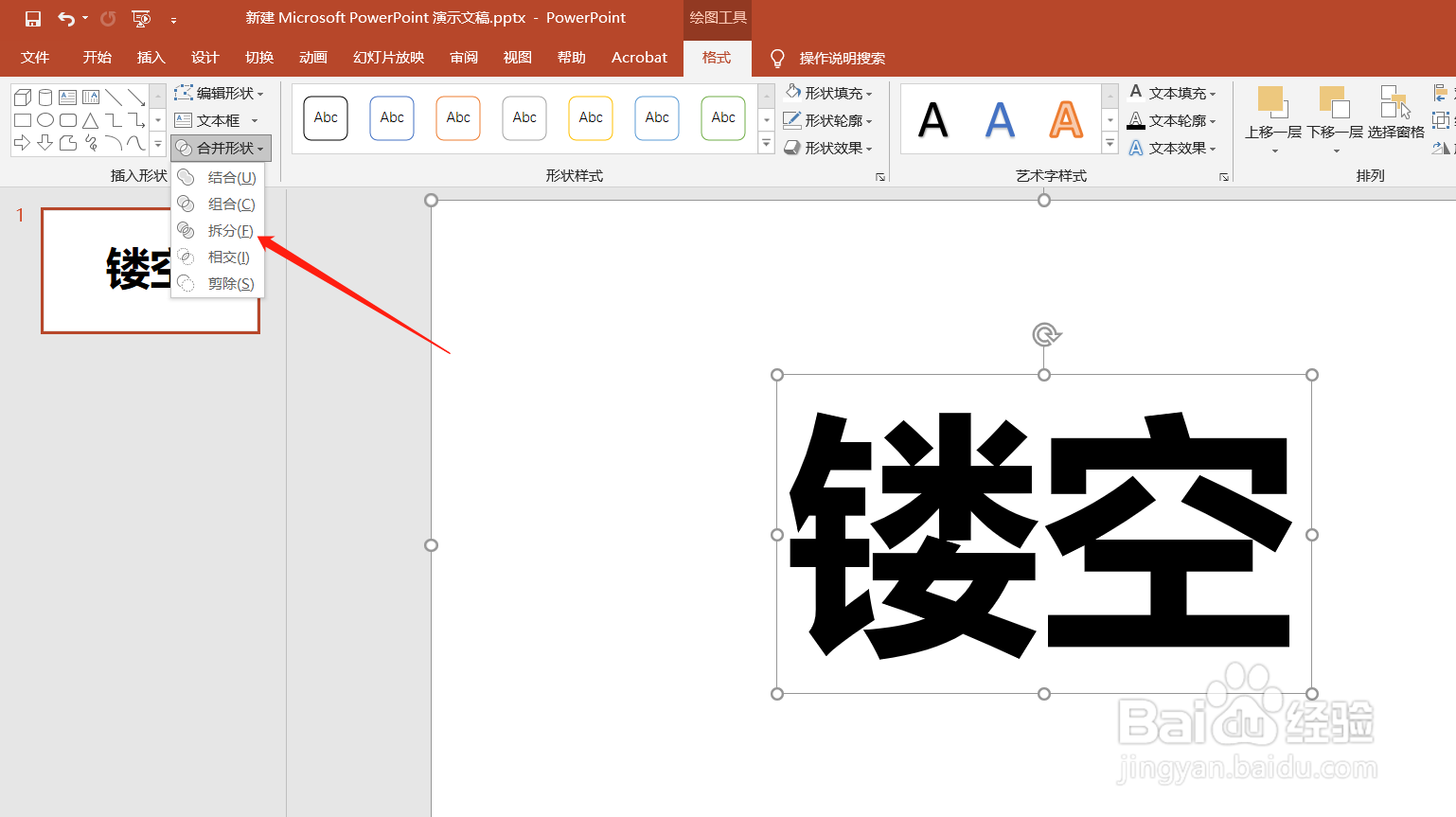
6、选择插入的矩形,然后按住“shift”选择文字,然后点击:格式》合并形状》拆分。
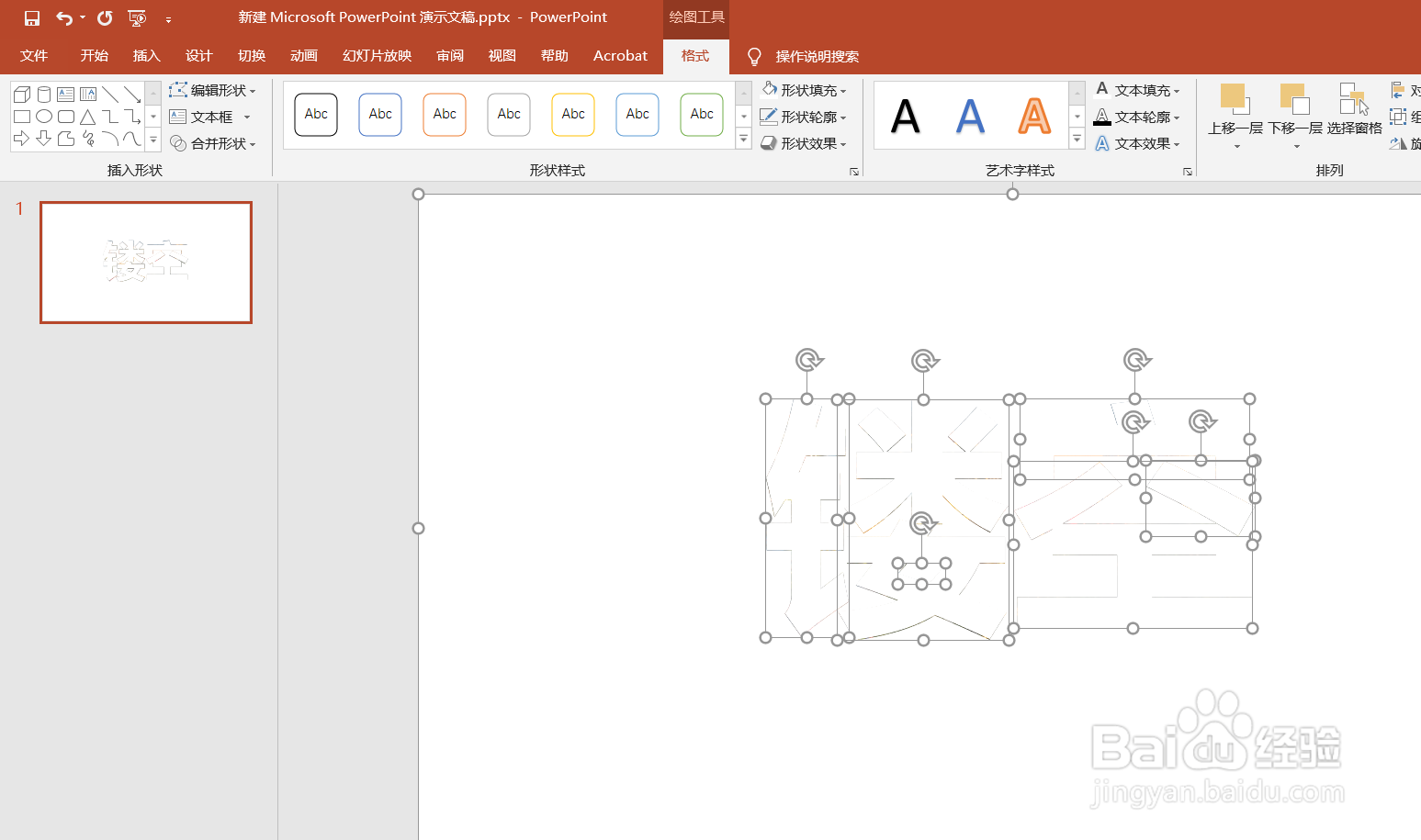
7、拆分后,将多余的图形删除(文字),得到镂空效果的文字。

时间:2026-04-22 01:12:40
1、首先打开电脑,新建一个PPT文件。
2、打来新建的文件,插入一张空白幻灯片。
3、在网上搜寻一张高清图片,复制到幻灯片中,布满整个页面。
4、点击插入图形,插入矩形,并将图形的填充颜色改为白色,边框颜色改为透明
5、插入文字,为了效果明显,我们将插入的文字改为“微软雅黑”,字号改为“200”并加粗
6、选择插入的矩形,然后按住“shift”选择文字,然后点击:格式》合并形状》拆分。
7、拆分后,将多余的图形删除(文字),得到镂空效果的文字。
