Excel工作表在哪可以找到间断条符号(¦)技巧

 时间:2026-02-16 14:59:33

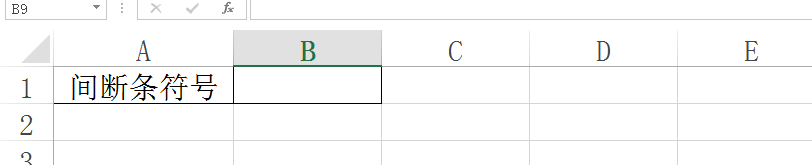
1、为了方便学习,教程以下列数据为例。

Excel工作表在哪可以找到间断条符号(¦)技巧

2、选择B1单元格。

Excel工作表在哪可以找到间断条符号(¦)技巧

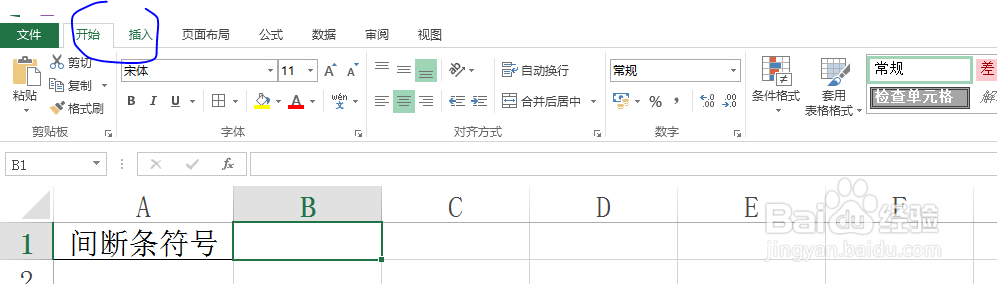
3、选择插入选项。

Excel工作表在哪可以找到间断条符号(¦)技巧

4、单击符号命令。

Excel工作表在哪可以找到间断条符号(¦)技巧

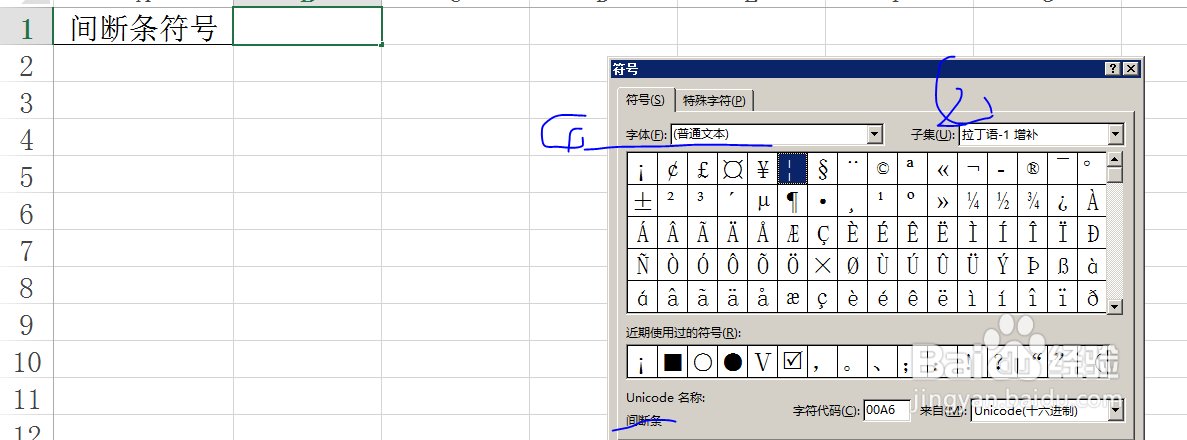
5、在符号窗口的普通文本下找到间断条符号,然后单击插入按钮。

Excel工作表在哪可以找到间断条符号(¦)技巧

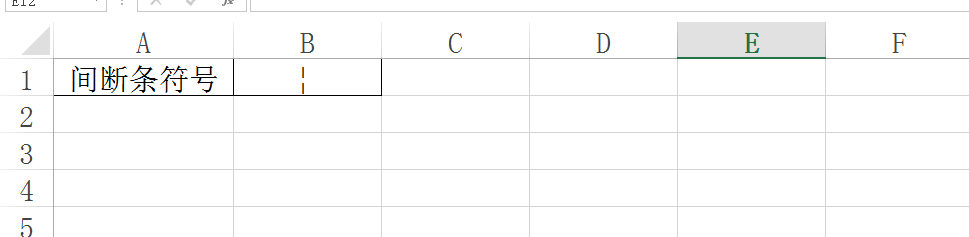
6、如图所示,即完成了Excel工作表间断条符号的输入。

Excel工作表在哪可以找到间断条符号(¦)技巧

  • EXCEL中如何在数据标记中填充图片
  • Excel基础-如何绘制折线图?
  • Excel怎么绘制随着数据而变化的动态图表
  • 如何用镝数图表作出一张平滑的堆叠面积图?
  • 如何去掉excel中的网格线
  • 热门搜索
    齐心协力的意思 奔驰amg是什么意思 一文不名的意思 江南春的意思 有什么黄网站 什么是斜拉桥 养老保险什么时候可以领 学士学位是什么意思 盐吃多了有什么坏处 顺颂商祺什么意思