Excel快速美化表格

 时间:2026-02-19 01:19:08

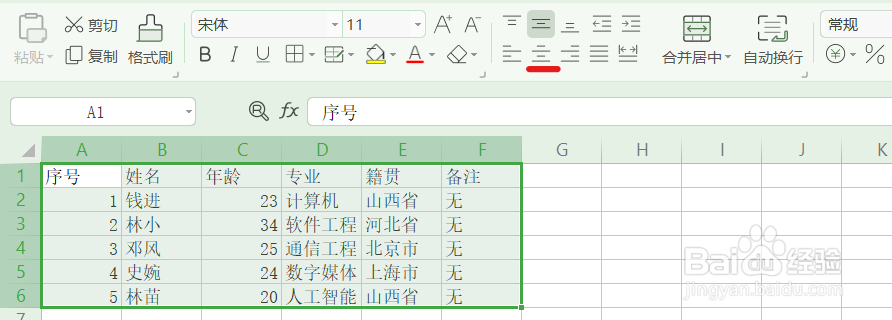
1、打开需要处理的表格。我们看到现在的表格并不是很漂亮整洁。

Excel快速美化表格

2、全选表格,点击居中按钮。

Excel快速美化表格

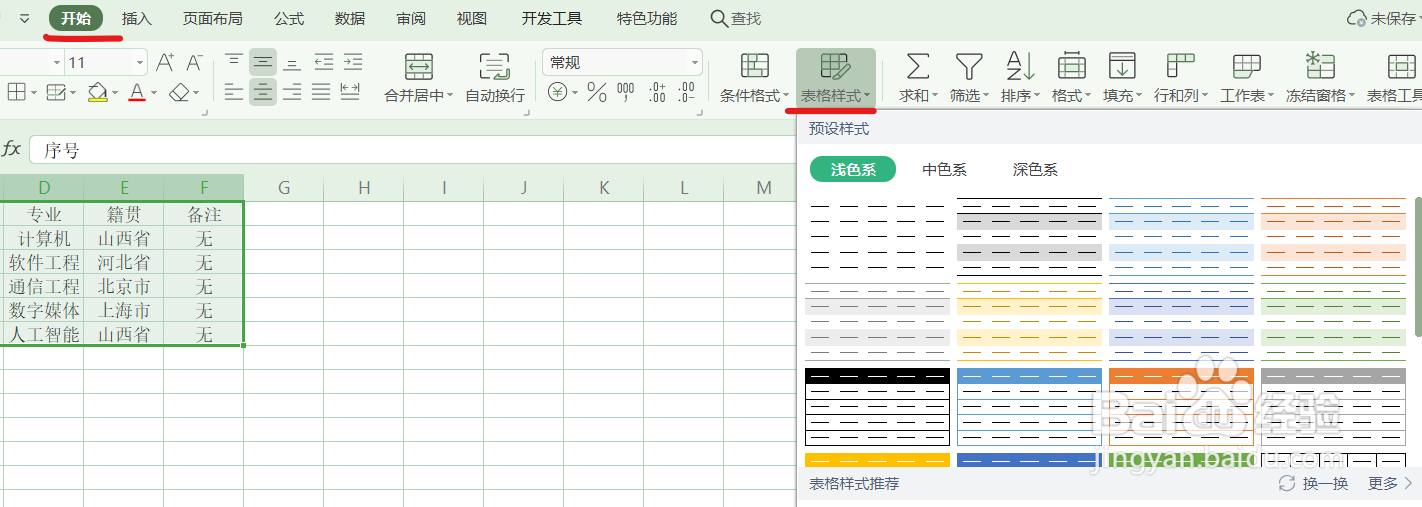
3、点击开始--表格样式,在样式中点击自己喜欢的样式。

Excel快速美化表格

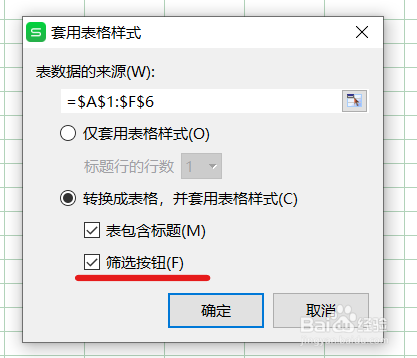
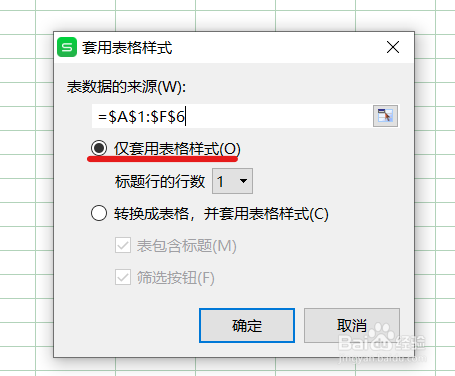
4、弹出的对话框中有两个不同的选项。其中如果选择仅套用表格样式,那么点击确定后显示的只是一个带有样式的表格,并没有其他的功能。
Excel快速美化表格

Excel快速美化表格

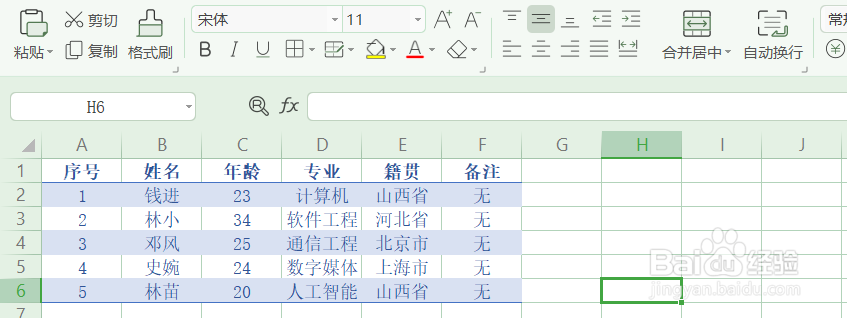
5、如果选择转换成表格,并套用表格样式这样最主要的一点是有了一个筛选按钮。我们点击确定,显示的效果如图所示。

Excel快速美化表格

Excel快速美化表格

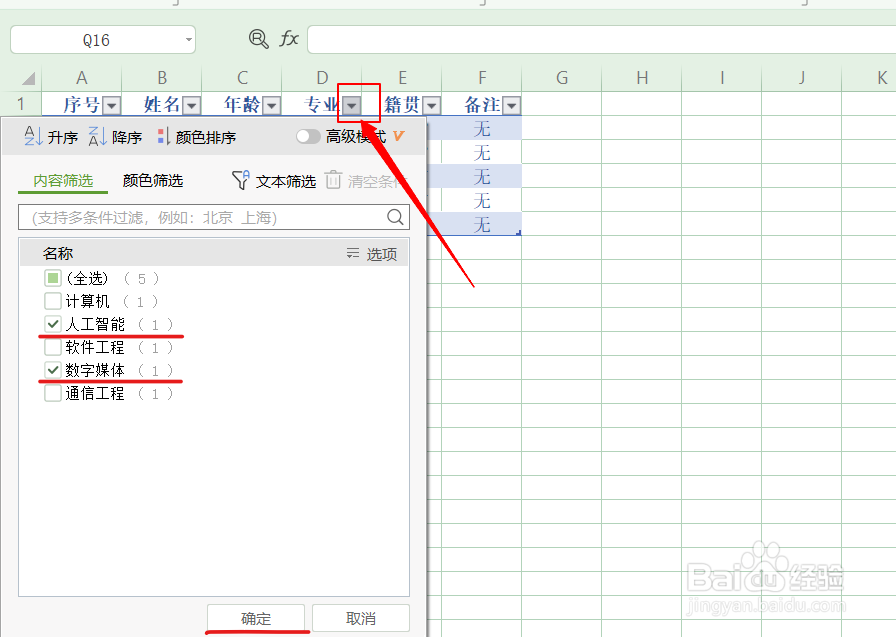
6、我们点击标题栏的下拉按钮,在其中勾选需要选择的信息。这里我们打勾的是人工智能和数字媒体。
Excel快速美化表格

7、点击确定后显示的就只有人工智能和数字媒体的信息了。

Excel快速美化表格

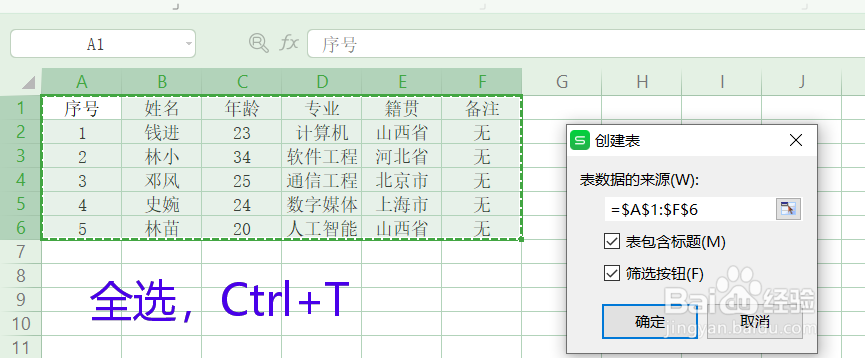
8、另外我们可以全选表格后,按Ctrl+T键,可以快速生成有筛选按钮的表格样式。
Excel快速美化表格

Excel快速美化表格

  • Excel的sheet怎样隐藏起来
  • EXCEL中如何利用数组快速计算
  • EXCEL2007怎样插入左箭头
  • excel怎么快速添加说明
  • Excel合并同类项
  • 热门搜索
    pvc是什么材质 211985大学是什么意思 uki是什么 生活因挫折而精彩 投影仪如何连接电脑 带着生活系统养包子 鸡汤怎么做有营养 如何设置共享文件夹 雅宝家具怎么样 感受生活作文600字