AE CS6如何制作圆角图片

 时间:2026-02-15 23:42:43

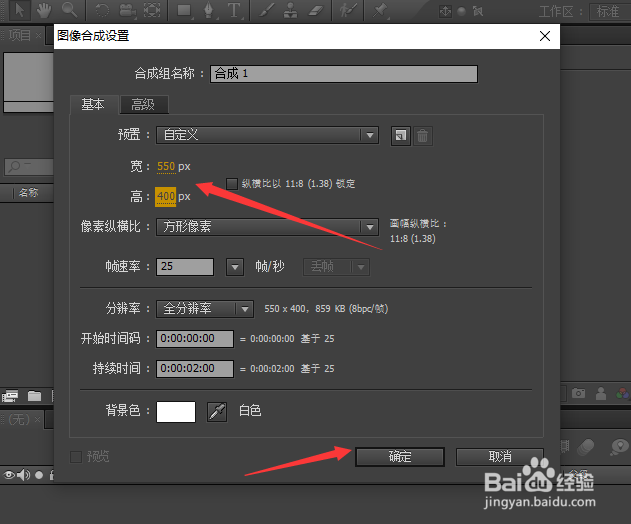
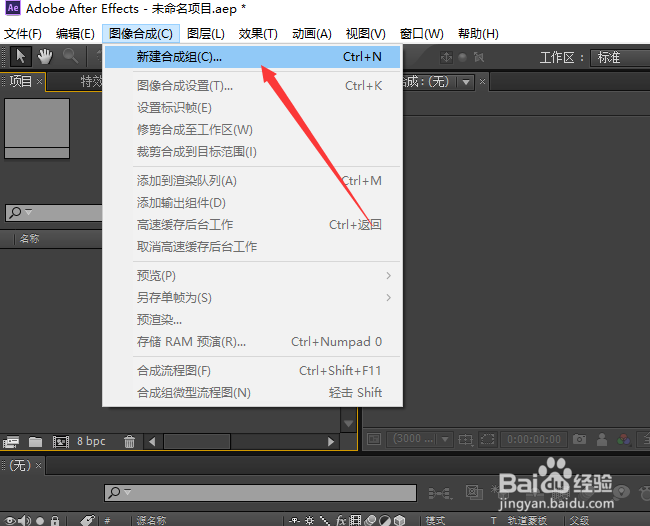
1、打开AE软件,新建一个项目,在菜单栏点击“图像合成”,选择“新建合成组”。
AE CS6如何制作圆角图片

2、在弹出的窗口,设置合成的宽度、高度,点击“确定”。

AE CS6如何制作圆角图片

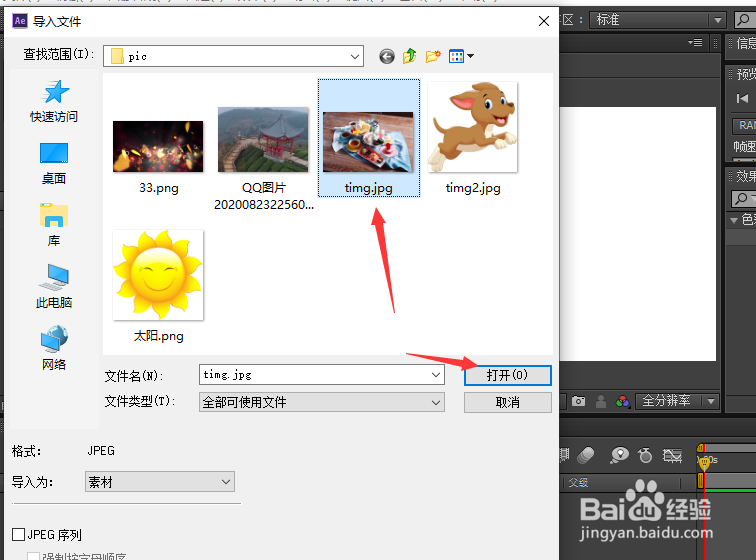
3、双击项目窗口,选择图片,点击“打开”,导入图片素材。

AE CS6如何制作圆角图片

4、在项目窗口,选中图片,拖动至时间线窗口。

AE CS6如何制作圆角图片

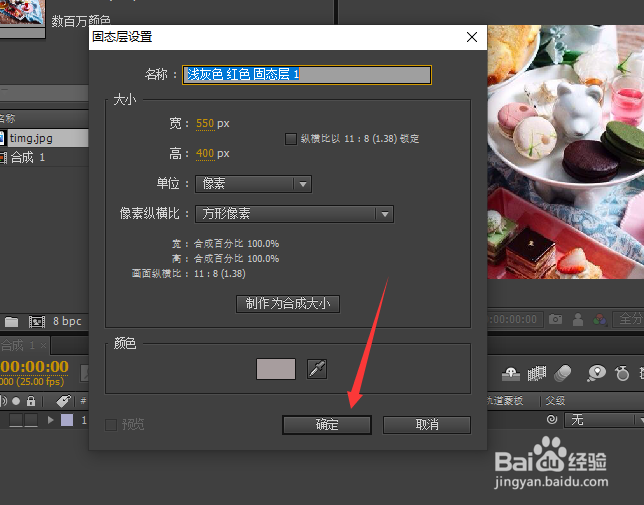
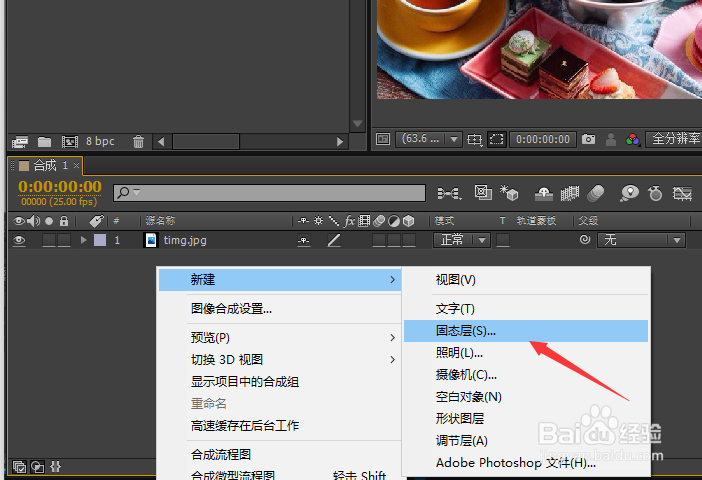
5、在时间线窗口,单击鼠标右键,选择固态层,并在弹出的窗口,点击“确定”。
AE CS6如何制作圆角图片

AE CS6如何制作圆角图片

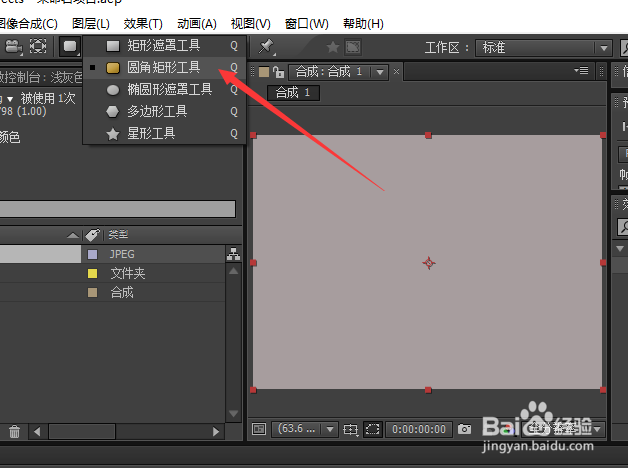
6、在快捷工具栏,点击图形工具,选择“圆角矩形工具”,并在合成窗口,绘制一个矩形。
AE CS6如何制作圆角图片

AE CS6如何制作圆角图片

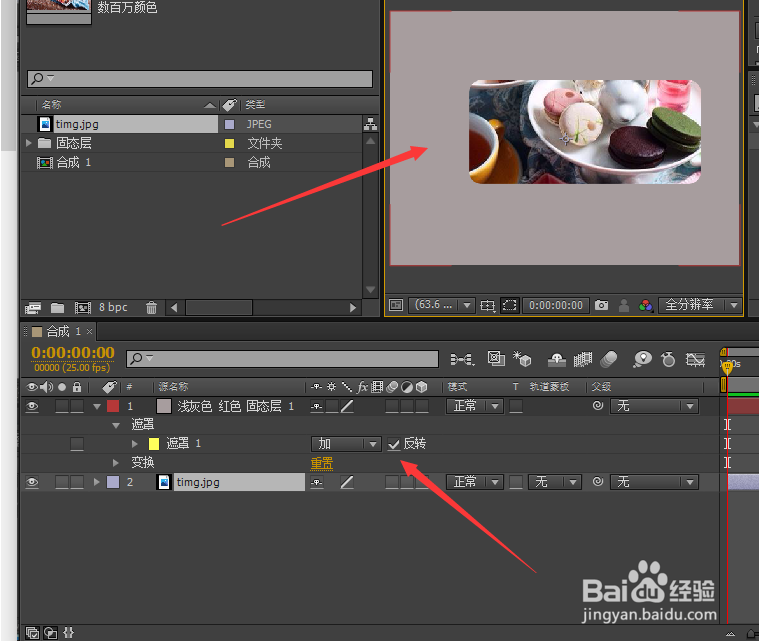
7、在形状图层的遮罩菜单下,在“反转”项前打钩,实现圆角图片。

AE CS6如何制作圆角图片

1、新建一个合成。


2、导入图片素材。
3、选中图片,拖动至时间线窗口。
4、新建一个固态层。
5、在快捷工具栏,点击图形工具,选择“圆角矩形工具”,并在合成窗口,绘制一个矩形。
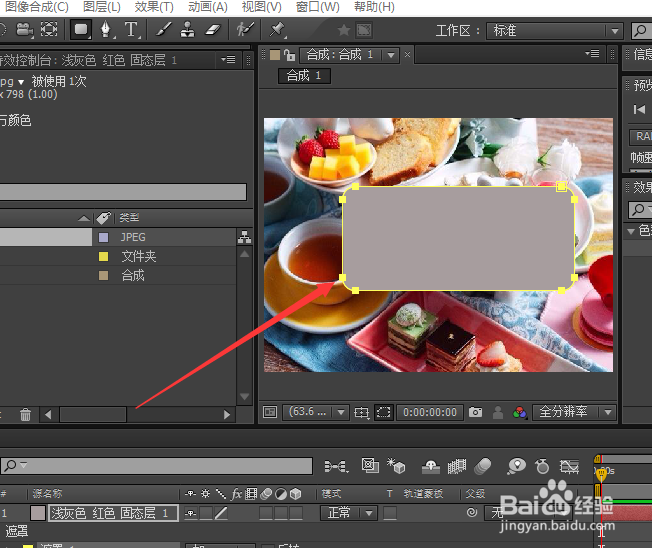
6、在形状图层的遮罩菜单下,在“反转”项前打钩,实现圆角图片。
  • AE圆角矩形怎么调圆角弧度?
  • AE CS6怎么做灯光效果?
  • AE如何调整圆角矩形的圆角
  • AE CS6如何制作图片擦除的效果
  • AE CS6怎么让图片动起来
  • 热门搜索
    江苏大全 怎么去红色痘印 咖喱粉怎么做咖喱饭 二手皮卡车大全价格 qq飞车网名大全男生 恐怖故事大全 别墅图片大全 近反义词大全 结婚证怎么办 湖南科技大学怎么样