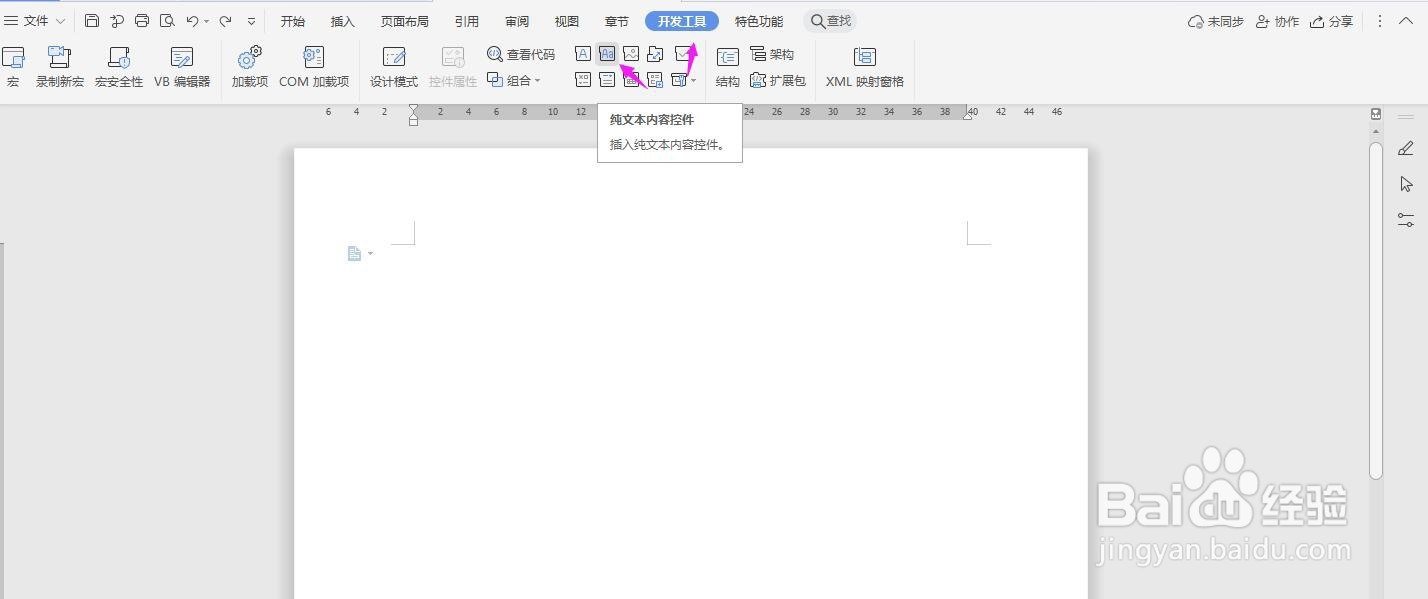
1、首先打开Word文档,点击导航栏上的“开发工具”中的“纯文本内容控件”
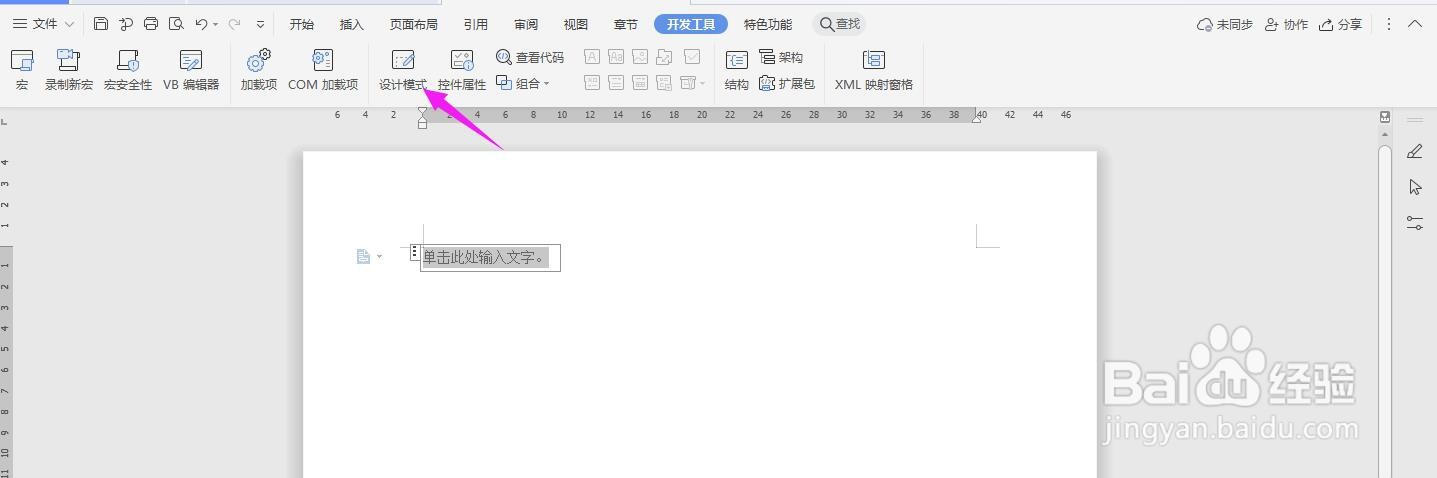
2、点击“设计模式”
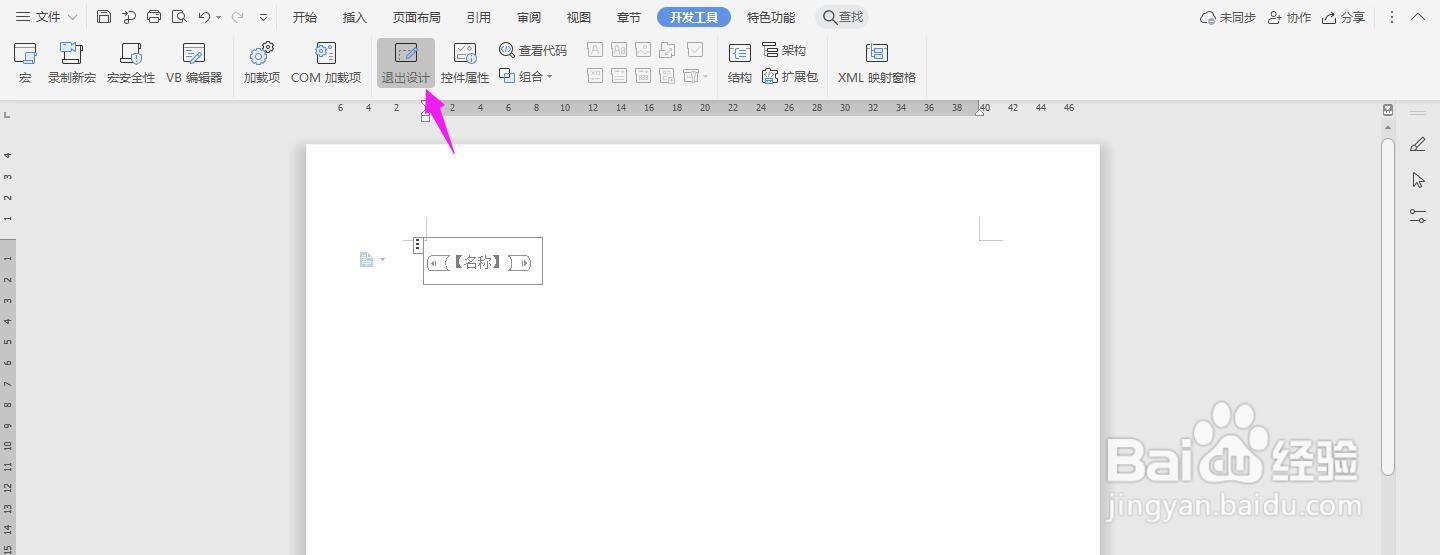
3、将里面的内容替换为“【名称】”,再点击“退出设计”
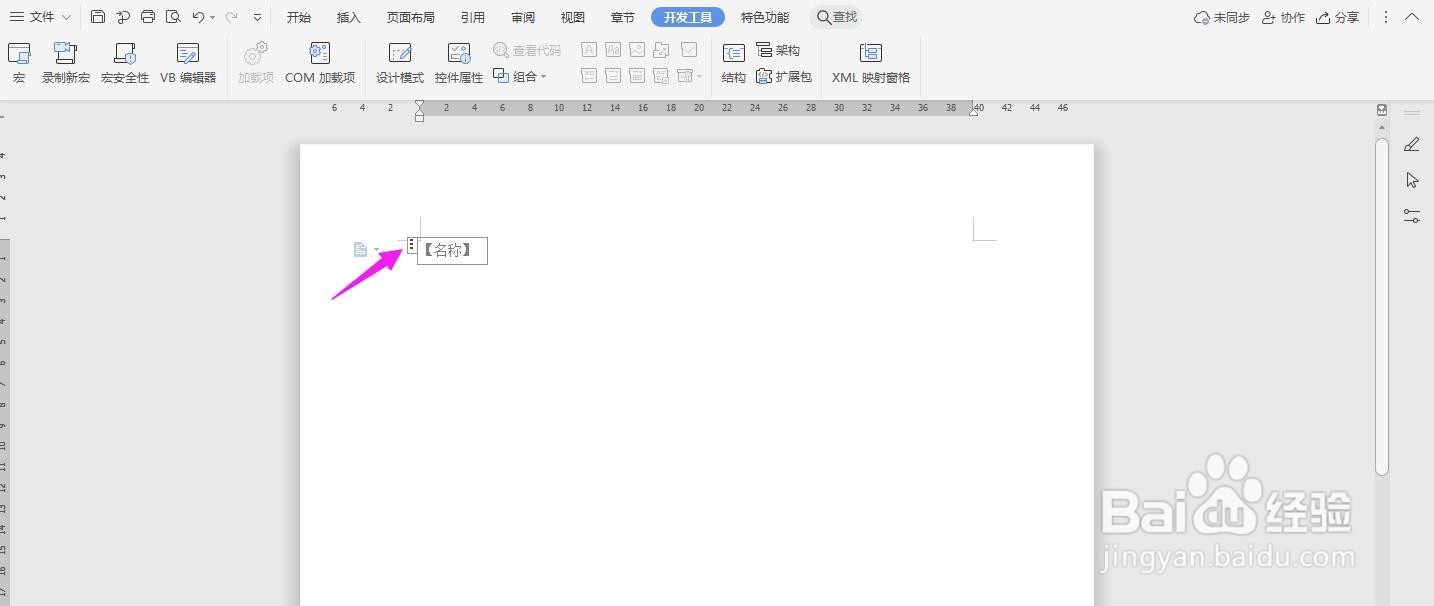
4、点击左侧的“三个竖点”
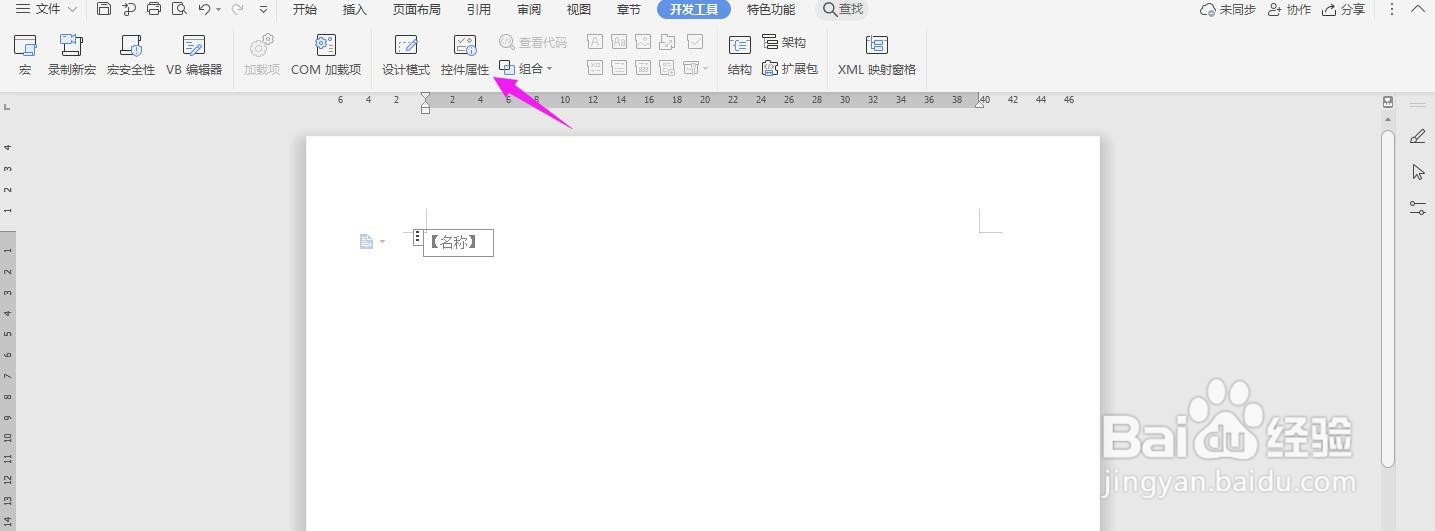
5、点击导航栏上的“控件属性”
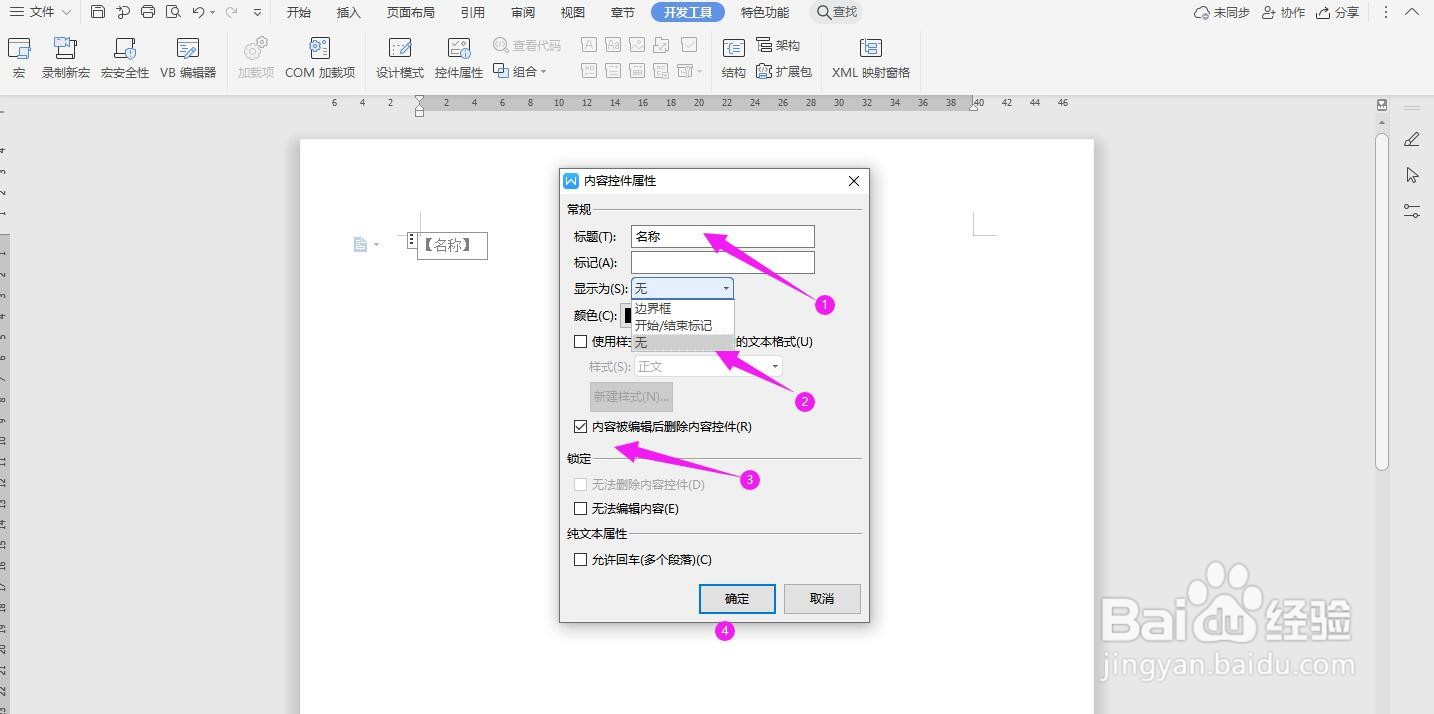
6、在弹出框中,将“标题”输入“名称”,“显示为”设置为“无”,勾选“内容被编辑后删除内容控件”,最后点击“确定”
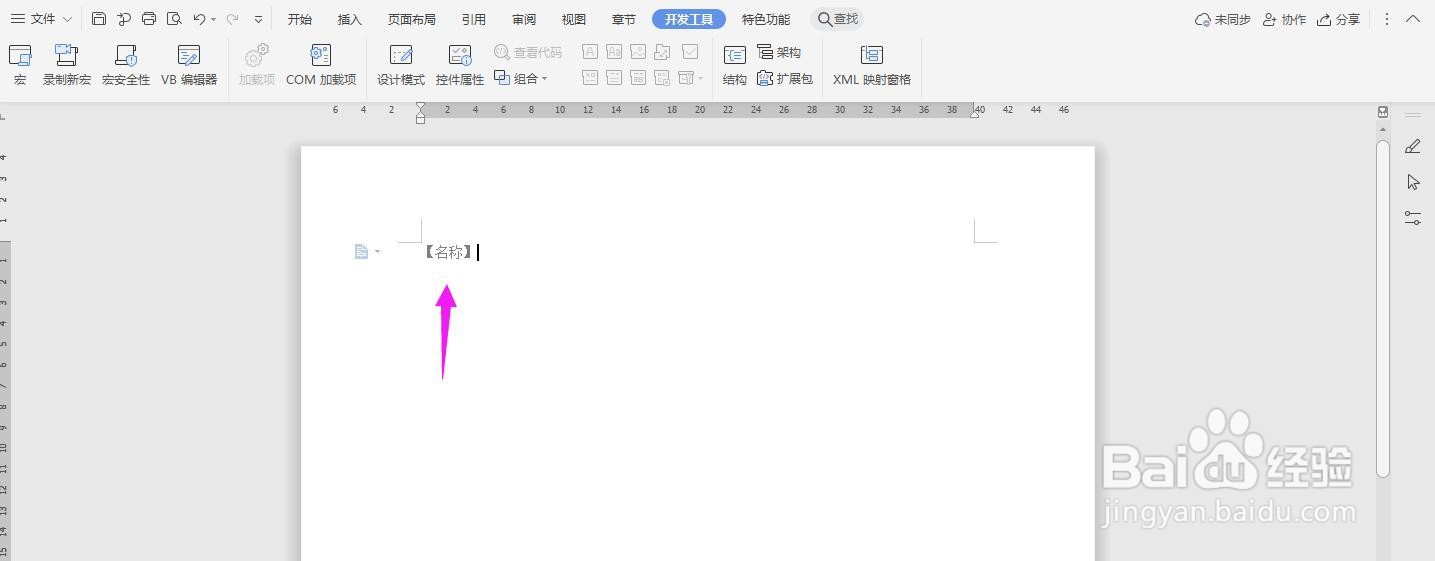
7、这个时候你填表提示内容就设置完成,在名称上写字,就【名称】就会被自动删除了
时间:2026-04-23 17:20:09
1、首先打开Word文档,点击导航栏上的“开发工具”中的“纯文本内容控件”
2、点击“设计模式”
3、将里面的内容替换为“【名称】”,再点击“退出设计”
4、点击左侧的“三个竖点”
5、点击导航栏上的“控件属性”
6、在弹出框中,将“标题”输入“名称”,“显示为”设置为“无”,勾选“内容被编辑后删除内容控件”,最后点击“确定”
7、这个时候你填表提示内容就设置完成,在名称上写字,就【名称】就会被自动删除了
