如何利用EXCEL进行求和运算

 时间:2024-10-14 22:41:57

1、打开EXCEL。

如何利用EXCEL进行求和运算

2、在单元格内输入相关的栏目和数据。

如何利用EXCEL进行求和运算

3、将我们需要求和的数据用鼠标拖成蓝色,一般仅进行横列和竖列运算。

如何利用EXCEL进行求和运算

4、点击我们操作栏的求和标志便可以实现数据求和运算。如下图所示。

如何利用EXCEL进行求和运算

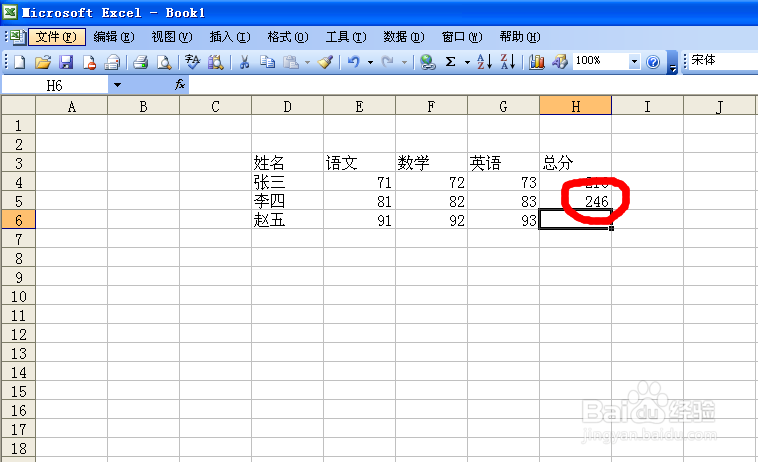
5、点击写有求和数字的那个单元格,我们再来看看操作栏上写有函数计算公式,这就提醒我们也可以通过我们自身输入运算函数来进行运算。

如何利用EXCEL进行求和运算

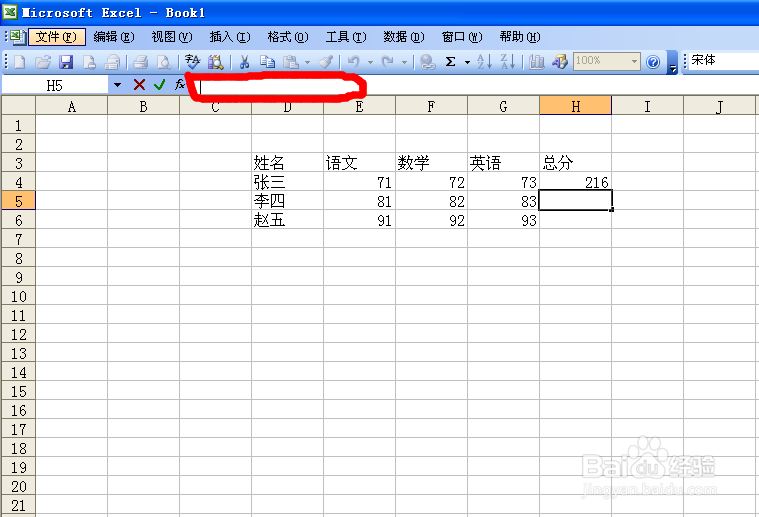
6、现在我们来计算第二组数据,我们先确定哪个单元格来显示我们的计算结果,和在如图红色标记区域内输入函数。
如何利用EXCEL进行求和运算

7、输入如图所示的函数。

如何利用EXCEL进行求和运算

8、输入完毕,敲击键盘ENTER键,在单元格上就会显示求和的计算结果。

如何利用EXCEL进行求和运算
  • Excel中如何进行求和运算
  • 如何利用excel表格进行求和
  • excel表格怎么求和
  • 如何利用电脑Excel软件进行自动求和
  • 如何利用excel表格进行数据颜色求和
  • 热门搜索
    线条画图片大全 脸经常发红是怎么回事 三层别墅设计图纸及效果图大全 结婚贺词大全 牡丹花图片大全 手机墙纸图片大全 李姓男孩名字大全 数学知识树怎么画 芦荟怎么移植 鱼汤怎么做好吃