怎么合并任务栏上的网页

 时间:2026-02-12 19:08:48

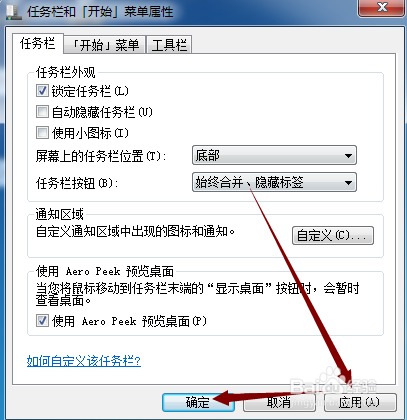
1、首先在任务栏上右键点击,出现选择栏-点击属性,弹出任务栏菜单

怎么合并任务栏上的网页

怎么合并任务栏上的网页

怎么合并任务栏上的网页

2、在任务栏菜单上找到任务栏按钮,点击右边的选项,有3个

1,始终合并,隐藏标签

2,当任务栏被占满时合并

3,从不合并

怎么合并任务栏上的网页

怎么合并任务栏上的网页

3、选择第1个始终合并,隐藏标签后,点击应用再点击确认,下方任务栏出现全部合并在一起,网页和网页合并,文件夹和文件夹合并。
怎么合并任务栏上的网页

怎么合并任务栏上的网页

怎么合并任务栏上的网页

4、选择第2个当任务栏被占满时合并后,点击应用再点击确认,下方任务栏出现全部网页合并,但文件夹不合并。

怎么合并任务栏上的网页

怎么合并任务栏上的网页

5、选择第3个从不合并,点击应用再点击确认,下方任务栏出现全部网页和文件夹都不会合并在一起。

怎么合并任务栏上的网页

怎么合并任务栏上的网页

  • DXF文字颜色样式修改
  • Win7如何设置电脑护眼颜色
  • 安全系统软件锁许可管理器不起作用解决方法
  • “lightpdf”网页工具多图合并PDF文件详细教程
  • 联想G40:电脑文件夹如何设置成禁止修改?
  • 热门搜索
    正版免费综合资料大全 毒液家族大全谁最强 昙花的功效和吃法大全 可乐瓶手工制作大全 收到法院传票怎么办 化妆品品牌大全名字 4399儿歌故事大全 茄子做法大全 乡村喜剧电视剧大全 好句摘抄大全