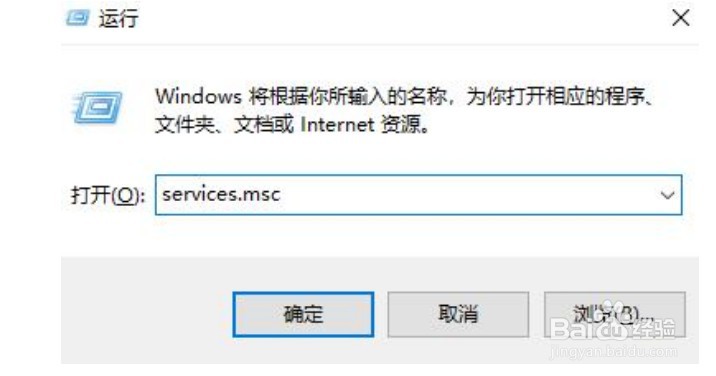
1、首先按下键盘上的"win+r"打开"运行"窗口,输入"services.msc",回车;
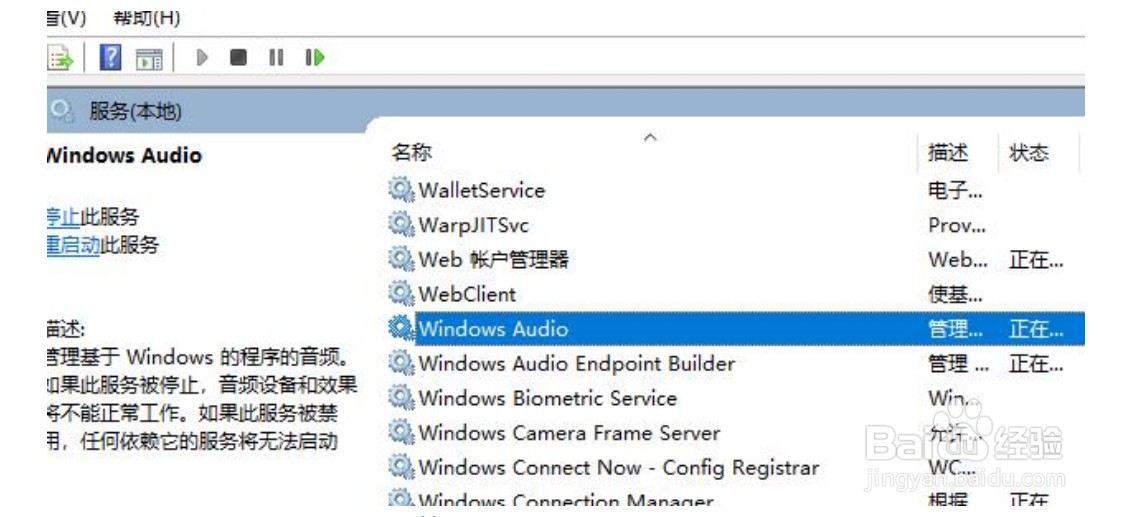
2、在"服务"列表中找到"windows audio";
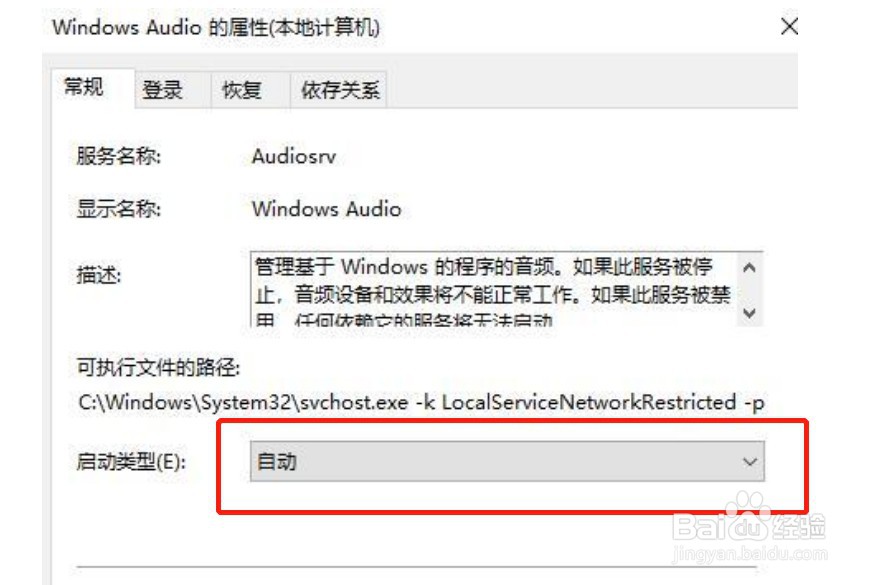
3、打开"windows audio""服务,将常规页下的启动类群设置为自动;
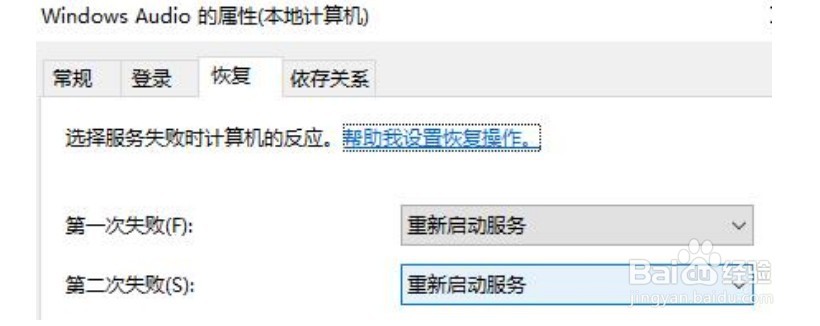
4、切换到"恢复"页,将"第一次失败"和"第二次失败"都设置为"重新启动服务",点击"确定"退出;
1、在电脑上桌面上新建一个"文本文档";
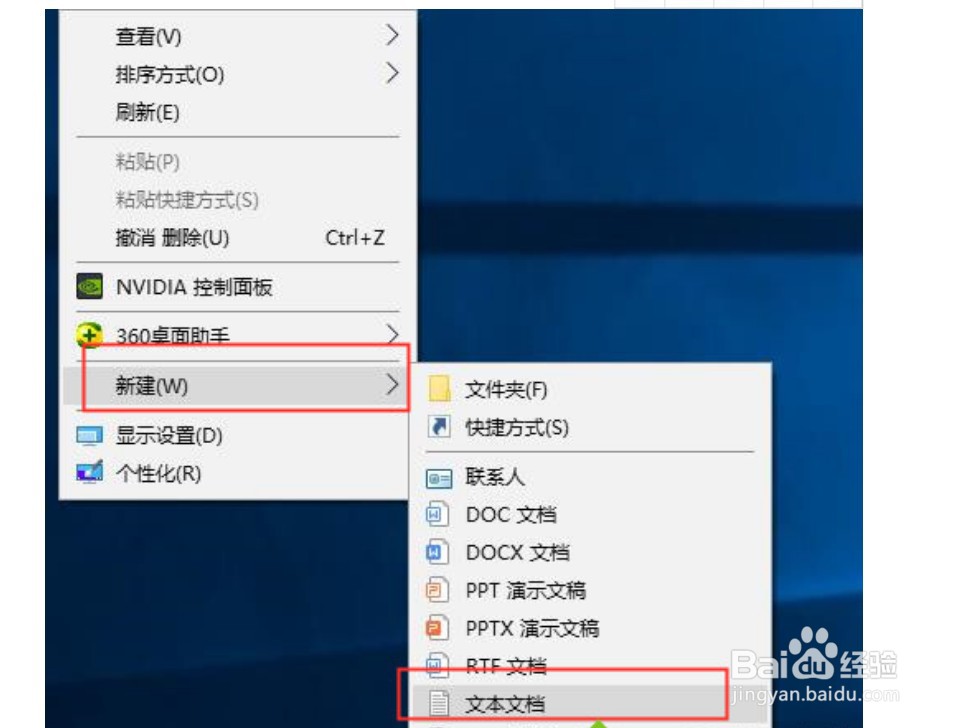
2、在文本文档中输入:Windows Registry Editor Version 5.00
[HKEY_LOCAL_MACHINE\SOFTWARE\Microsoft\Windows\CurrentVersion\Run]
"systray.exe"=\\windows\\system32\\systray.exe;"

3、保存退出后将文件的后缀名改为"reg";

4、我们再双击打开这个"reg"文件,有弹窗提示就点击"是";

