怎么用U盘重做系统

 时间:2026-02-14 10:39:27

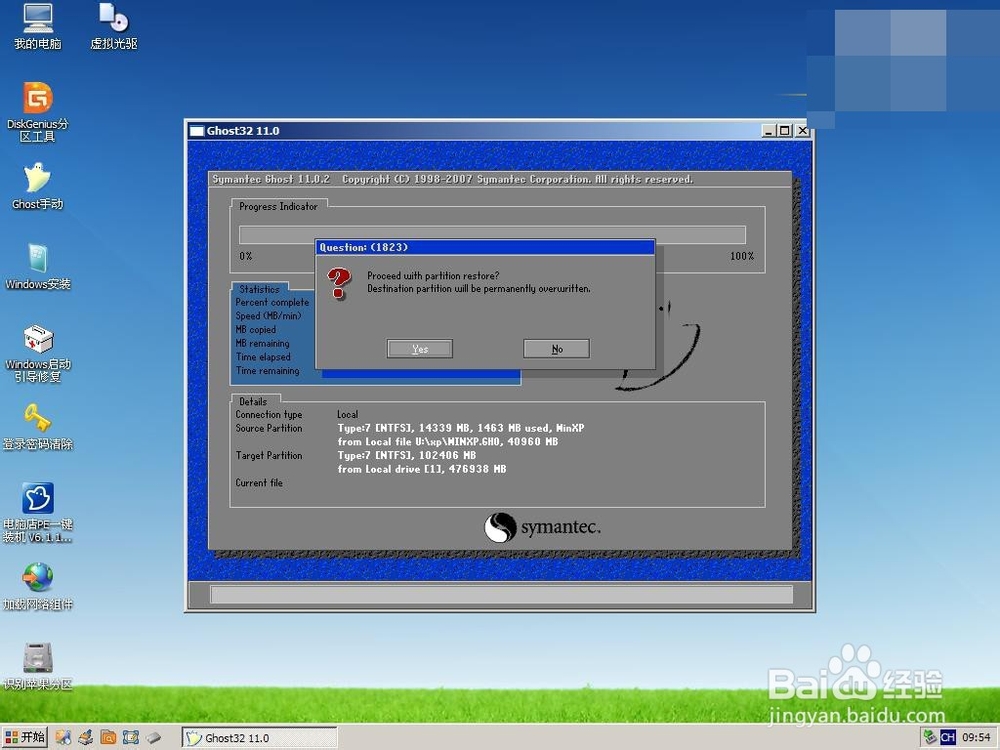
1、把U盘设置为第一启动,并成功进入PE系统
怎么用U盘重做系统

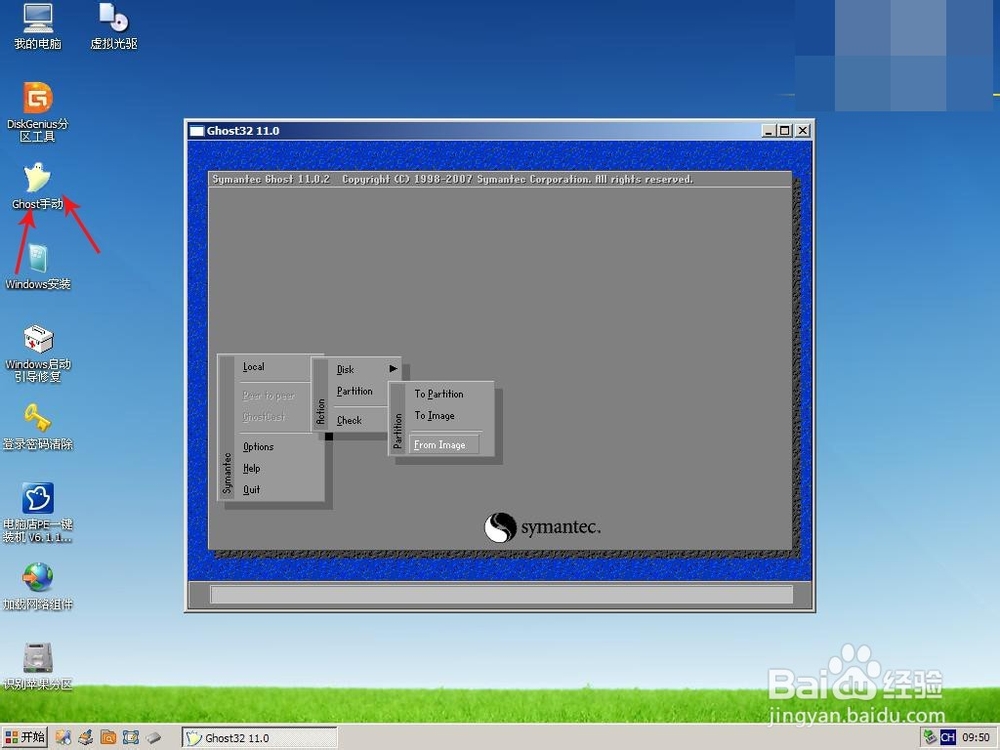
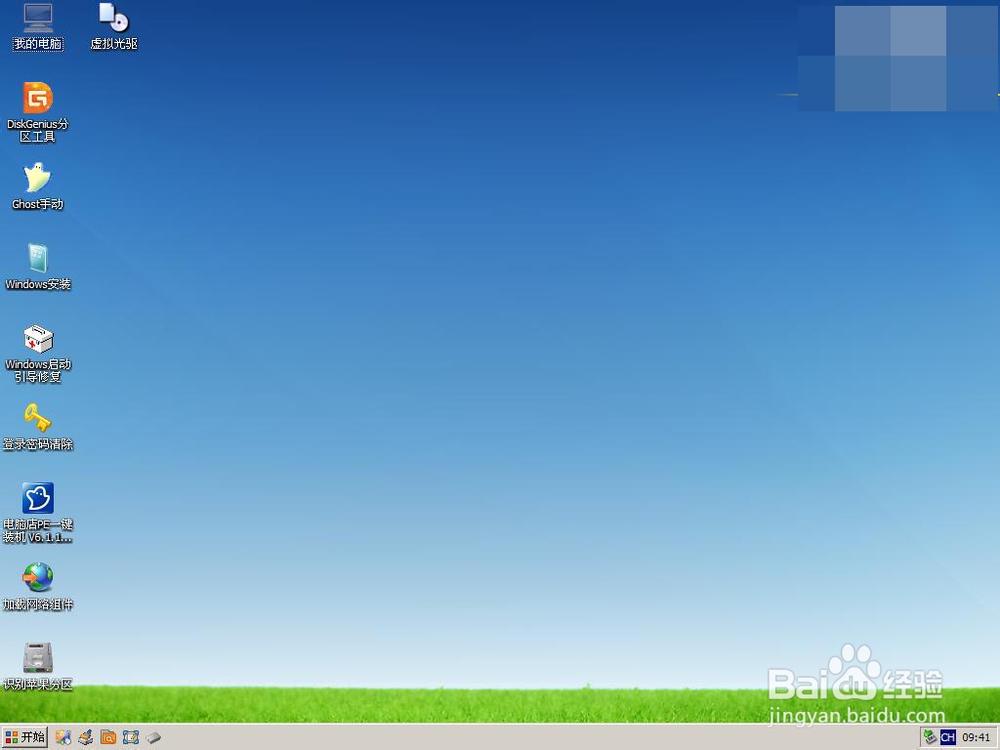
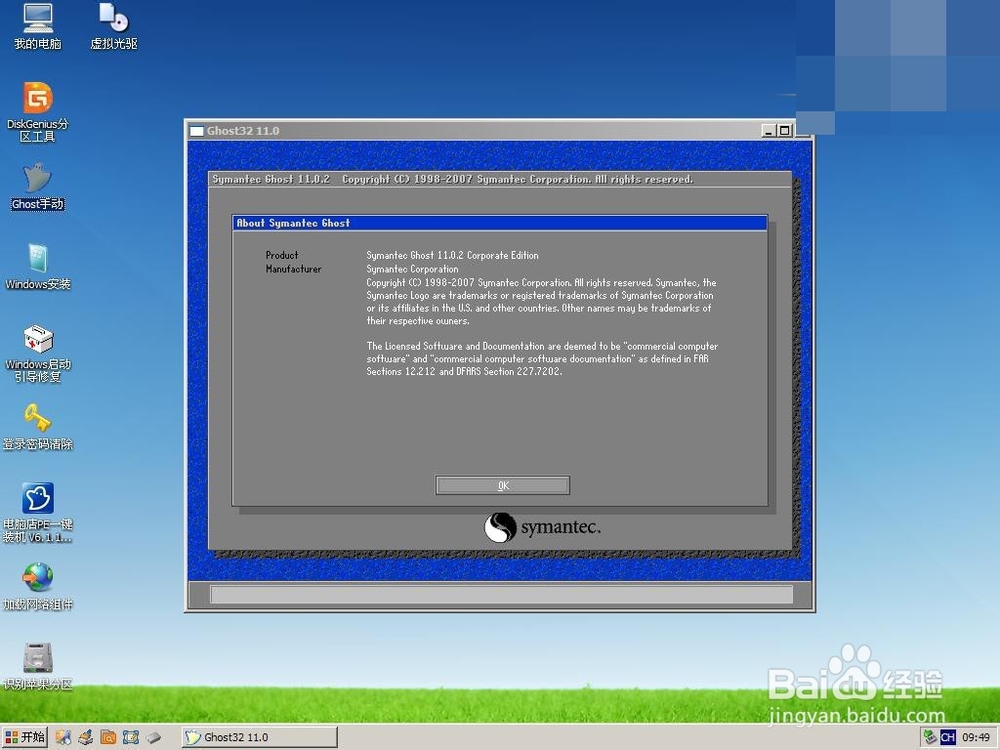
2、双击桌面上的Ghost手动,出现Ghost32 11.0对话框, 点击OK
怎么用U盘重做系统

3、依次点击Local—Partition—From Image

怎么用U盘重做系统

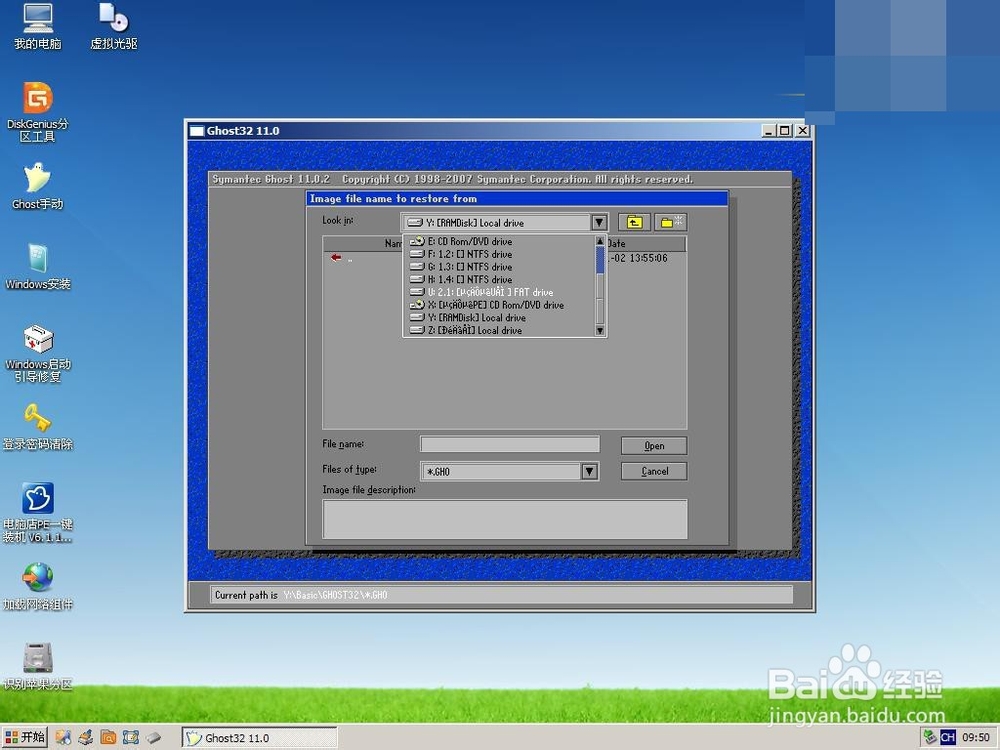
4、在下拉列表中找到自己U盘驱动器号,回车

怎么用U盘重做系统

5、找到Gho映像文件,点击右下方的open

怎么用U盘重做系统

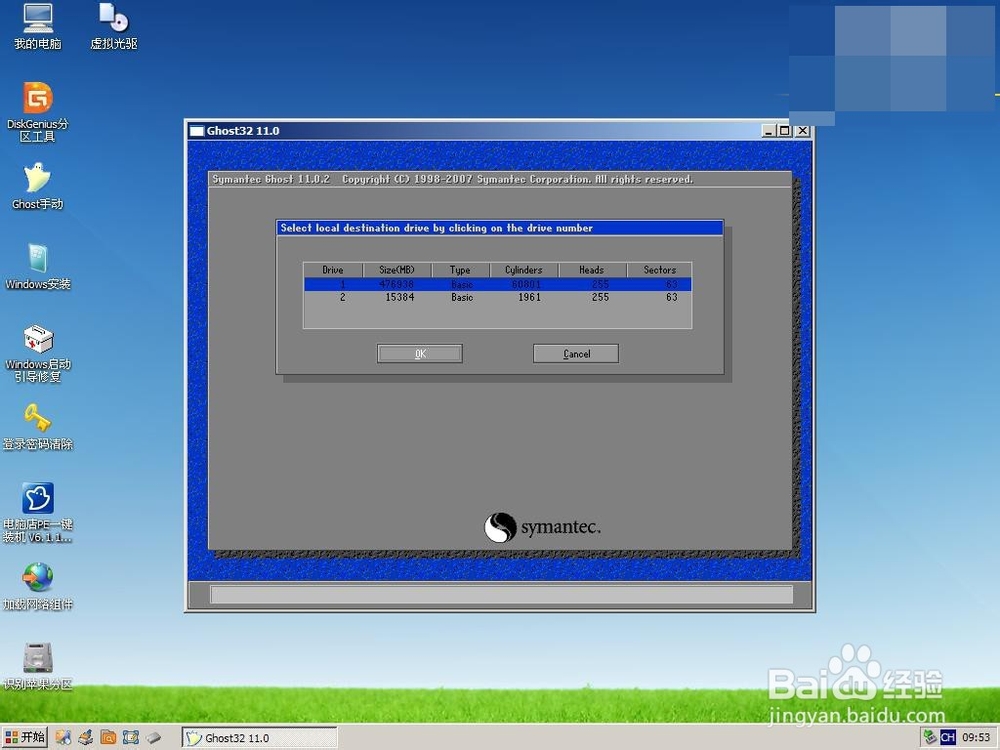
6、点击OK

怎么用U盘重做系统

7、这儿选择第一个,从大小看出第一个是500G,第二个是16G的U盘

怎么用U盘重做系统

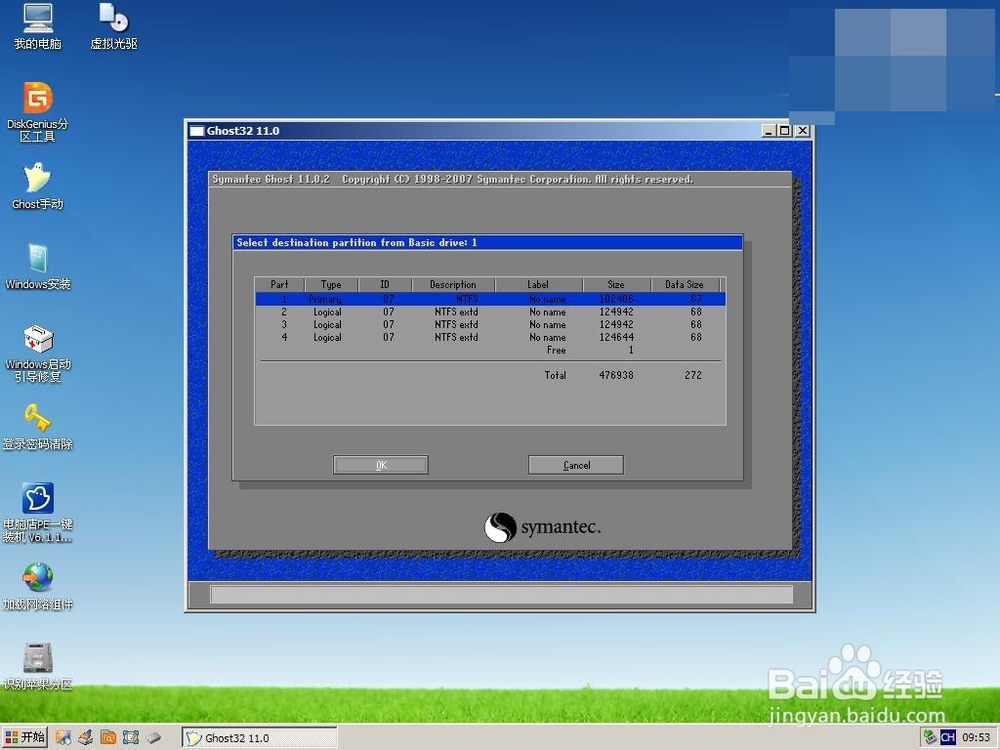
8、我们给C区划分了100G,所以选择类型为Primary的第一个区

怎么用U盘重做系统

9、点击YES

怎么用U盘重做系统

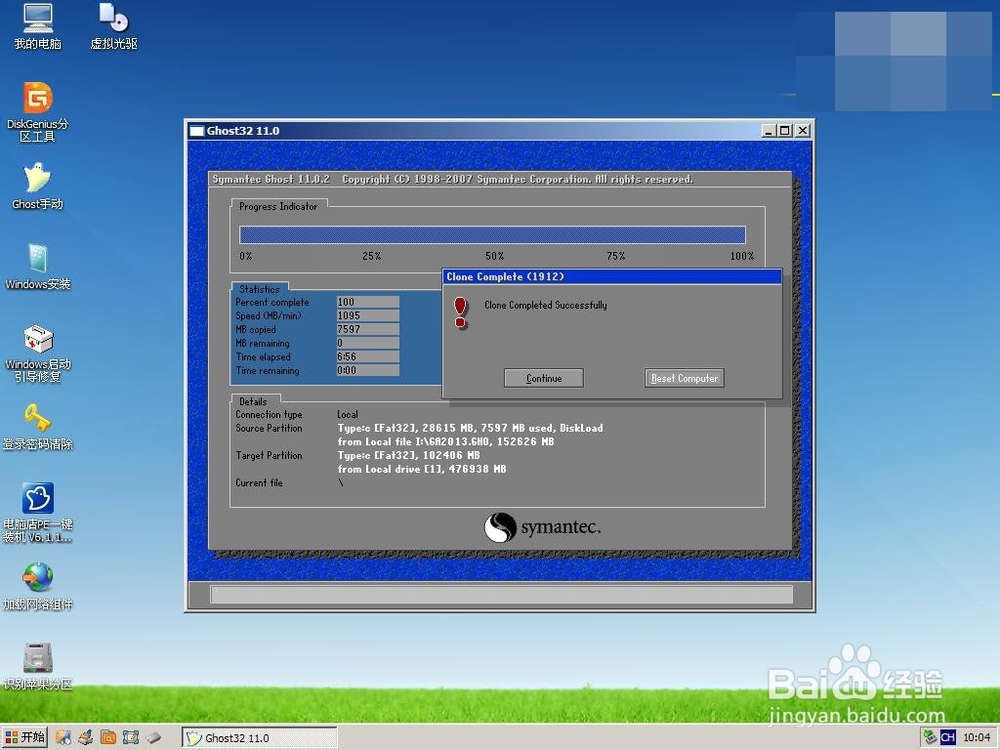
10、当进度条达到100%后,完成系统重装,点击Reset Computer重启电脑
怎么用U盘重做系统

  • 怎么用U盘做系统
  • 怎么用U盘装系统_u盘启动盘制作教程
  • 如何用U盘安装原版xp系统
  • ThinkPad 11e怎么用U盘安装系统
  • u盘怎么加密?
  • 热门搜索
    尿多是什么原因 前列腺液是什么 乳头痒是什么原因 咳嗽胸口痛是什么原因 pppoe是什么意思 19朵玫瑰代表什么意思 喝纯牛奶有什么好处 分销是什么意思 2019年是什么年 1970年属什么生肖