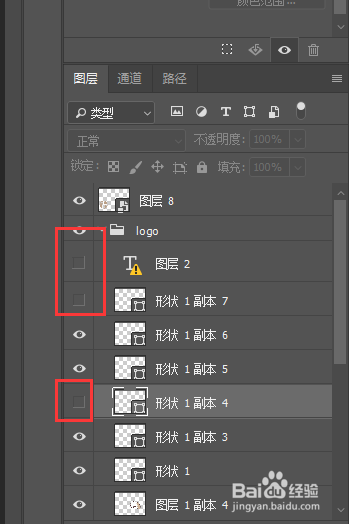
1、打开文件可以看到,有一些隐藏图层,也就是一些没有点开小眼睛的图层,是不需要的素材。
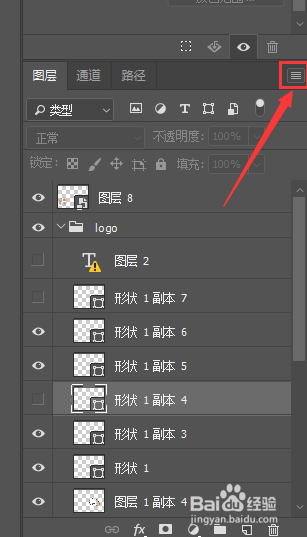
2、选择图层面板右上角的菜单标识,打开子选项。
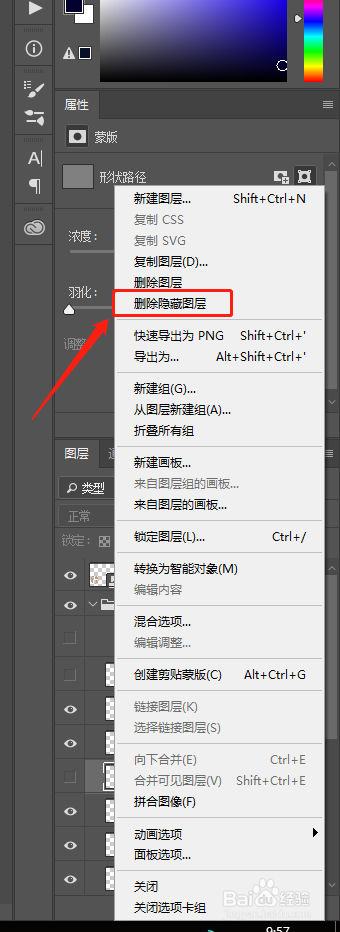
3、打开选项后点击删除隐藏图层,可以批量删除没有点开小眼睛的图层。
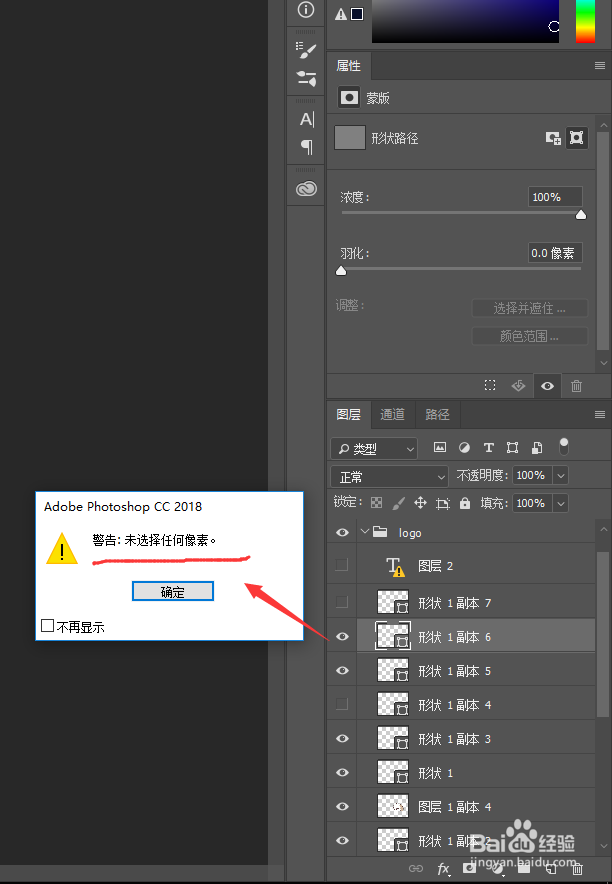
4、做图时会发现,有一些空白图层,一个一个去找也是很麻烦,但图层太多,作图也很不方便。
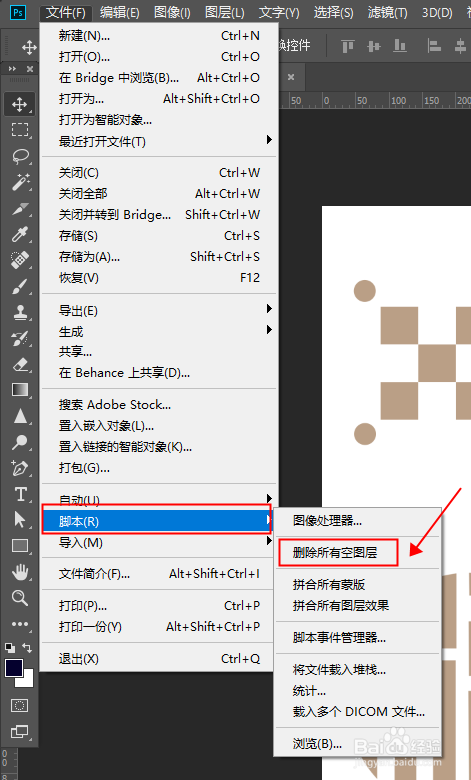
5、这时,点击主菜单栏文件选项打开子菜单,选择【脚本】-【删除所有空图层】,这时会发现,空白图层全部被删除了。
时间:2026-04-21 17:01:32
1、打开文件可以看到,有一些隐藏图层,也就是一些没有点开小眼睛的图层,是不需要的素材。
2、选择图层面板右上角的菜单标识,打开子选项。
3、打开选项后点击删除隐藏图层,可以批量删除没有点开小眼睛的图层。
4、做图时会发现,有一些空白图层,一个一个去找也是很麻烦,但图层太多,作图也很不方便。
5、这时,点击主菜单栏文件选项打开子菜单,选择【脚本】-【删除所有空图层】,这时会发现,空白图层全部被删除了。
