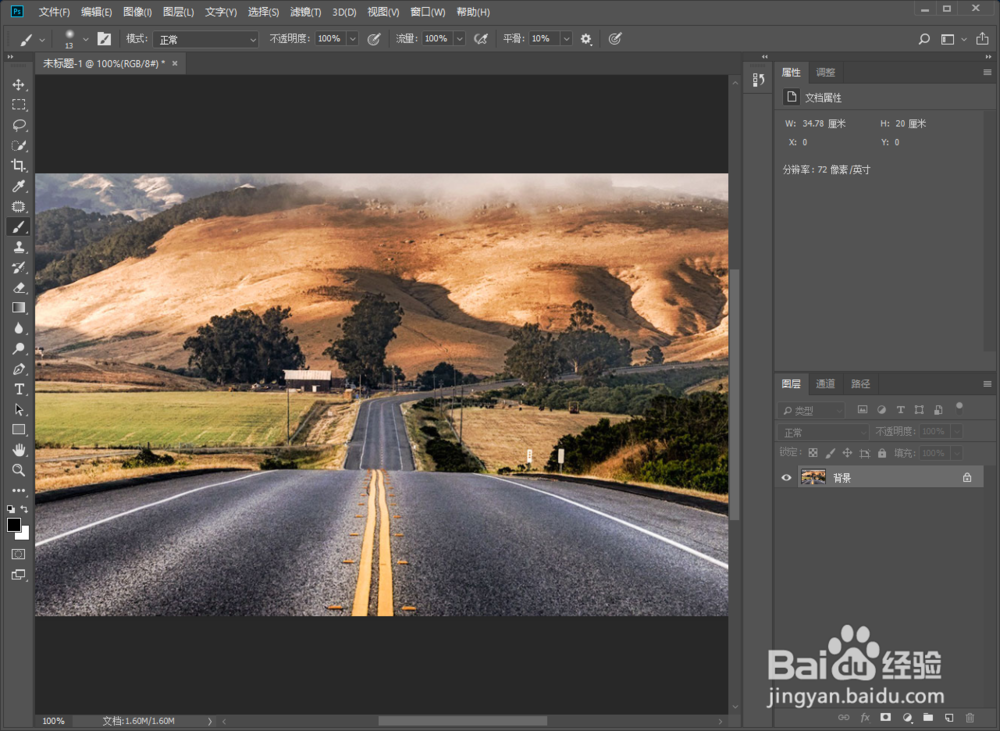
1、启动PS,导入一张风景照片
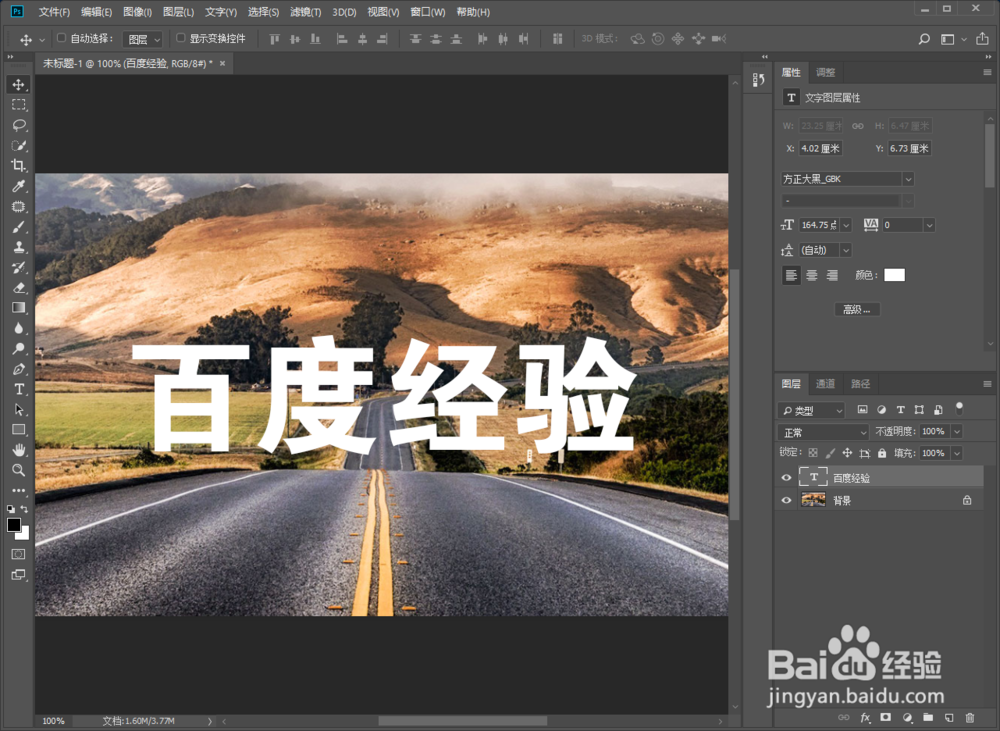
2、用文字工具输入一个你想制作的字,为了方便看效果,字体可以大一些
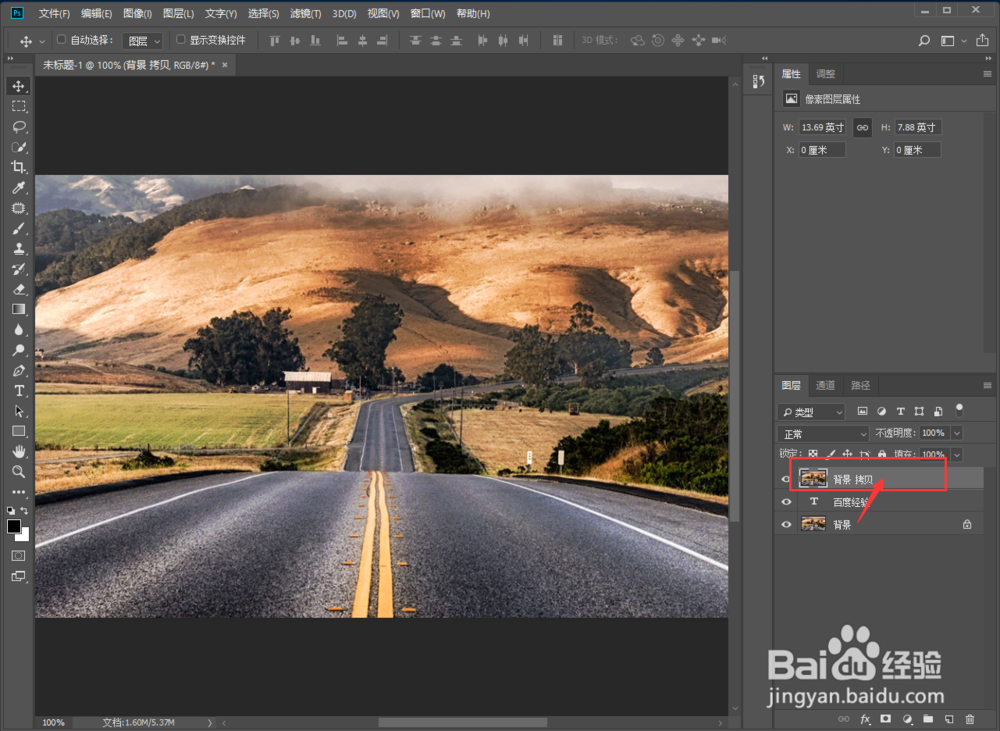
3、选中背景层按CTRL+J复制背景层,并把这个图层拖到图层最顶部
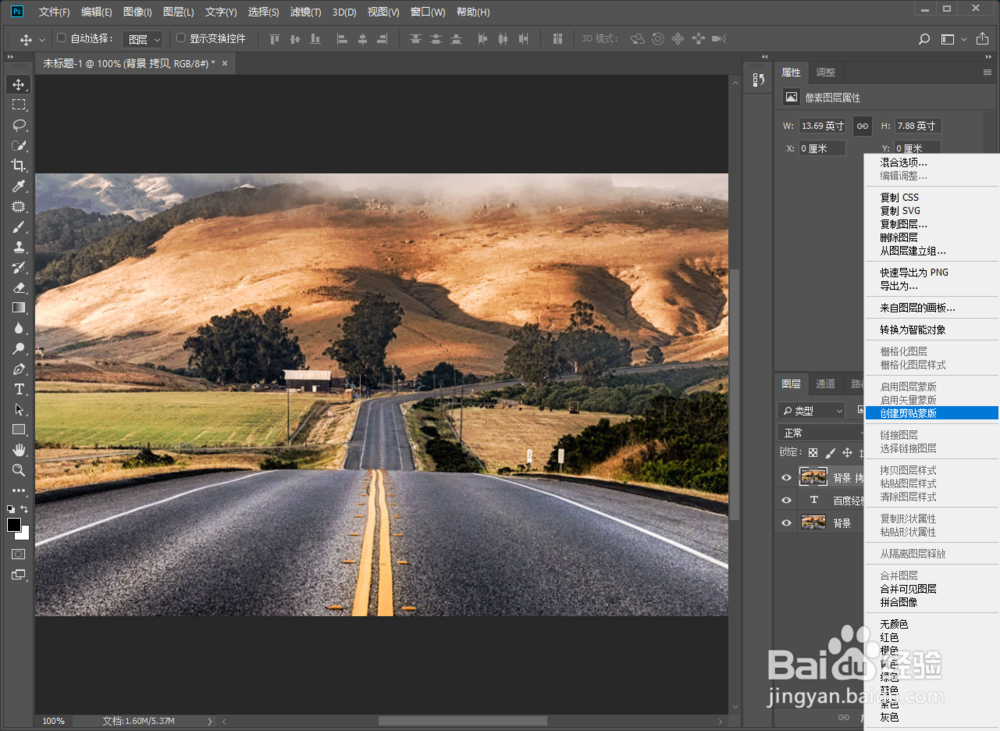
4、鼠标右键拷贝图层,点击【创建剪切蒙版】
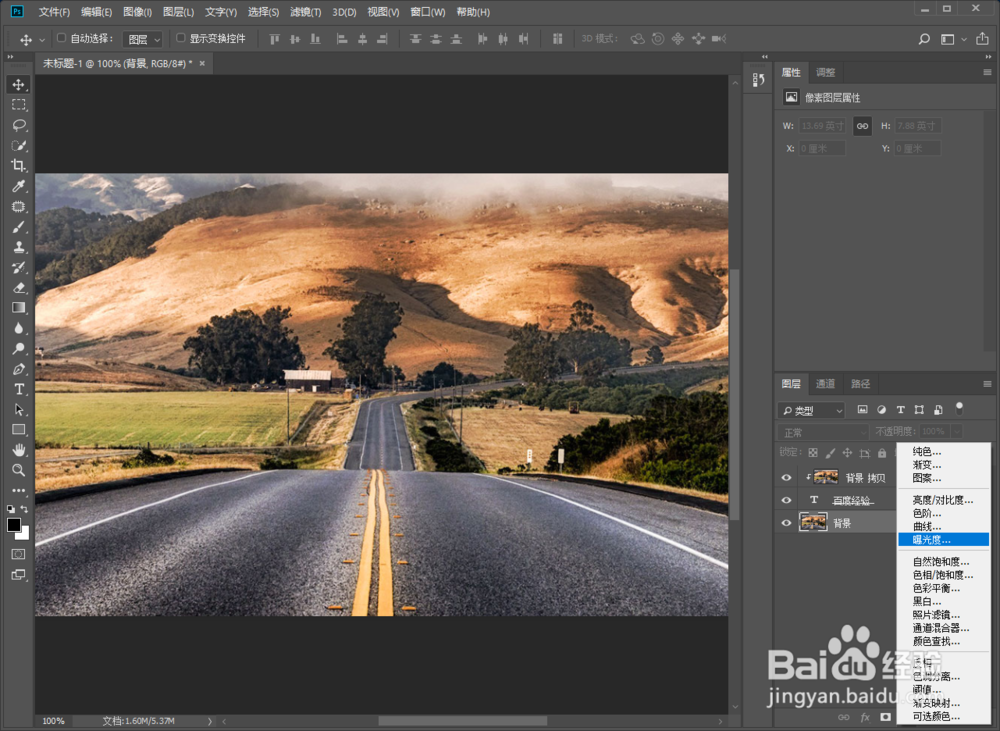
5、选中背景层,为这个层添加一个曝光度效果
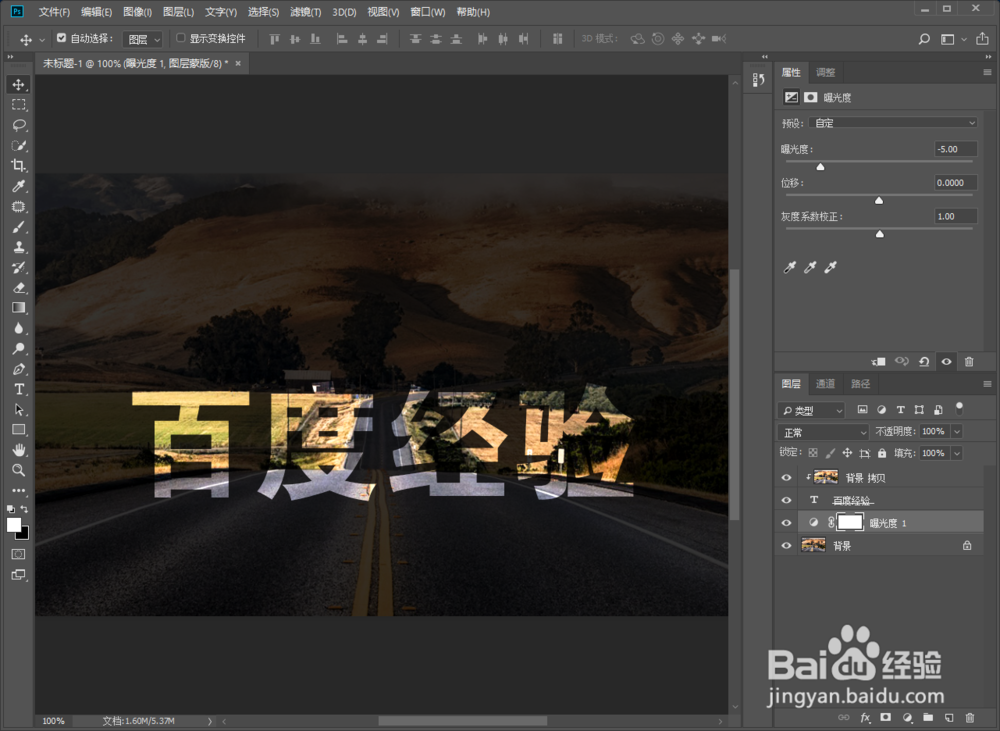
6、调整曝光度让背景层按下去,这样问题就突出了
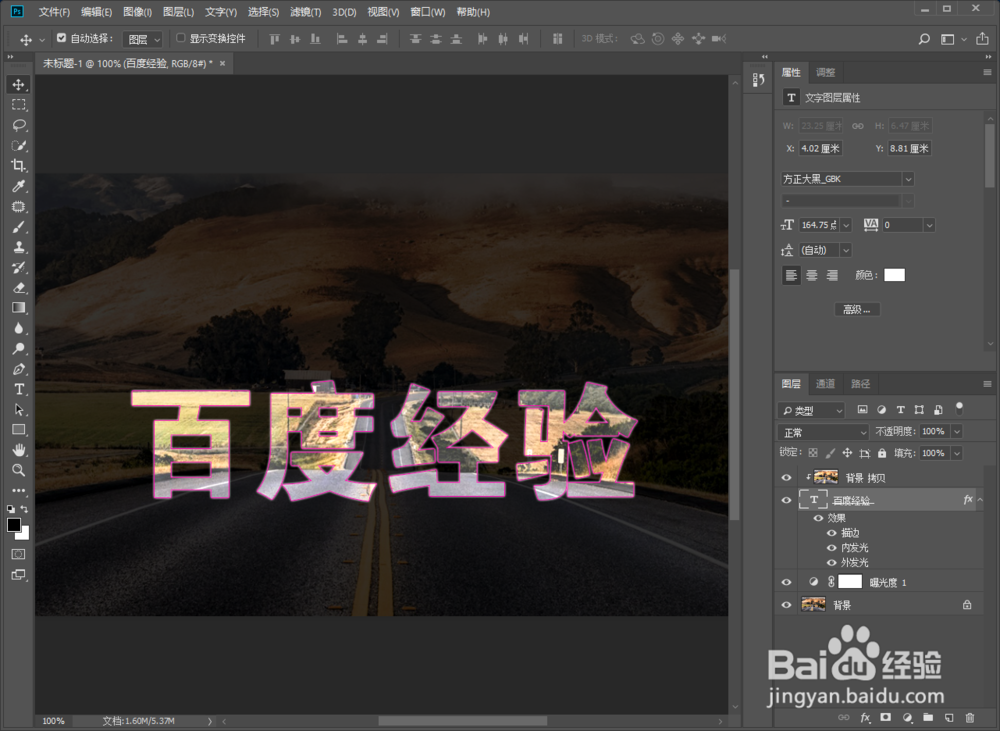
7、最后给文字设置内发光、外发光、描边,具体数据根据自身照片情况来处理。最后看下结果,是不是很炫酷呢
时间:2026-05-03 15:07:40
1、启动PS,导入一张风景照片
2、用文字工具输入一个你想制作的字,为了方便看效果,字体可以大一些
3、选中背景层按CTRL+J复制背景层,并把这个图层拖到图层最顶部
4、鼠标右键拷贝图层,点击【创建剪切蒙版】
5、选中背景层,为这个层添加一个曝光度效果
6、调整曝光度让背景层按下去,这样问题就突出了
7、最后给文字设置内发光、外发光、描边,具体数据根据自身照片情况来处理。最后看下结果,是不是很炫酷呢
