1、打开PS软件,然后打开需要处理的图片。
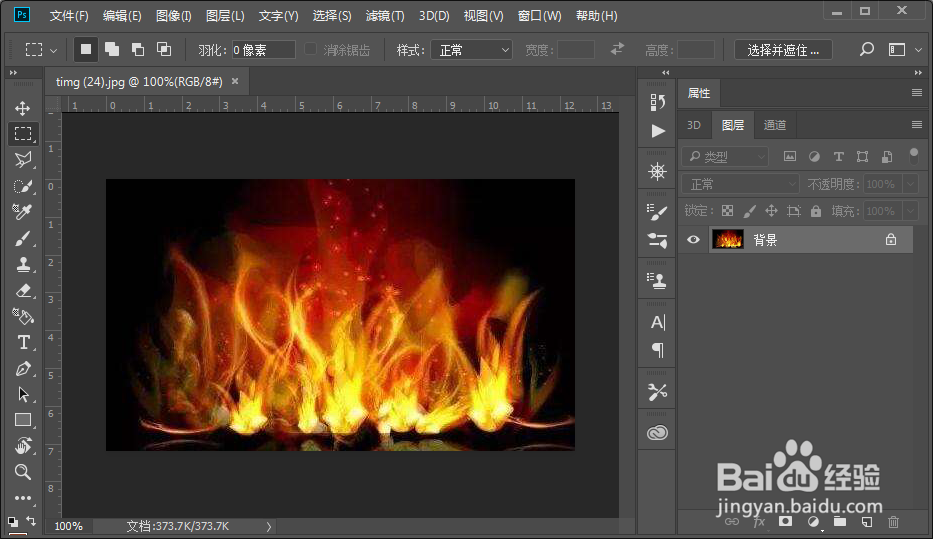
2、单击图层上的小锁图标,把图层解锁。
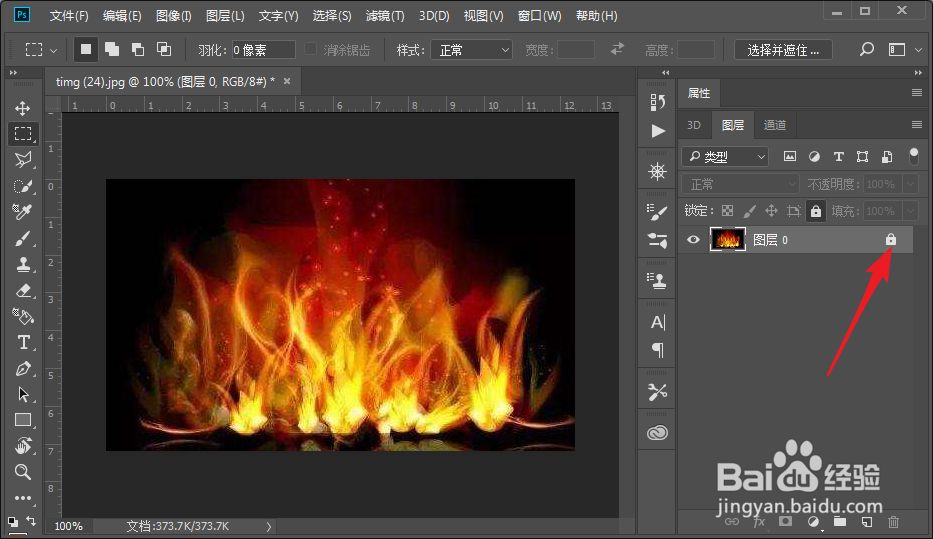
3、在效果中选择混合选项,打开混合选项面板。

4、在混合颜色带中选择红色。
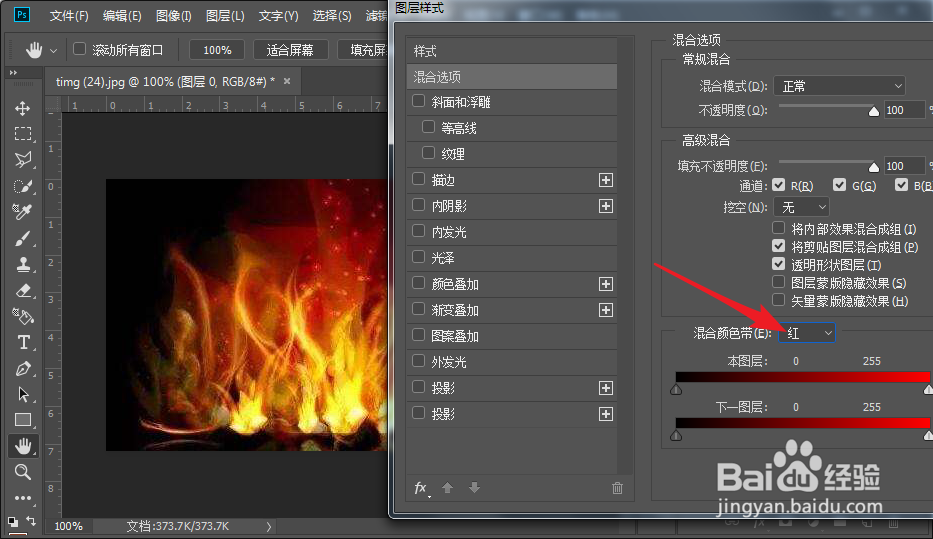
5、然后按住alt键,在本图层上拖动最左侧的滑块,注意滑块全一分为二,拖动分开的右边的滑块到合适位置。

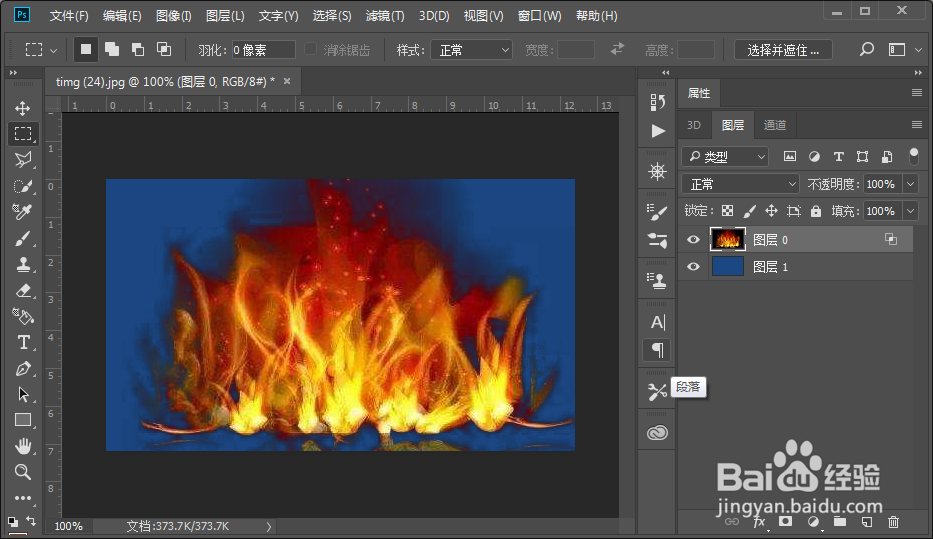
6、确保保存混合选项,然后在下面新建一层,给新建层填充一个背景色。效果完成。
时间:2026-04-29 02:46:47
1、打开PS软件,然后打开需要处理的图片。
2、单击图层上的小锁图标,把图层解锁。
3、在效果中选择混合选项,打开混合选项面板。
4、在混合颜色带中选择红色。
5、然后按住alt键,在本图层上拖动最左侧的滑块,注意滑块全一分为二,拖动分开的右边的滑块到合适位置。
6、确保保存混合选项,然后在下面新建一层,给新建层填充一个背景色。效果完成。
