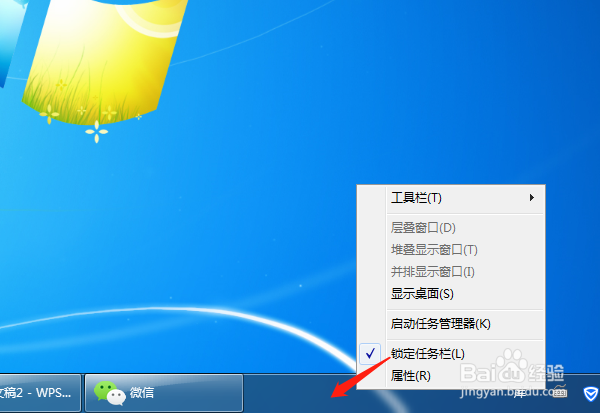
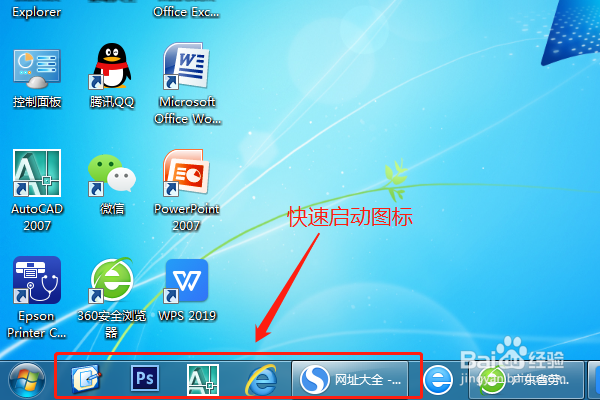
1、Windows7桌面的任务栏是在显示器最下面的一栏,主要显示炼棍一些图标。
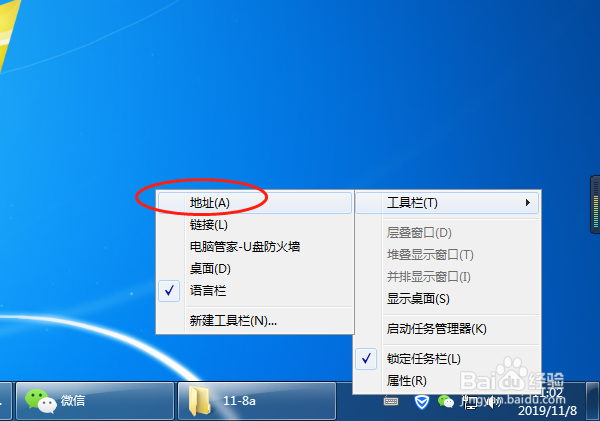
2、右击任务栏→工具栏→地址,输入网址按回车键可以转入网站,再单击该图标取消。

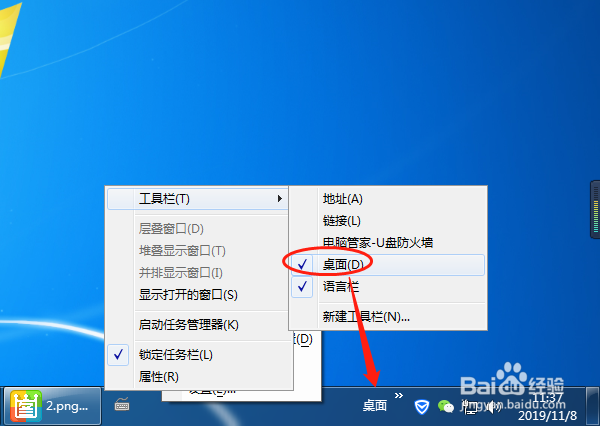
3、工具栏→桌面,单击双箭头处上拉选项,和桌面上的图标是一样的。

4、工具栏→语言栏,即选择输入法的图标,打√显示在任务栏上,不打勾在桌面上泪压调显示,单击最小化又在任务栏上。
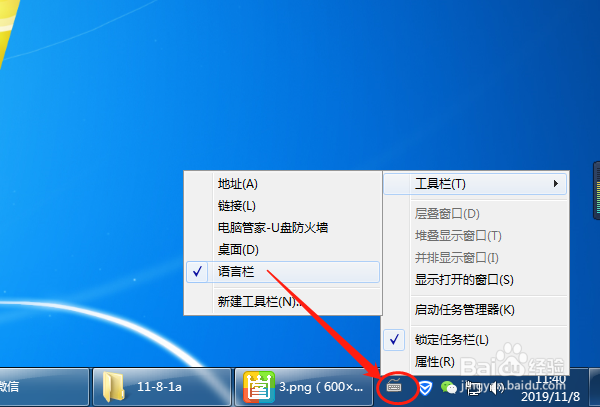
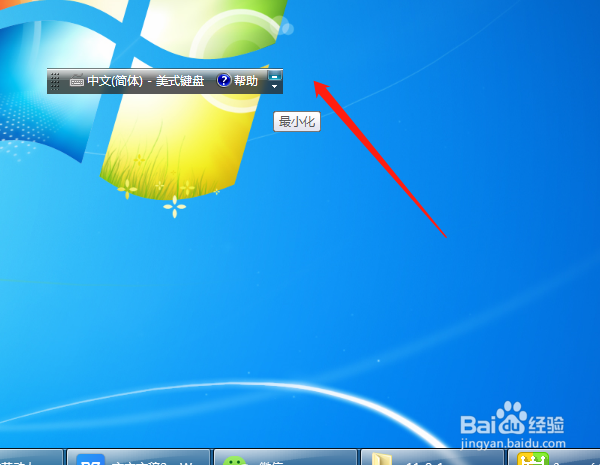
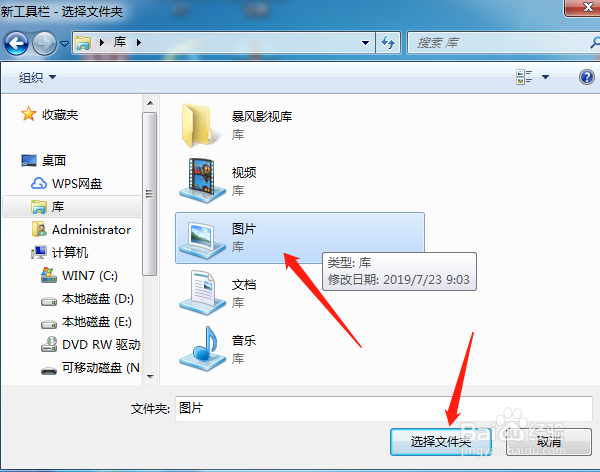
5、新建工具栏,会弹驼闲出对话框选择需要的文件夹,如图片文件夹,在任务栏上显示。
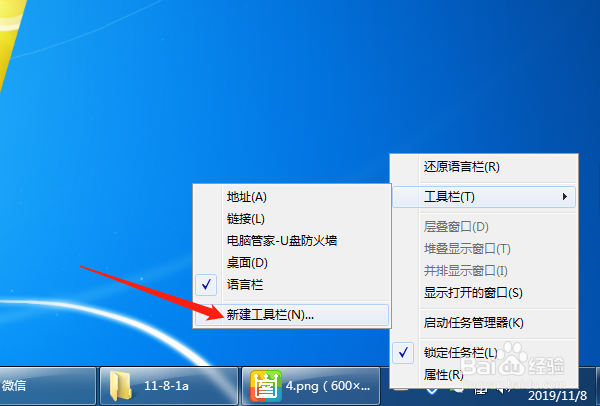

6、取消图片文件夹,右击任务栏取消打勾即可。
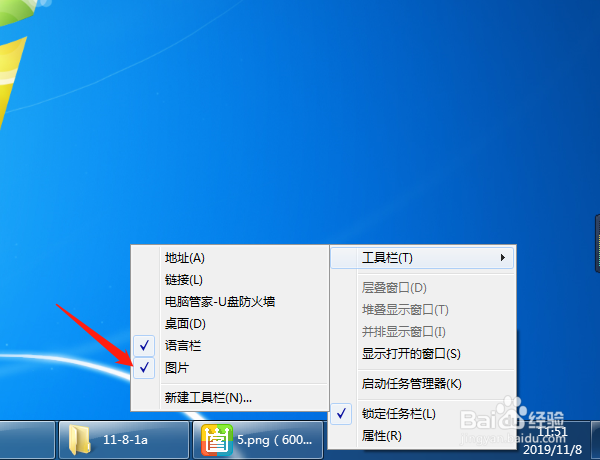

时间:2026-04-28 17:31:28
1、Windows7桌面的任务栏是在显示器最下面的一栏,主要显示炼棍一些图标。
2、右击任务栏→工具栏→地址,输入网址按回车键可以转入网站,再单击该图标取消。
3、工具栏→桌面,单击双箭头处上拉选项,和桌面上的图标是一样的。
4、工具栏→语言栏,即选择输入法的图标,打√显示在任务栏上,不打勾在桌面上泪压调显示,单击最小化又在任务栏上。
5、新建工具栏,会弹驼闲出对话框选择需要的文件夹,如图片文件夹,在任务栏上显示。
6、取消图片文件夹,右击任务栏取消打勾即可。
