AI绘制一个红色的爱心形状

 时间:2026-04-22 02:35:57

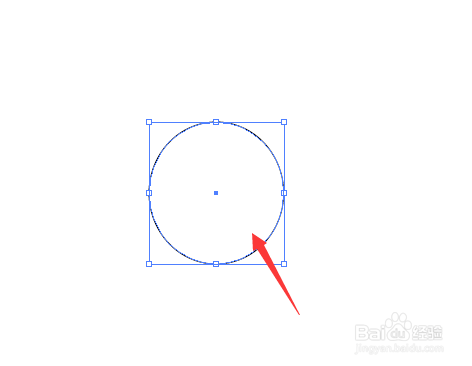
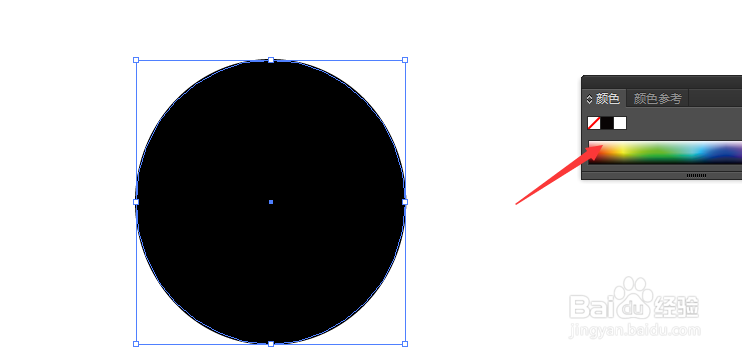
1、首先使用我们的椭圆工具绘制一个圆形,如图所示,做一个正圆,这样我们后期处理的时候比较简单。
AI绘制一个红色的爱心形状

AI绘制一个红色的爱心形状

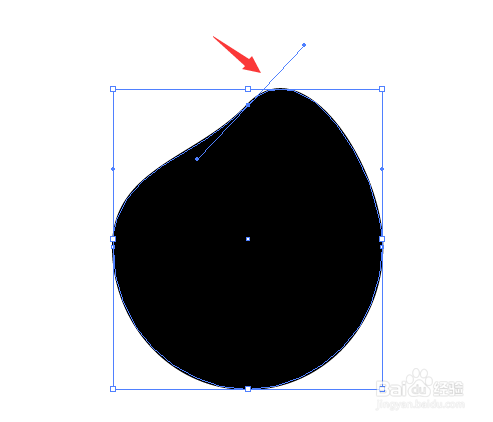
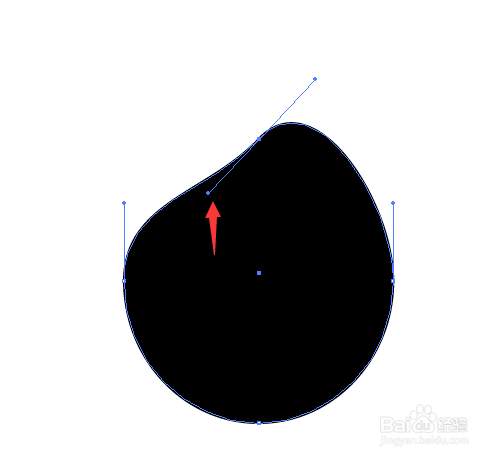
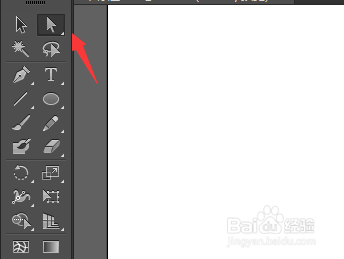
2、我们可以先给我们的圆形填充一个颜色,这样可以看清楚它整体的形状,使用选择工具白色箭头,选择上方的一个点。使用鼠标调节形状。
AI绘制一个红色的爱心形状

AI绘制一个红色的爱心形状

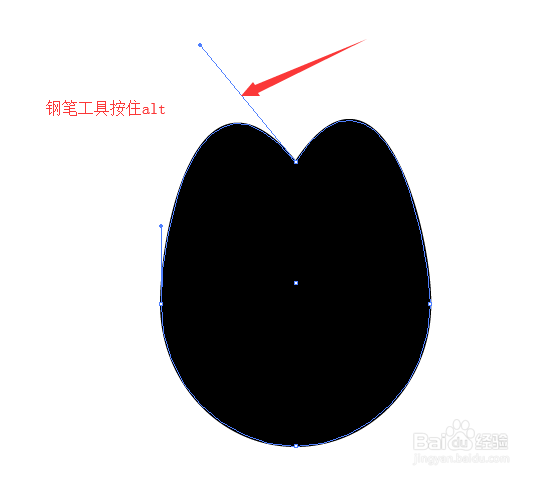
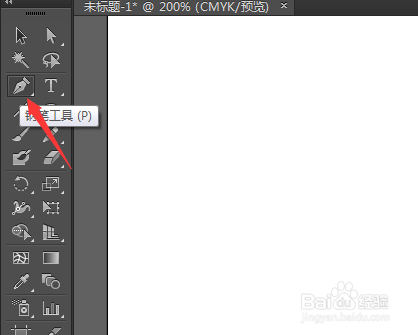
3、因为我们将一边拉长了,所以另外一边会往下沉,我们选择钢笔工具,然后按住Alt键,将另外这个点也向上方拉起来。
AI绘制一个红色的爱心形状

AI绘制一个红色的爱心形状

AI绘制一个红色的爱心形状

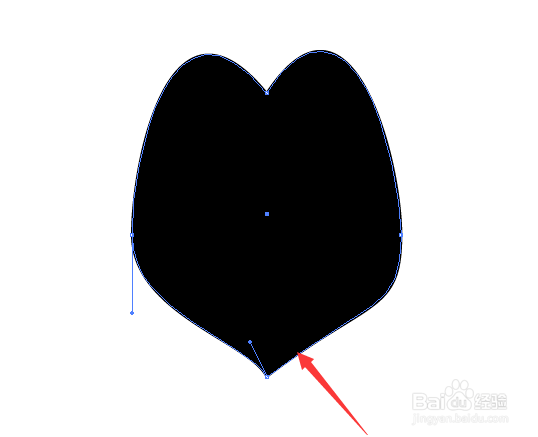
4、如图所示,这个爱心上半部分的形态已经初具模型,然后使用刚才同样的方法,将下方的这个点,两侧都往上拉。做出一个尖尖的角。
AI绘制一个红色的爱心形状

5、选择两侧的两个点,向上下移动到合适的位置,这样就看起来像是一个爱心形状了。我们可能手动调节的不太对称,可以进行复制。
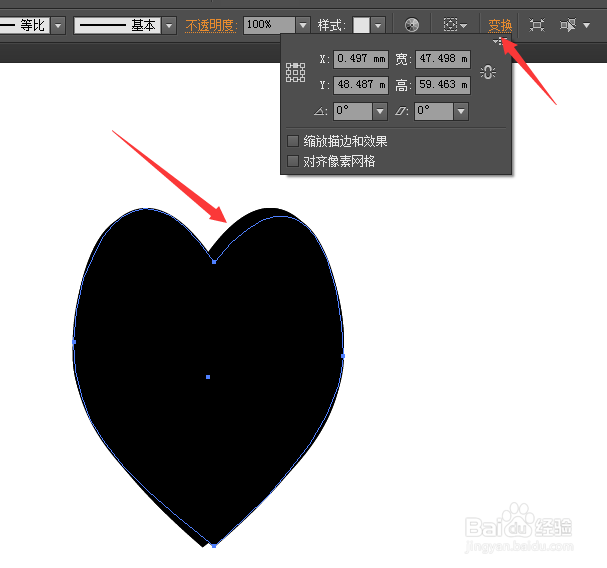
AI绘制一个红色的爱心形状

6、复制两个同样的形状,然后将其中的一个进行水平反转,将两个图形重合,选择路径找到他们重合的部分,这样就完全对称了,然后再按照喜好稍微调整,填充红色就完成了。
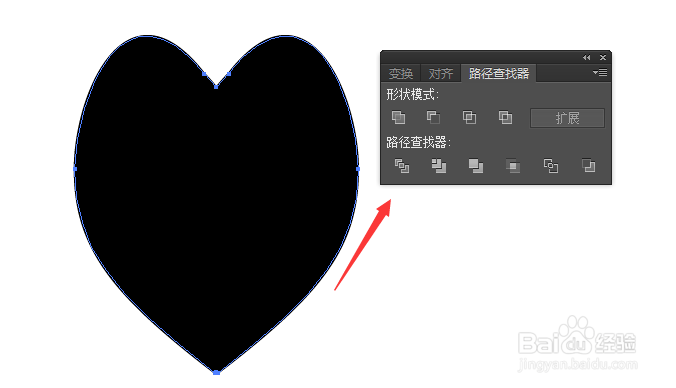
AI绘制一个红色的爱心形状

AI绘制一个红色的爱心形状

  • Adobe Illustrator做一个有光晕的太阳
  • 用AI制作八卦
  • 在AI2016中怎么给文字添加双重轮廓
  • 怎样在AI画板中给形状添加羽化效果
  • AI如何使用shaper工具
  • 热门搜索
    惠州旅游景点哪里好玩 金堂云顶山风景区 北海涠洲岛旅游攻略 江西旅游商贸学院 南浔古镇旅游攻略 五台山景区 小人舞怎么排练 怎么清理电脑灰尘 辽宁旅游攻略 赵丽颖怎么当上演员的