1、打开图片

2、新建图层

3、在画笔工具中找到圆角低硬度,选择一个像素

4、按住alt,吸取胡子的颜色
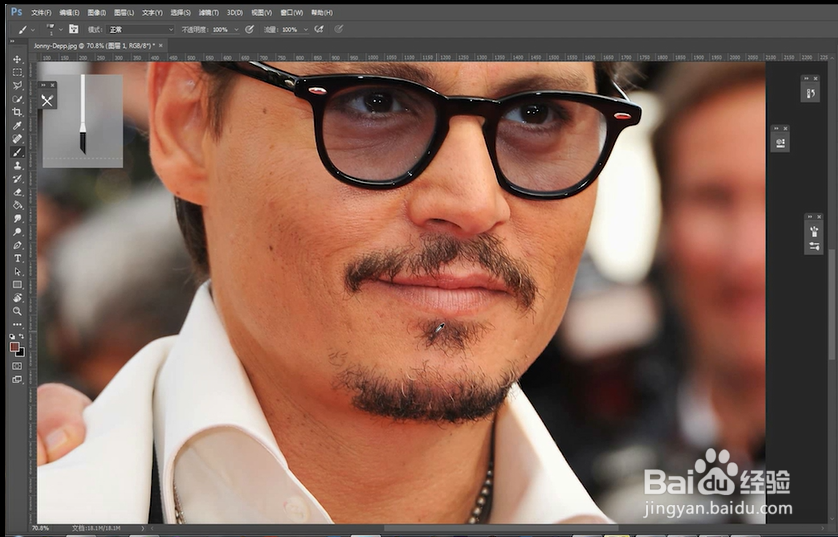
5、画一根胡子

6、新建图层,用矩形工具框起来

7、用油漆桶工具填充白色

8、点击编辑-定义画笔预设

9、将之前的图层删除

10、画笔工具找到之前的预设

11、调出画笔工具,更改设置


12、画胡子

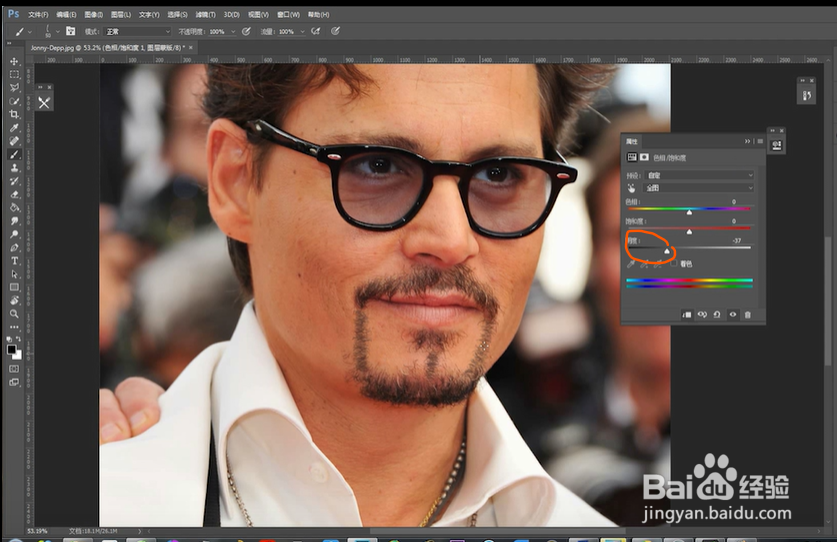
13、添加色相饱和度,让颜色变深
时间:2026-04-22 22:31:11
1、打开图片
2、新建图层
3、在画笔工具中找到圆角低硬度,选择一个像素
4、按住alt,吸取胡子的颜色
5、画一根胡子
6、新建图层,用矩形工具框起来
7、用油漆桶工具填充白色
8、点击编辑-定义画笔预设
9、将之前的图层删除
10、画笔工具找到之前的预设
11、调出画笔工具,更改设置
12、画胡子
13、添加色相饱和度,让颜色变深
