【excel】中的BITOR函数如何使用?

 时间:2026-04-30 16:18:04

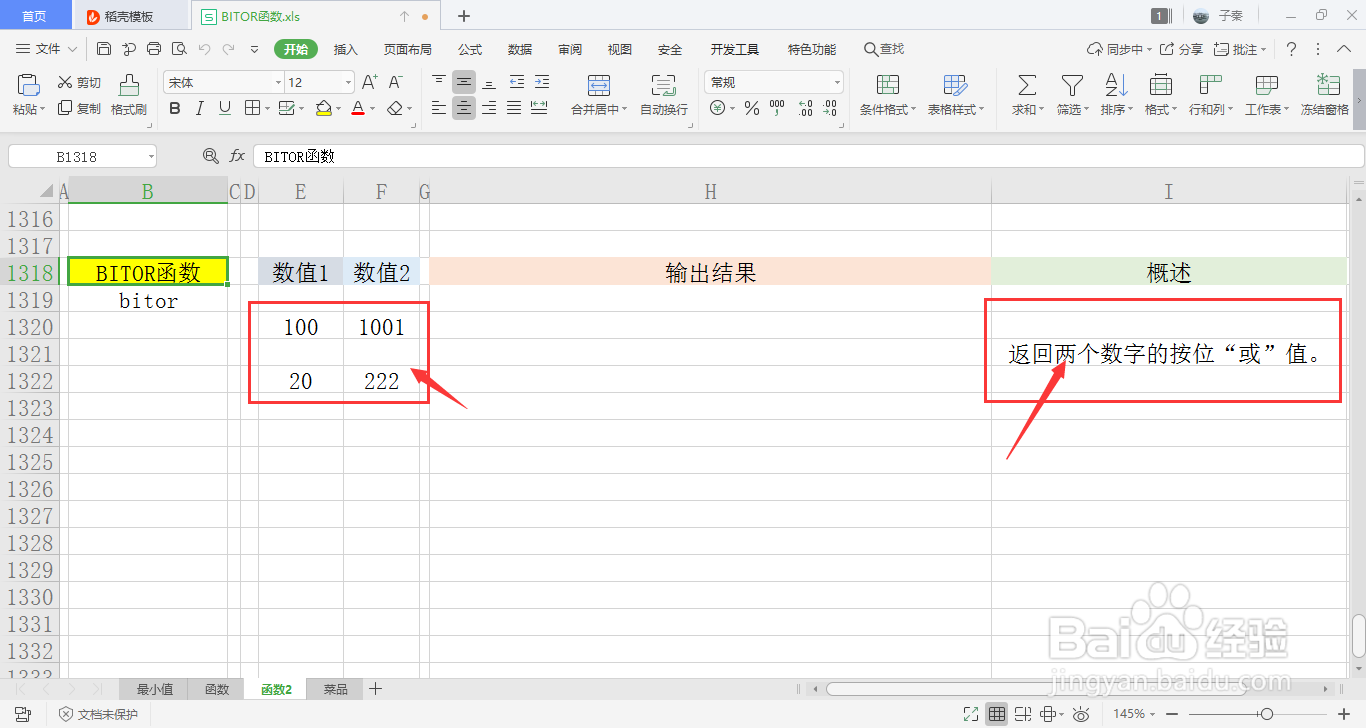
1、随便选择一张excel表格,双击打开。

【excel】中的BITOR函数如何使用?

2、可以看到表中有,用于之后的函数操作,还有一句关于此函数的简单概述。

【excel】中的BITOR函数如何使用?

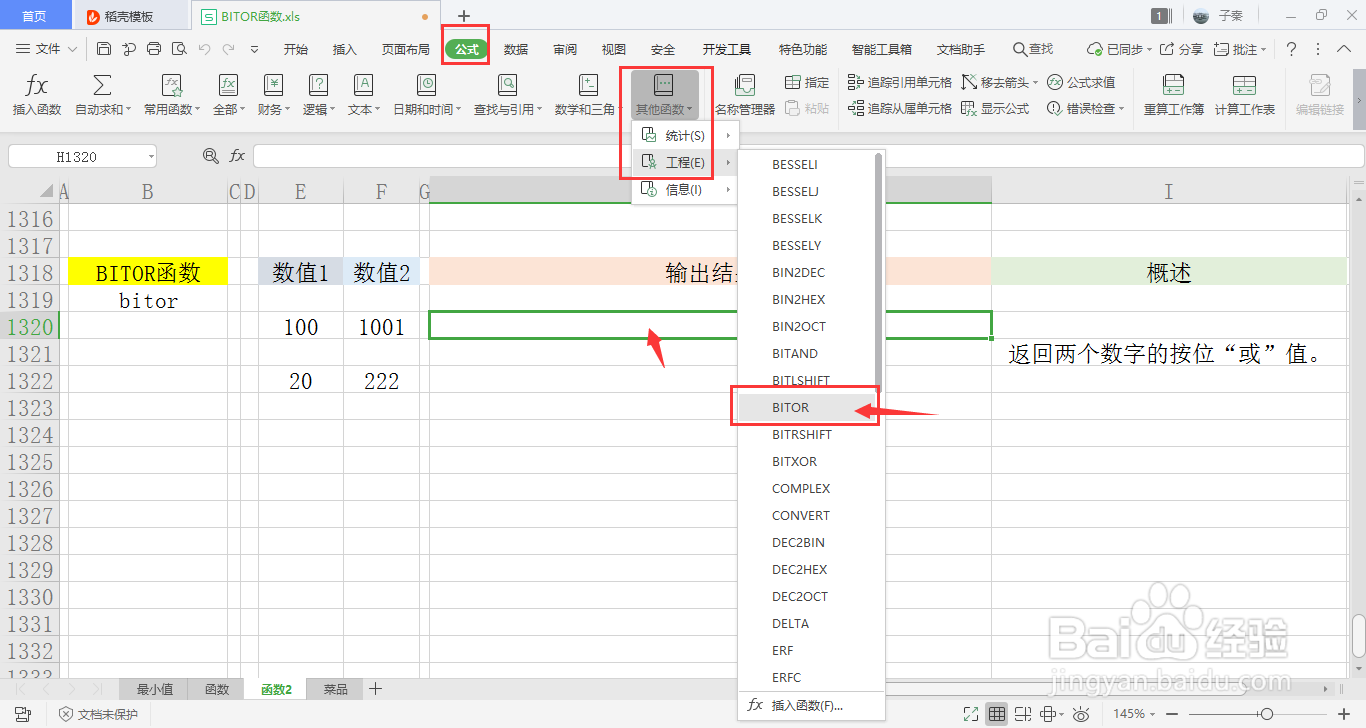
3、选中一个单元格用于存放输出结果,在菜单栏的公式下,打开其他函数中的工程下拉框,点击其中的BITOR函数。
【excel】中的BITOR函数如何使用?

4、可以看到会弹出一个弹窗,里面有两个参数需要填入,分别是数值1、数值2。可以手动输入,也可以鼠标选中单元格的内容引用。

【excel】中的BITOR函数如何使用?

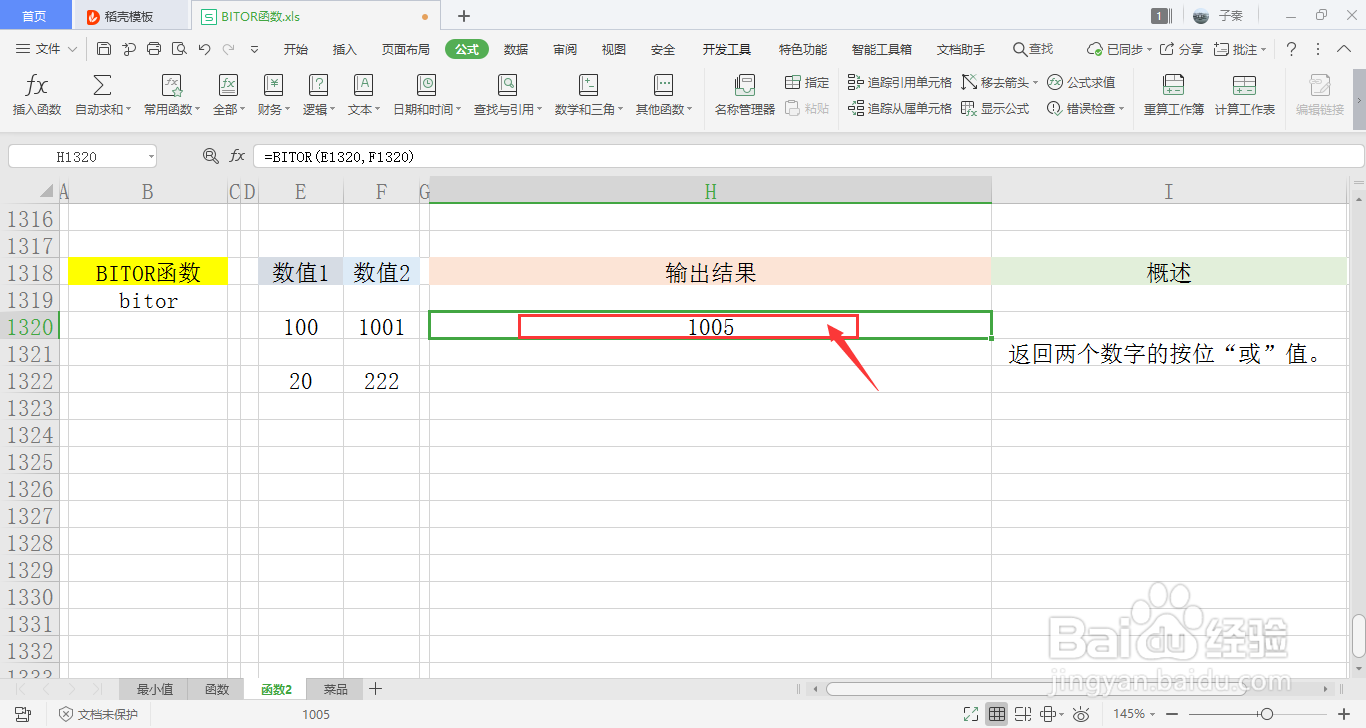
5、点击确定后,可以看到在单元格内输出了预期的结果。

【excel】中的BITOR函数如何使用?

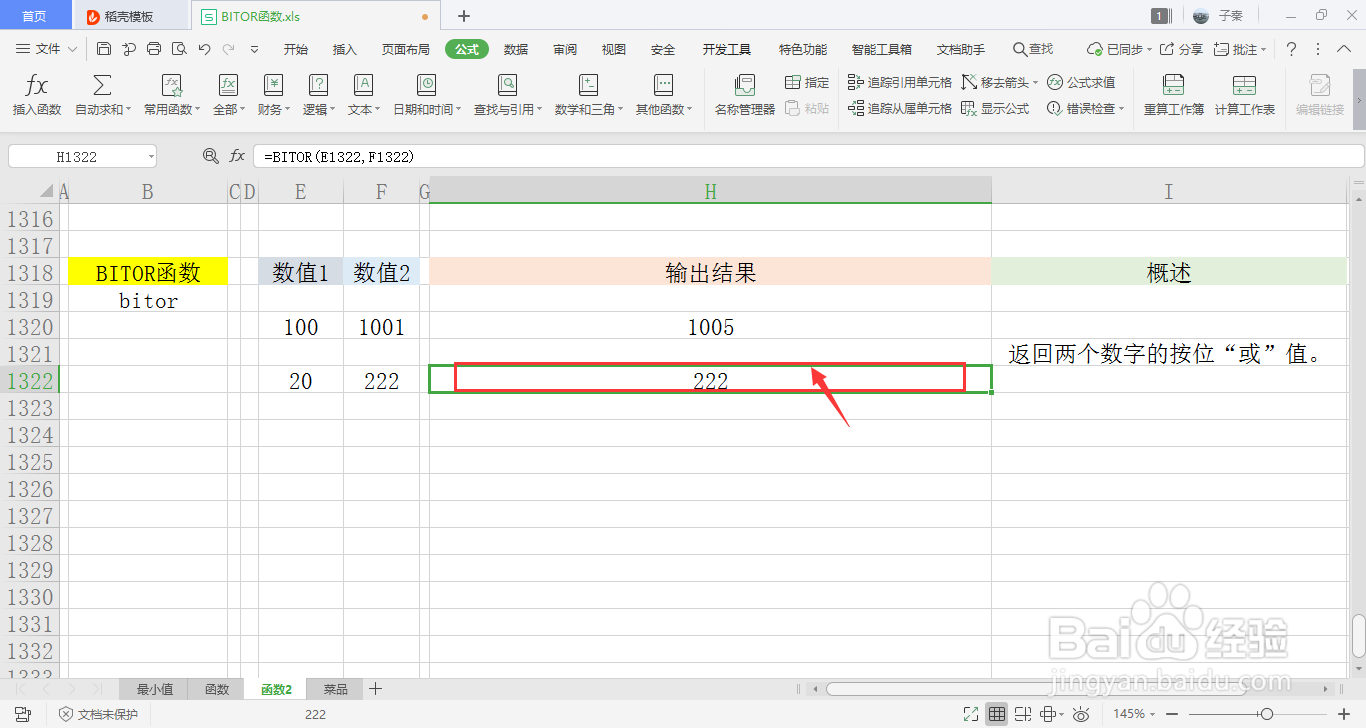
6、再次变换参数内容进行第二次测试,同样的操作。

【excel】中的BITOR函数如何使用?

7、可以看到,单元格内输出的结果随之改变,和预期的结果一样。

【excel】中的BITOR函数如何使用?

  • 怎样使用VBA分离数字?
  • 怎么启用cookies
  • mysql中如何对三个表中的数据进行匹配
  • excel数据快速批量汇总
  • 常用VBA编程代码-清除数据
  • 热门搜索
    长寿花怎么养 牙痛怎么办快速止痛 胼胝怎么读 我为什么要入党 电脑内存怎么看 吃了精子会怎么样 如懿为什么不原谅海兰 怎么挽留过 厨师证怎么考 苹果电脑怎么切换系统