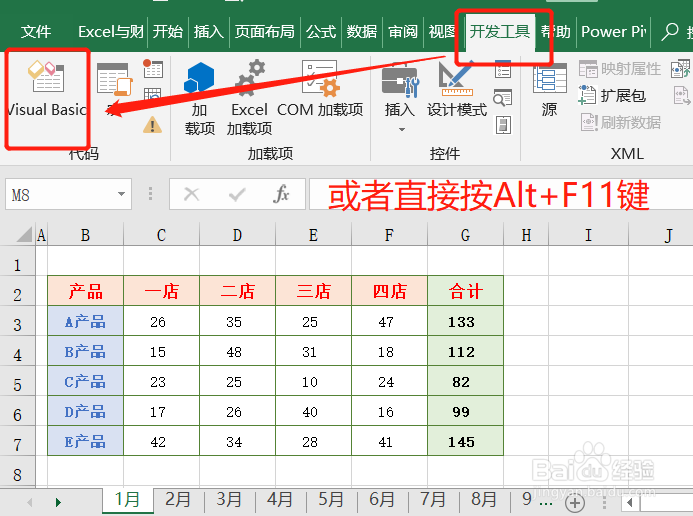
1、点击【开发工具】选项卡中的【VisualBasic】按钮,或按Alt+F11键,调出VBA代码窗口;
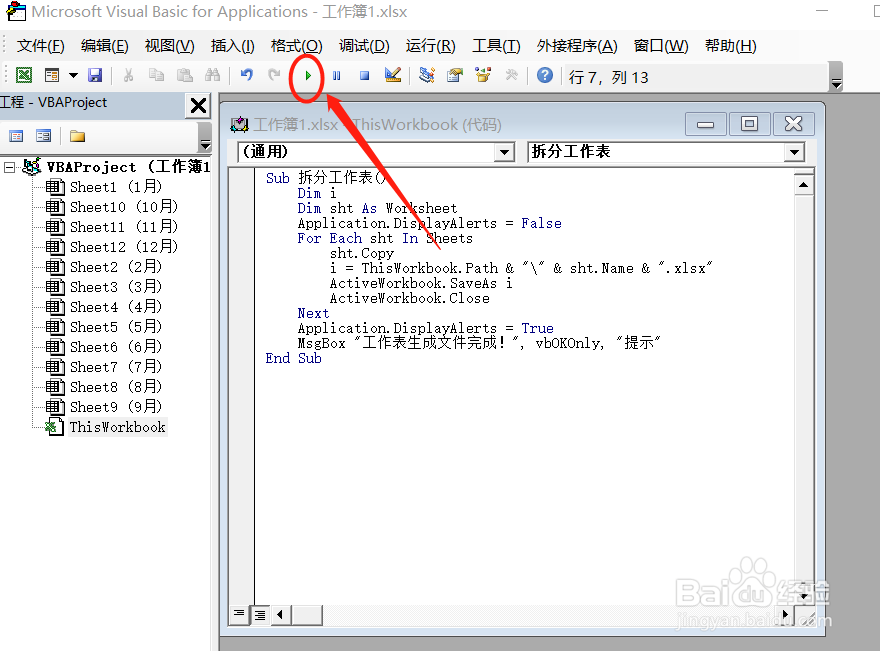
2、在VBA窗口中,点击左侧列表中的【ThisWorkbook】,然后输入代码:

3、代码如下:
Sub 拆分工作表()
Dim i
Dim sht As Worksheet
Application.DisplayAlerts = False
For Each sht In Sheets
sht.Copy
i = ThisWorkbook.Path & "\" & sht.Name & ".xlsx"
ActiveWorkbook.SaveAs i
ActiveWorkbook.Close
Next
Application.DisplayAlerts = True
MsgBox "工作表生成文件完成!", vbOKOnly, "提示"
End Sub
不明白代码的小伙伴们,可以直接复制-粘贴就好了。
4、最后点击【运行】按钮(下图圈出位置),等待执行完成后,每个工作表就拆分成了一个文件保存在同一个文件夹下。