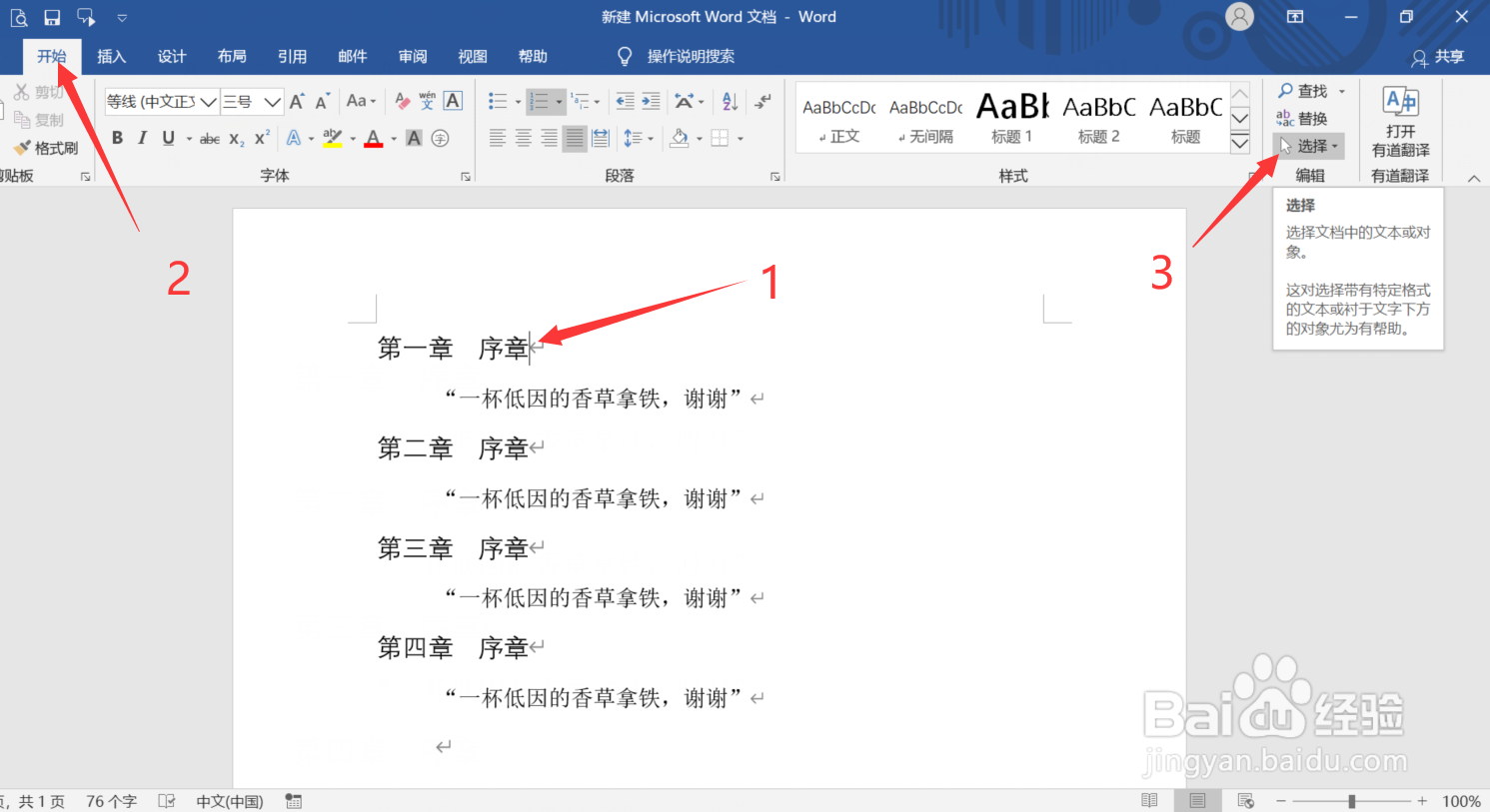
1、第一步:将鼠标光标移到任意章节开头尾端,点击【开始】,点击【编辑】功能区中的【选择】(如下图所示)
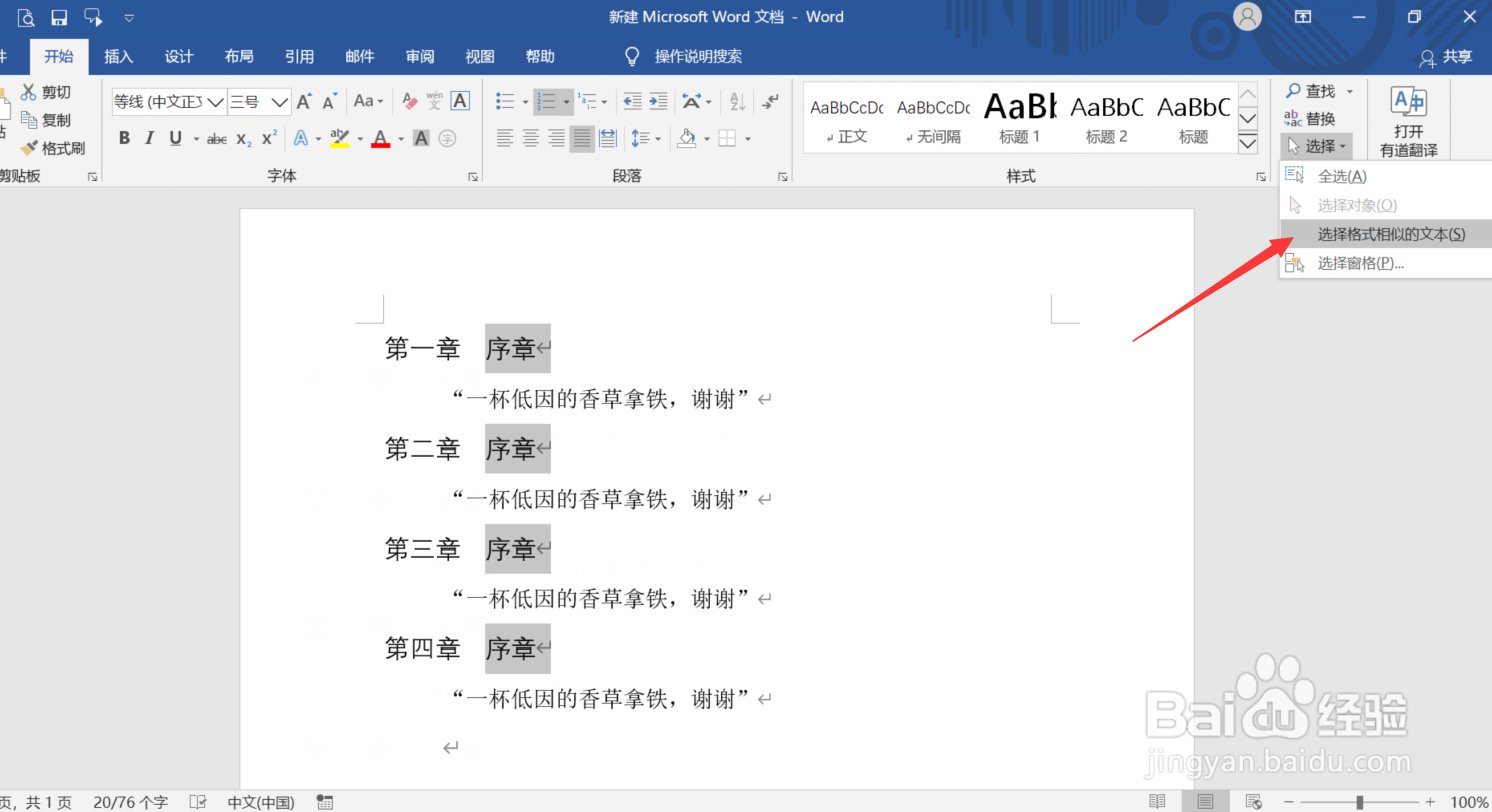
2、第二步:点击【选择格式相似的文本】
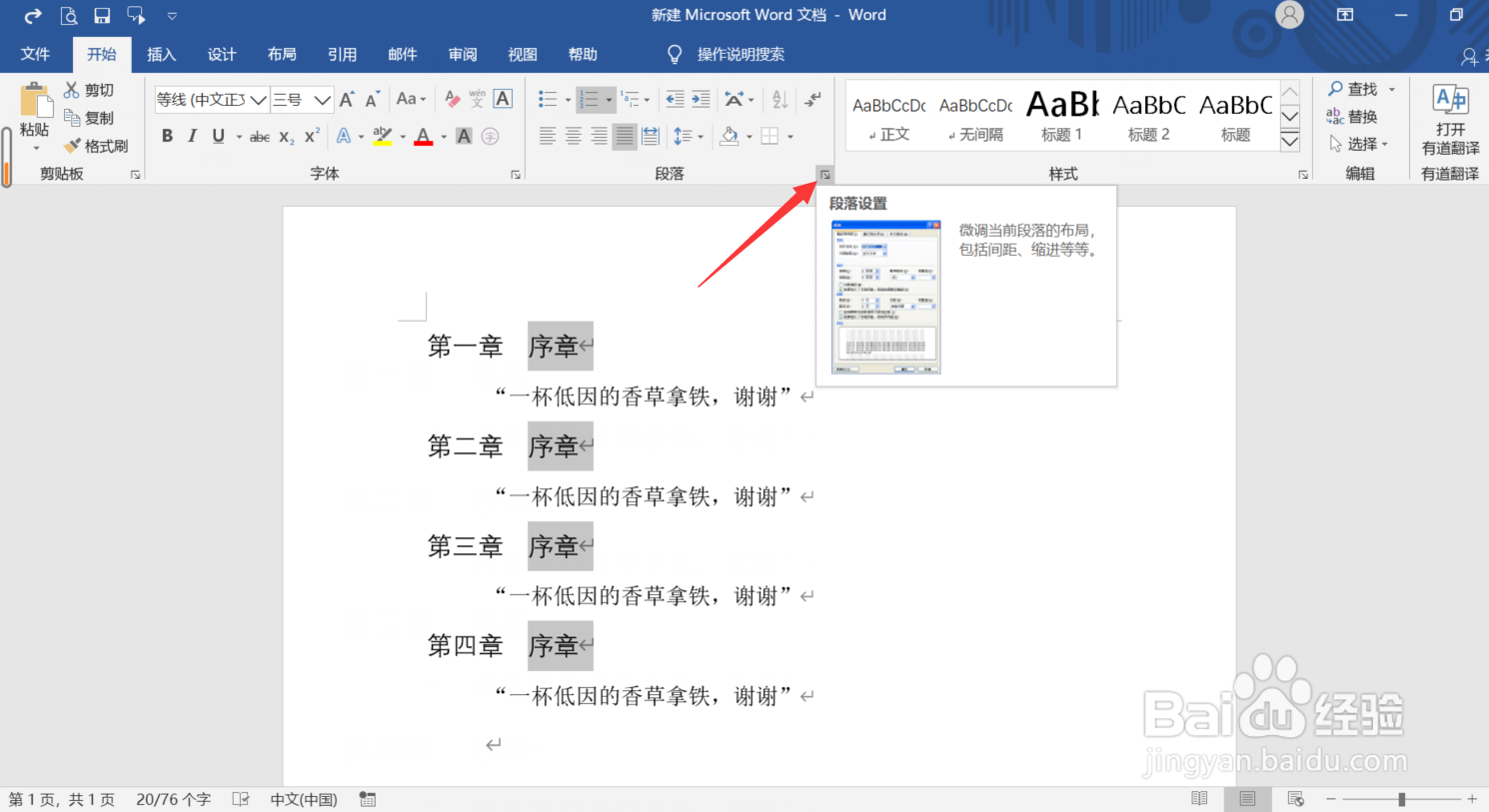
3、第三步:点击【段落】功能区右下角的【段落设置】缩略符(如下图所示)
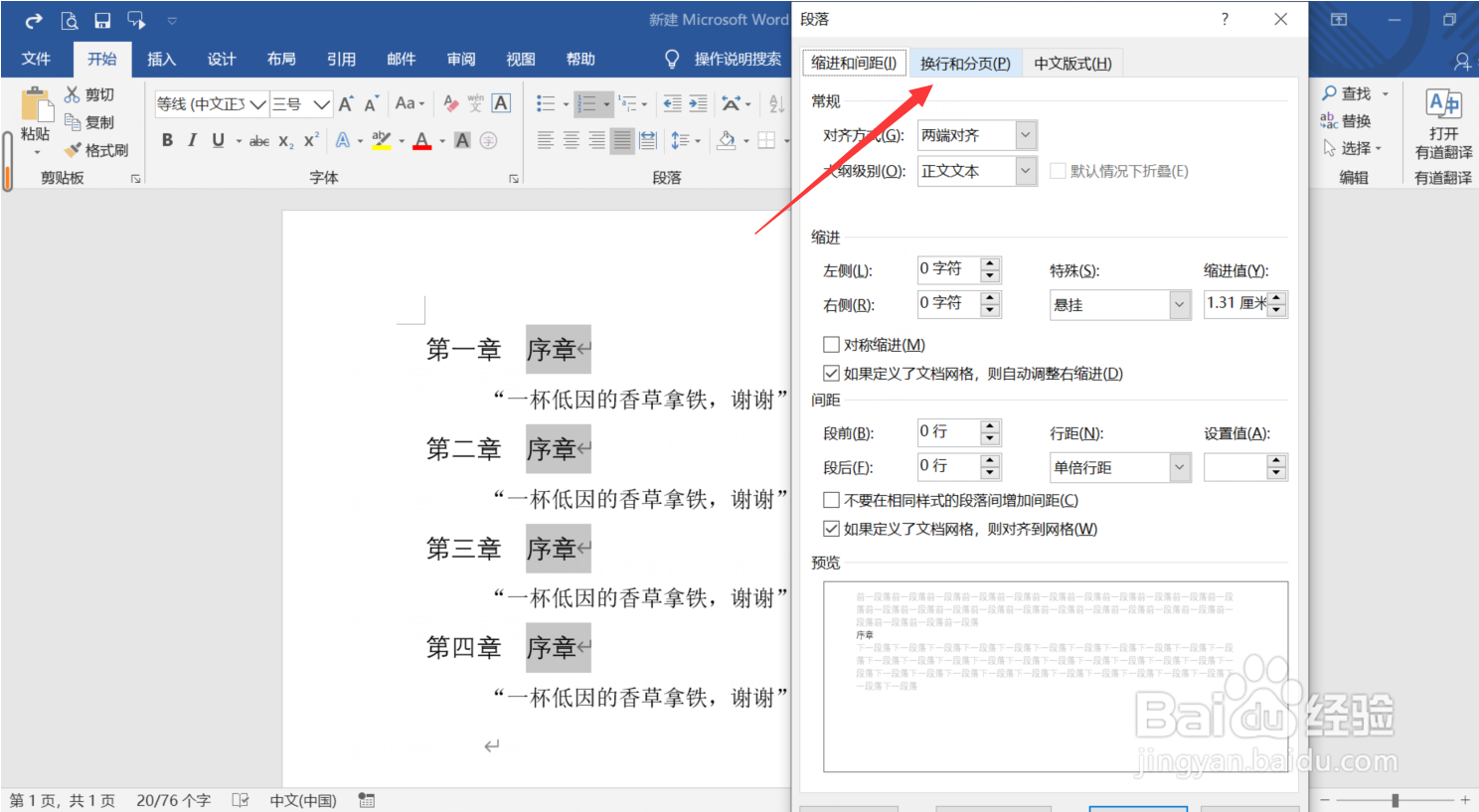
4、第四步:点击【换行和分页】
5、第五步:勾选【段前分页】,最后按Enter键即可

6、这样就给一个文章做好章节分页了,是不是非常简单,赶紧去练习吧
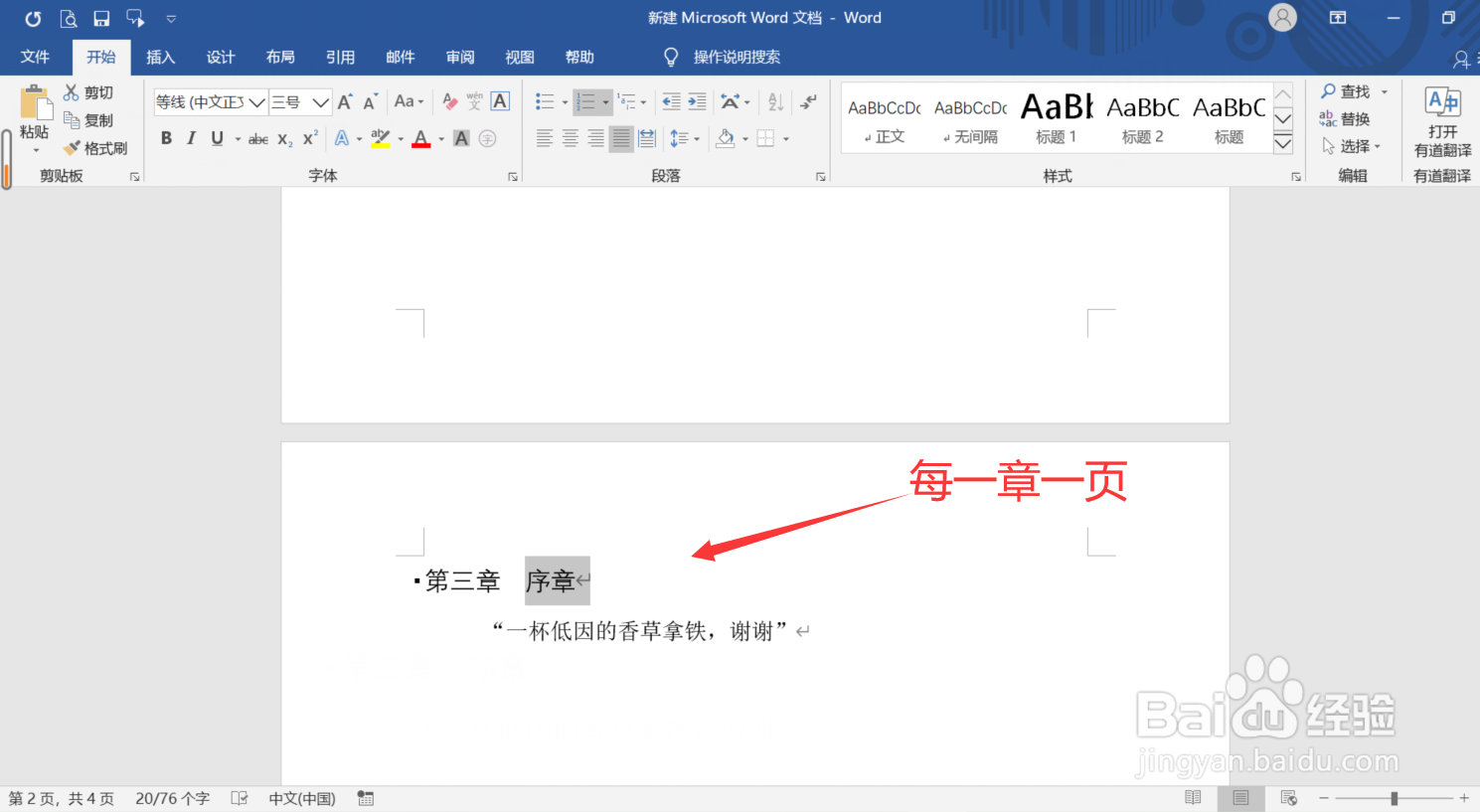
1、将鼠标光标移到任意章节开头尾端,点击【开始】,点击【选择】
2、点击【选择格式相似的文本】
3、点击【段落】功能区右下角的【段落设置】缩略符
4、点击【换行和分页】
5、勾选【段前分页】,最后按Enter键即可
6、搞定
