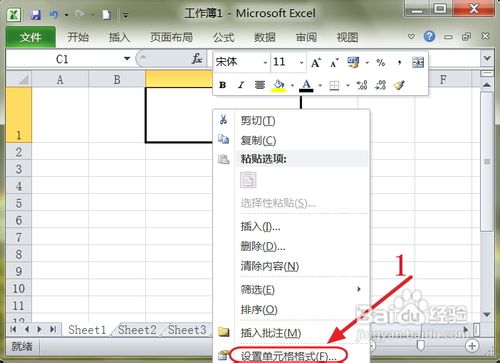
1、在想输入红颜色字体的单元格上点击鼠标右键,在出现的菜单中选择下图红色箭头所指的“设置单元格格式”选项。
2、在出现的对话框中选择下图红色箭头所指的“字体”面板按钮。

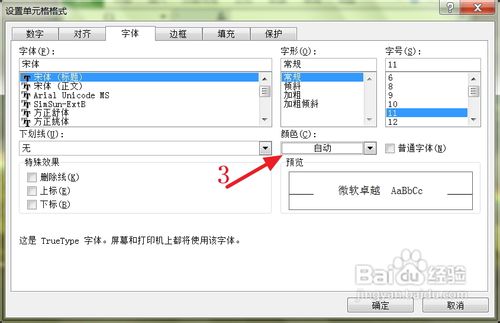
3、在出现的对话框中选择下图红色箭头所指的“自动”按钮。
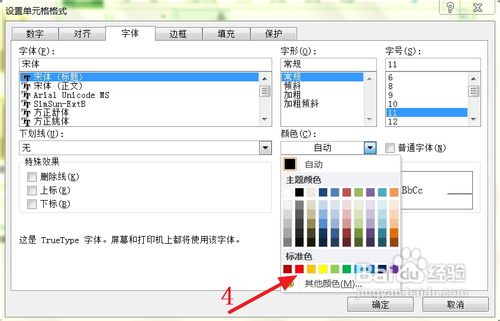
4、然后,在出现的对话框中选择数字“4”箭头所指的红颜色图标按钮。
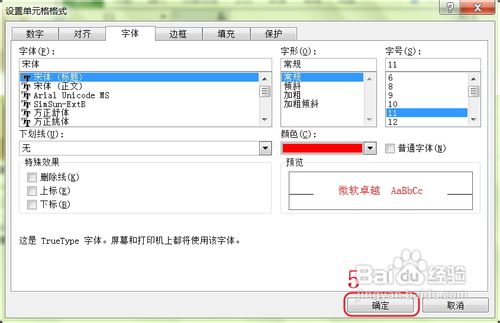
5、接着点击下图红框中所示的“确定”按钮。
6、然后再在想输入红颜色字体的单元格中输入“百度经验”四个汉字。

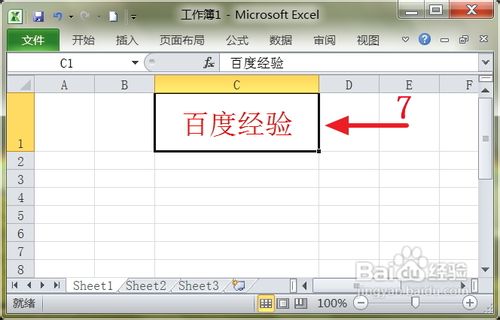
7、输入完成后,字体颜色就自动变成了红颜色。
时间:2026-04-29 02:02:32
1、在想输入红颜色字体的单元格上点击鼠标右键,在出现的菜单中选择下图红色箭头所指的“设置单元格格式”选项。
2、在出现的对话框中选择下图红色箭头所指的“字体”面板按钮。
3、在出现的对话框中选择下图红色箭头所指的“自动”按钮。
4、然后,在出现的对话框中选择数字“4”箭头所指的红颜色图标按钮。
5、接着点击下图红框中所示的“确定”按钮。
6、然后再在想输入红颜色字体的单元格中输入“百度经验”四个汉字。
7、输入完成后,字体颜色就自动变成了红颜色。
