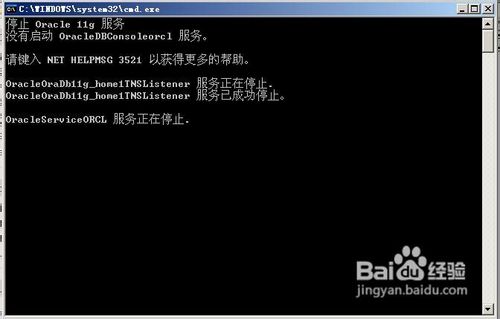
1、点击“开始”运行“services.msc”打开服务管理窗口

2、找到oracler服务,这些服务可以在开机的时候先不启动,等需要用的时候再启动,所以开机可以先设置成手动
OracleDBConsoleorcl:控制台服务,只有需要使用浏览器来使用oracle企业管理器,才需要启动此服务,一般改为手动不启动就可以。
OracleJobSchedulerORCL:定时器服务,一般不需要启动。
OracleOraDb10g_home1iSQL*Plus:iSQL*Plus服务,只有需要在web页面中使用iSQL*Plus时才需要启动,一般不需要启动。
OracleOraDb10g_home1TNSListener:监听器服务,如果有客户端需要连接到数据库,此服务必须打开,所以此服务必须启动。
OracleServiceORCL:数据库的主服务,此服务必须启动才可以使用oracle,所以此服务必须启动
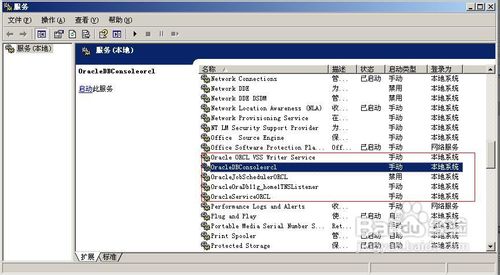
3、双击OracleDBConsoleorcl控制台服务

4、选择“启动类型”为“手动”后点“确定”,完成OracleDBConsoleorcl的手动启动,同样的设置把其它各项服务也设置成手动
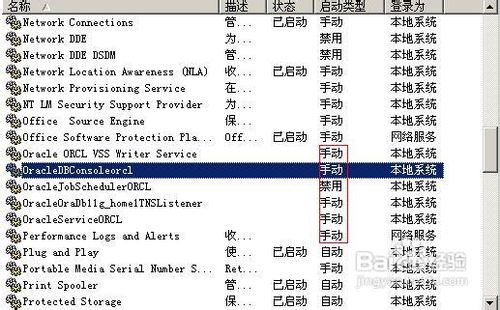
5、为了有效控制资源,在使用oracle数据库时,只启动OracleOraDb10g_home1TNSListener和OracleServiceORCL两项服务即可
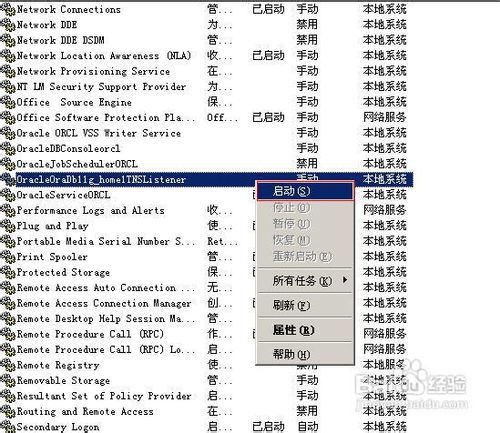
6、右键点击需要启动的服务,点击“启动”,同样双击进入服务属性里也可以“启动”服务进程

7、启动后,可以看到系统运行两个oracle必备服务已启动,这时可以跑应用程序或者使用连接工具连接oracle进行操作

1、对于经常对oracle进行操作的朋友,批处理无疑是最方便和快捷的方法,这样无须进入服务台,也无须一个一个服务启动或关闭。首先新建两个文本文件
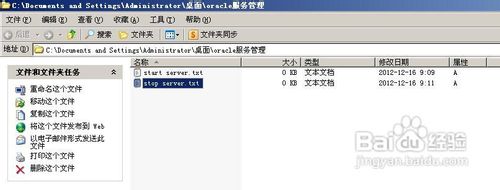
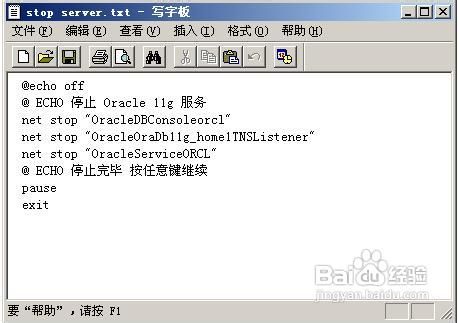
2、分别在在文本里面输入oracle服务启动和停止的批处理命令
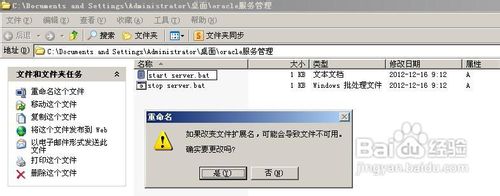
3、然后保存成bat类型的批处理文件
4、这直接运行相应的启动或停止服务的批处理文件,可以启动和关闭oracle服务了,当然,如果你需要更多的服务,也可以手动添加上去