wps文字中字体如何设置为“华文彩云”

 时间:2024-10-16 01:27:58

1、新建一篇wps文字。如下图:

wps文字中字体如何设置为“华文彩云”

2、在wps文字中输入文字作为示例。如下图:

wps文字中字体如何设置为“华文彩云”

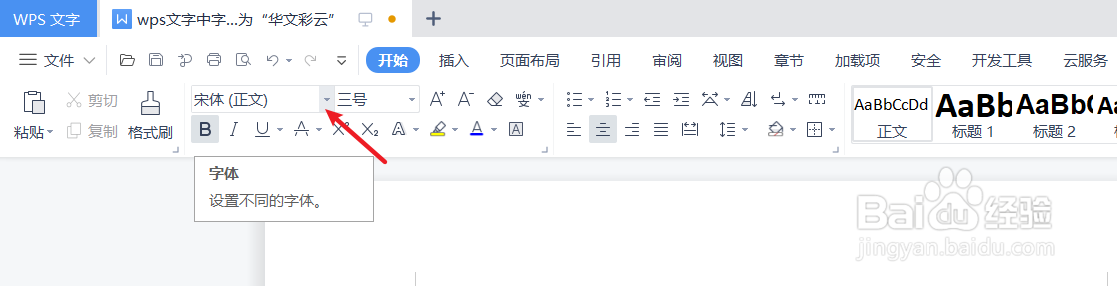
3、点击wps文字“开始”工具栏中的“字体”。如下图:

wps文字中字体如何设置为“华文彩云”

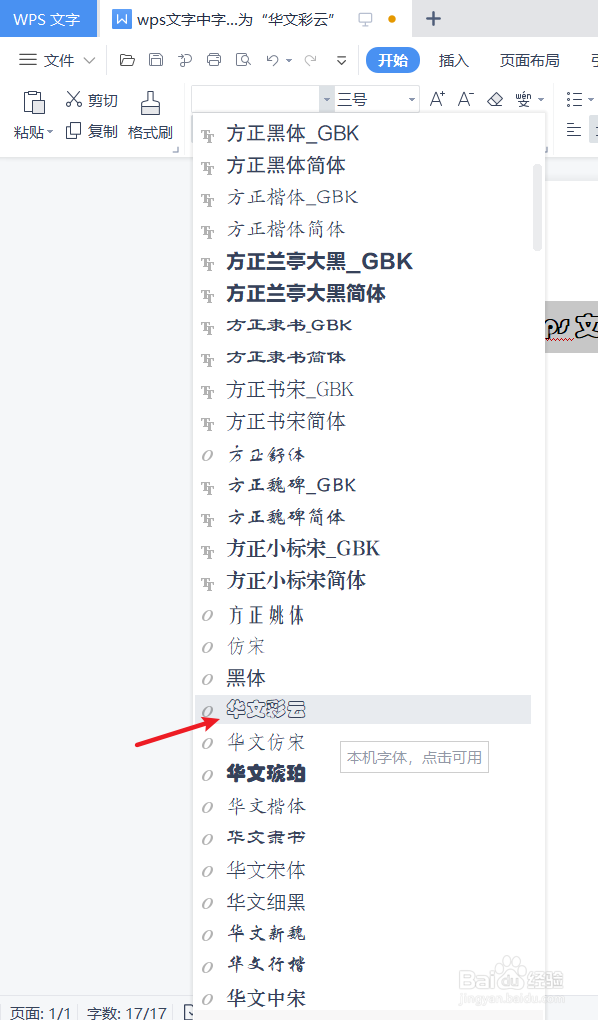
4、在“字体”中选择“华文彩云”。如下图:

wps文字中字体如何设置为“华文彩云”

5、预览wps文字中文字字体设置为“华文彩云”后的效果。如下图:

wps文字中字体如何设置为“华文彩云”

6、总结:wps文字中字体如戾态菩痃何设置为“华文彩云”(1)新建一篇wps文字(2)在wps文字中输入文字作为示例(3傧韭茆鳟)点击wps文字“开始”工具栏中的“字体”(4)在“字体”中选择“华文彩云”(5)预览wps文字中文字字体设置为“华文彩云”后的效果

  • 字符间距加宽3磅怎么设置
  • 图案样式10%怎么设置
  • PPT 如何为文本添加钻石形状的项目符号?
  • 分为三栏,栏宽相等怎么设置
  • 文档主题哪里设置
  • 热门搜索
    单方面离婚怎么离 吉他怎么弹 brother怎么读 酉怎么读 乜怎么读 苹果序列号怎么查询 大姨妈来了肚子痛怎么办 结婚证丢了怎么离婚 怎么举报诈骗电话 怎么去痘痘