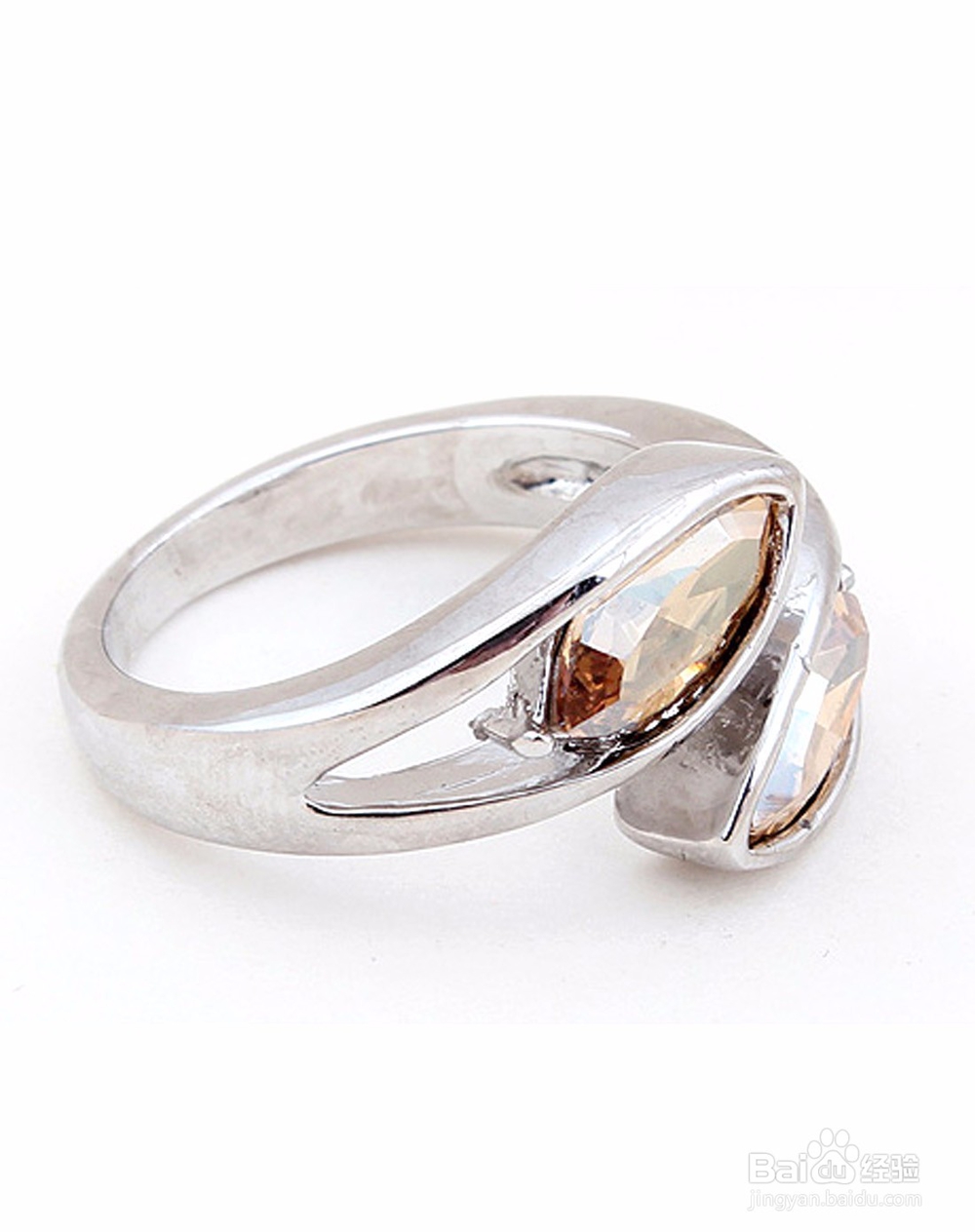
photoshop教程ps软件涂抹工具是怎么操作使用?

 时间:2026-02-13 10:57:02

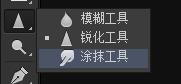
1、打开电脑,启动photoshop软件,在工具箱里找到涂抹工具,如图所示。
photoshop教程ps软件涂抹工具是怎么操作使用?

2、如这个视频,是对玉石修图的讲解,整个操作就是利用涂抹工具,在上面进行修图处理的,可以看下视频,来了解涂抹工具有多少强大。

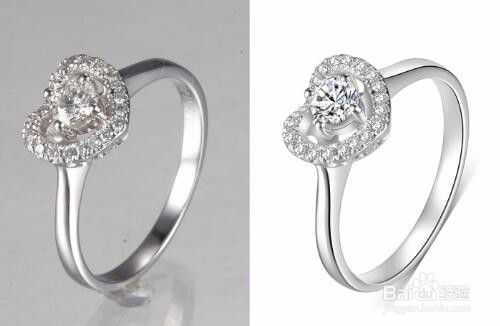
3、如图所示,这种银饰类的也是用涂抹工具,来完成修图的。
photoshop教程ps软件涂抹工具是怎么操作使用?

4、我们就来讲下,如果用涂抹工具进行修图操作。

photoshop教程ps软件涂抹工具是怎么操作使用?

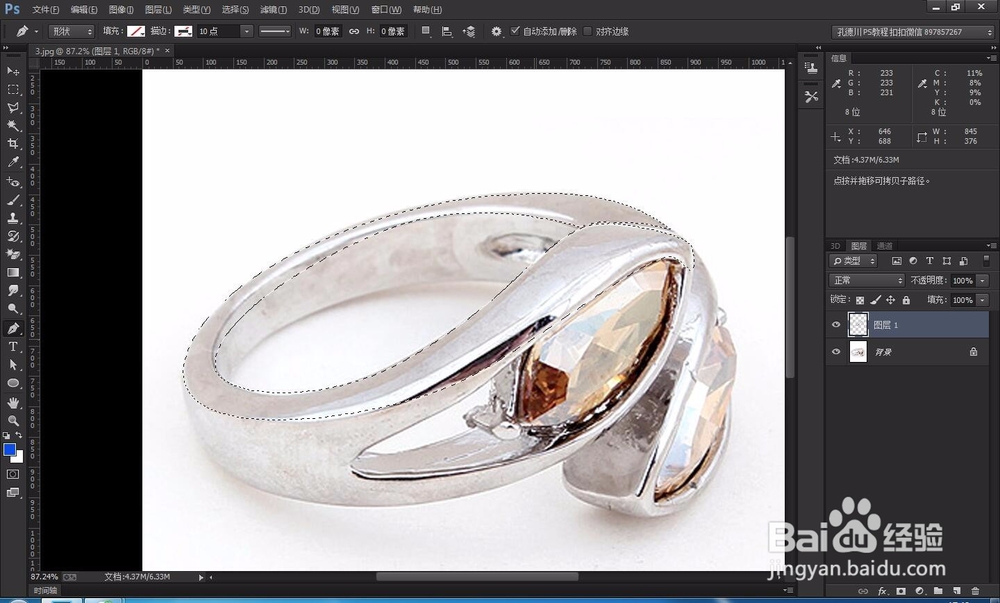
5、在photoshop软件中,使用钢笔工具,把要修图处理的戒指边缘抠图出来,如图所示。

记得在图层里复制出一个图层,然后锁定透明背景像素。
photoshop教程ps软件涂抹工具是怎么操作使用?

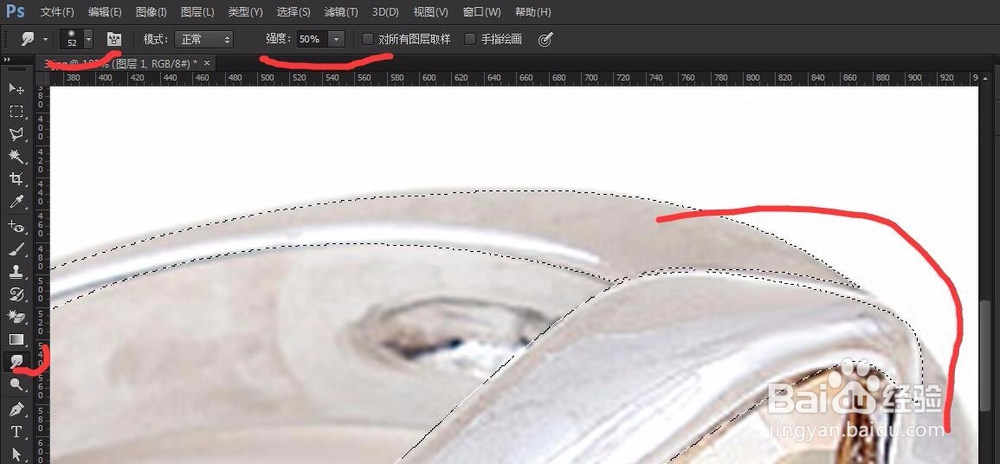
6、选择涂抹工具,在选项栏上,设置画笔的大小,设置强度,参数如图所示。

从戒指顶部上方开始涂抹操作,顺着其轮廓进行操作。如图所示。
photoshop教程ps软件涂抹工具是怎么操作使用?

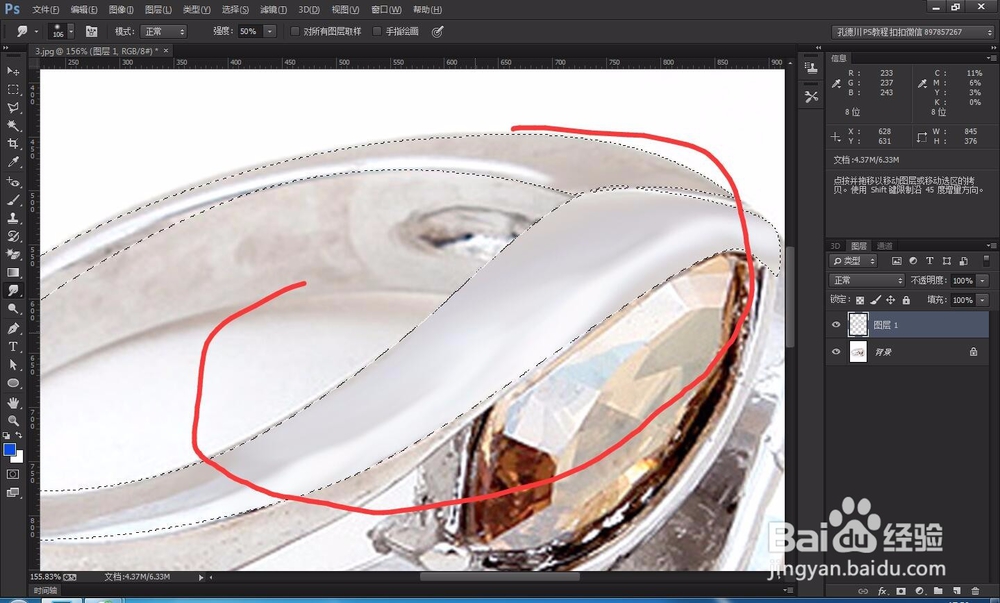
7、在涂抹调整的过程中,可以不断的设置画笔大小,根据需求来进行调整操作。

如图所示。
photoshop教程ps软件涂抹工具是怎么操作使用?

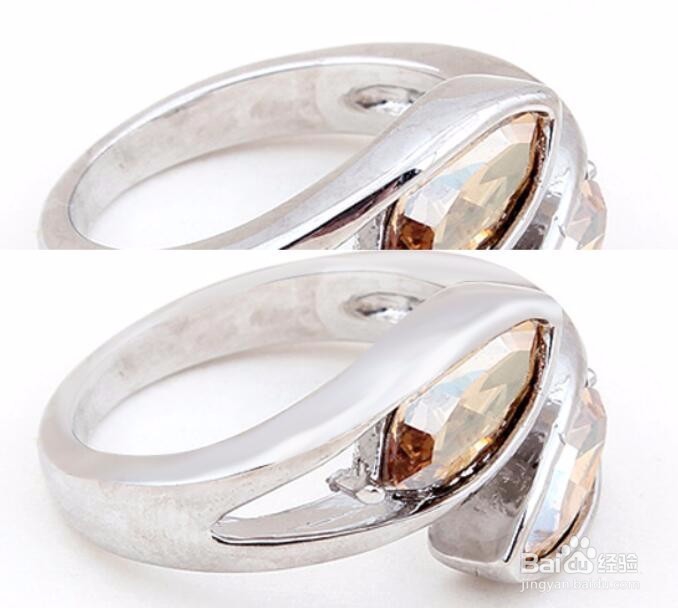
8、如下图所示,使用photoshop软件涂抹工具,对银饰上面部分进行的修图操作效果。是不是比之前要漂亮很多了?
photoshop教程ps软件涂抹工具是怎么操作使用?

9、不会使用涂抹工具的小伙伴,可以来练习操作下。

  • Photoshop的通道叠加
  • PS 2018如何使用橡皮擦工具的铅笔功能
  • ps怎么给一张图片分别调整图层效果
  • ps软件中如何利用滤镜给图片添加边框
  • PS使用抓手工具移动图片时无法移动怎么办?
  • 热门搜索
    中间点怎么打 肺炎怎么治 密码忘记了怎么办 公众号怎么制作 怎么开通网上银行 怎么做红烧鱼 今天运气怎么这么好 醋泡黑豆怎么吃 怎么申请163邮箱 草莓印怎么快速消除