如何使用3dmax绘制石桌

 时间:2026-02-13 07:27:16

1、启动3dmax软件

如何使用3dmax绘制石桌

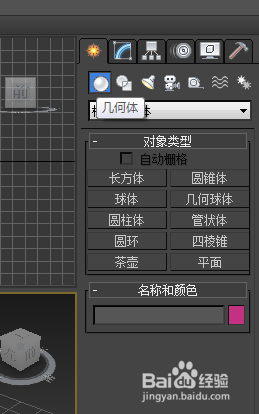
2、单击“创建”“几何体”按钮

如何使用3dmax绘制石桌

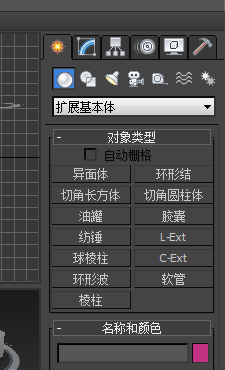
3、在“几何体”选择“扩展基本体”按钮

如何使用3dmax绘制石桌

如何使用3dmax绘制石桌

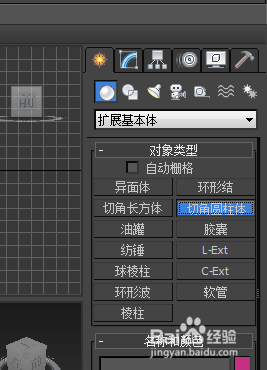
4、在“扩展基本体”选择“切角圆柱体”按钮

如何使用3dmax绘制石桌

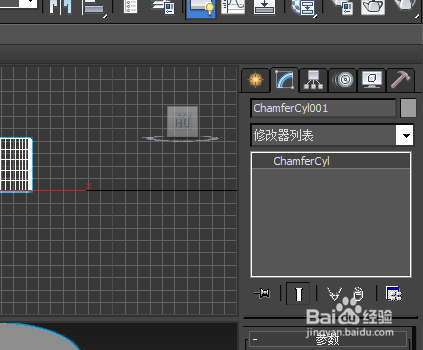
5、设置“切角圆柱体”参数,半径600mm 高度900mm 圆角5mm 高度分段 5 圆角分段3 边数50 端面分段1

如何使用3dmax绘制石桌

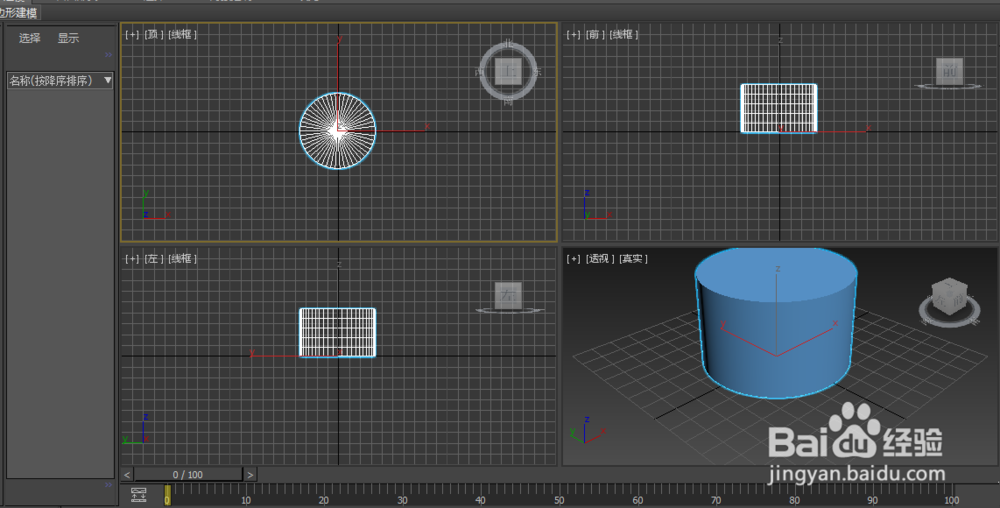
6、绘制“切角圆柱体”到顶视图。

如何使用3dmax绘制石桌

7、打开修改命令面板

如何使用3dmax绘制石桌

8、在修改命令面板选择“锥化”命令

如何使用3dmax绘制石桌

9、设置“锥化”参数 数量0  曲线1.0 锥化轴 主轴 z 效果 xy

如何使用3dmax绘制石桌

10、在顶视图,复制四个一样的图像,进行缩放后移动位置。

如何使用3dmax绘制石桌

11、在透视图,查看完成效果。

如何使用3dmax绘制石桌

  • 3Dmax编辑多边形顶点挤出教程
  • 用3dmax来做一盏异形吊灯
  • 3ds max 捕捉开关中的2D 2.5D 3D的使用方法
  • 3ds max制作窗帘
  • 3Dmax球凳模型制作教程
  • 热门搜索
    臭脚怎么治疗 直播间怎么赚钱 快穿之女配攻略 四川职业技术学院怎么样 什么方法减肥最快 跟人聊天怎么找话题 中国万里长城简介 男人怎样减肥 裕仁天皇简介 牙周病怎么治疗