1、1. 打开桌面的Wps Office软件。

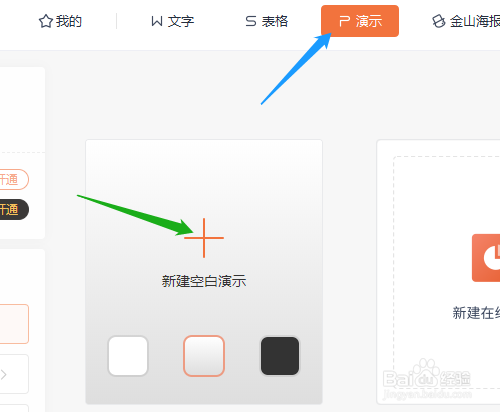
2、2. 选演示,新建空白演示。
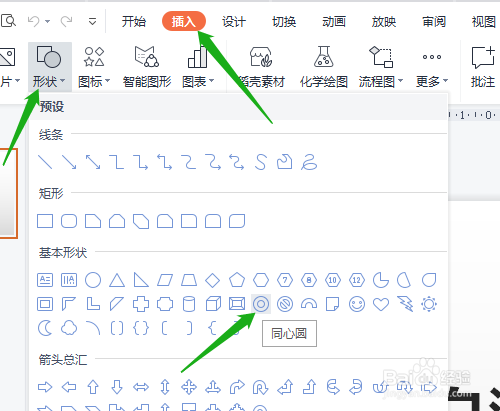
3、3. 选插入,形状,基本形状中同心圆。
4、4. 按Shift键绘制出同心圆,选定默认的透明文本框,删除


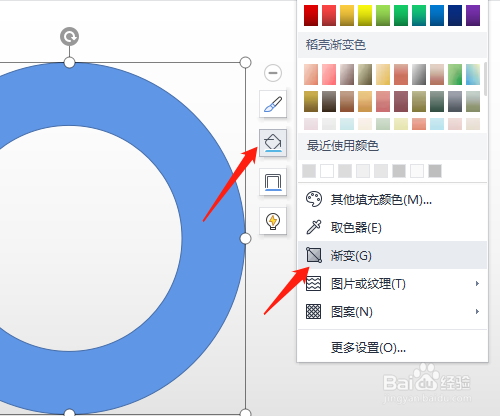
5、5. 调整同心圆里面的圆边线。单击形状填充图标,渐变。

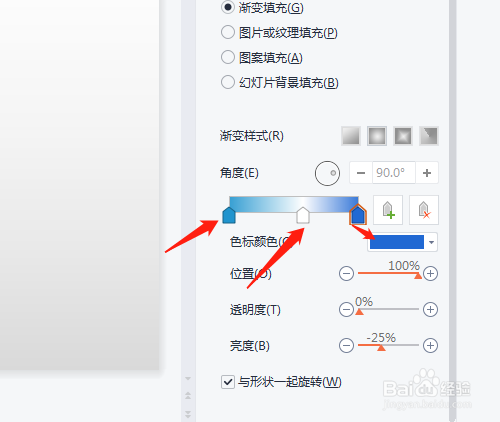
6、6. 选渐变填充,渐变样式,设置色标位置 ,颜色,完成操作。


时间:2026-04-29 22:14:31
1、1. 打开桌面的Wps Office软件。
2、2. 选演示,新建空白演示。
3、3. 选插入,形状,基本形状中同心圆。
4、4. 按Shift键绘制出同心圆,选定默认的透明文本框,删除
5、5. 调整同心圆里面的圆边线。单击形状填充图标,渐变。
6、6. 选渐变填充,渐变样式,设置色标位置 ,颜色,完成操作。
