如何更改电脑C盘大小(用软件无损更改)

 时间:2026-02-24 17:55:44

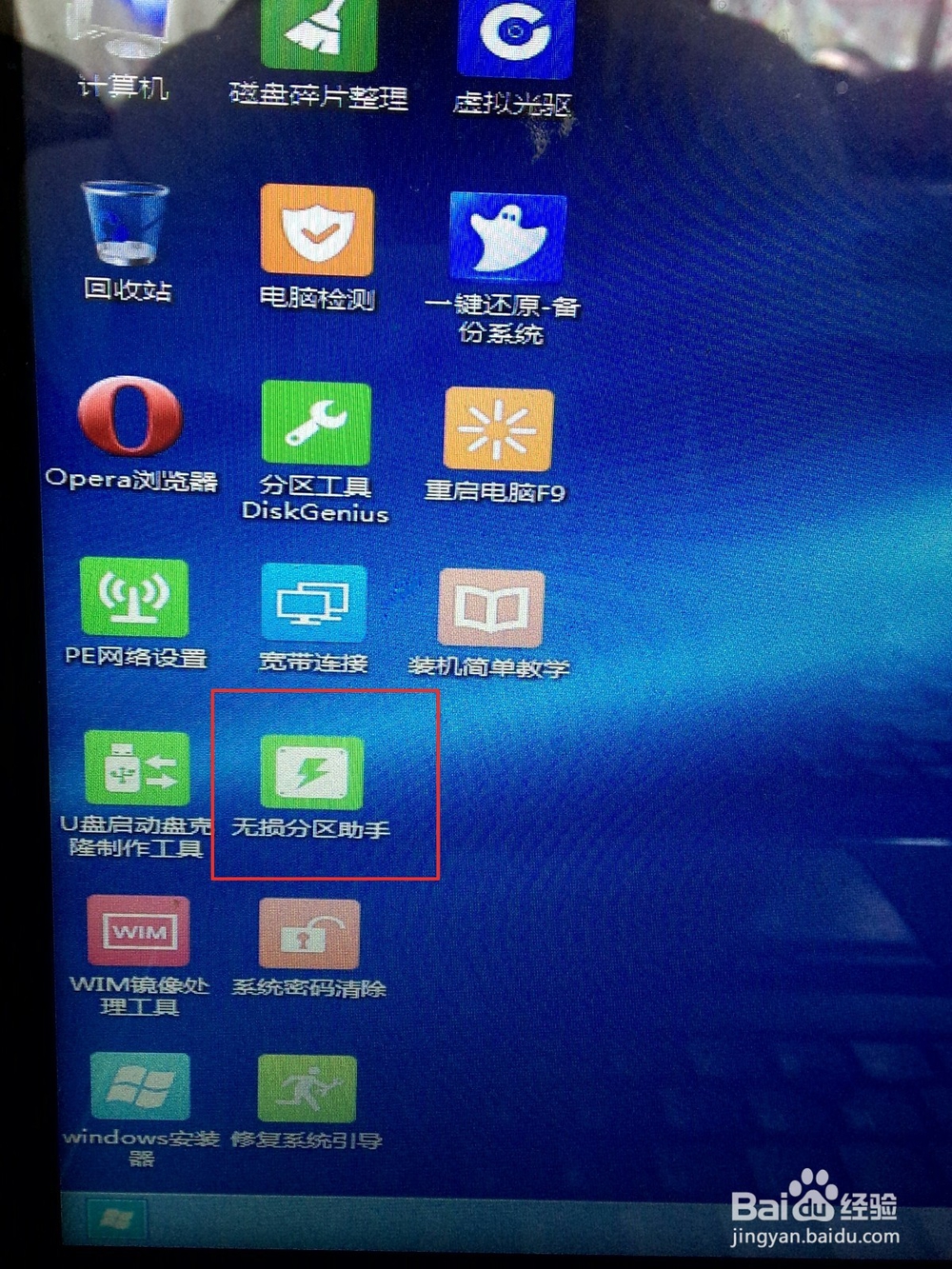
1、首先需要制作一个启动盘,目前本人已测u大师启动盘中的无损分区助手可以实现我们的系统盘扩充。
如何更改电脑C盘大小(用软件无损更改)

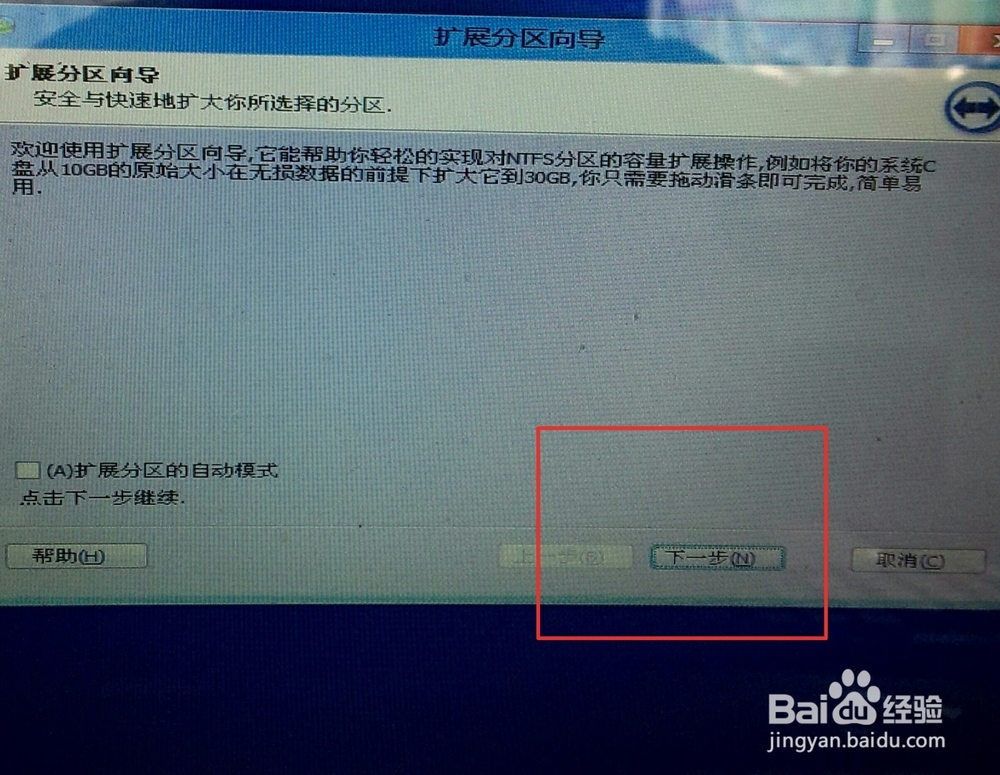
2、打开软件后,我们选择“扩展分区向导”,打开后的界面如图所示,点击下一步。
如何更改电脑C盘大小(用软件无损更改)

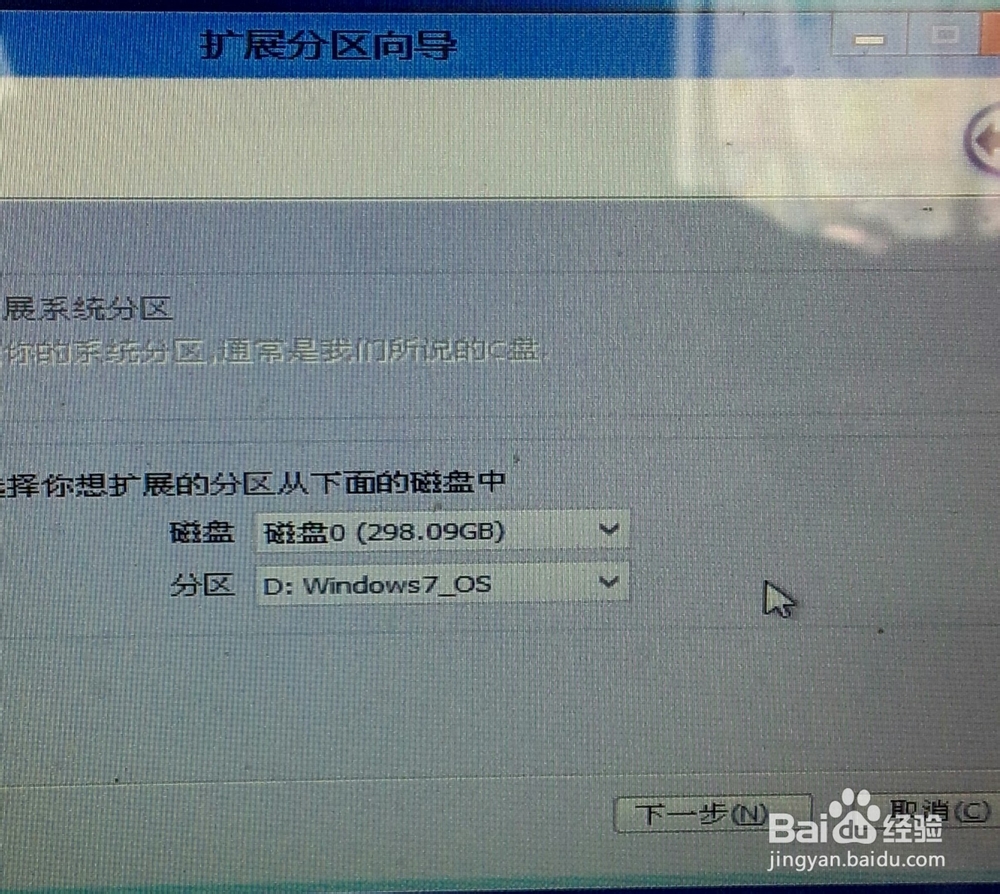
3、从对话框选择要扩展的分区,系统盘在这里可能变了盘符,由c变成d了。如图所示。
如何更改电脑C盘大小(用软件无损更改)

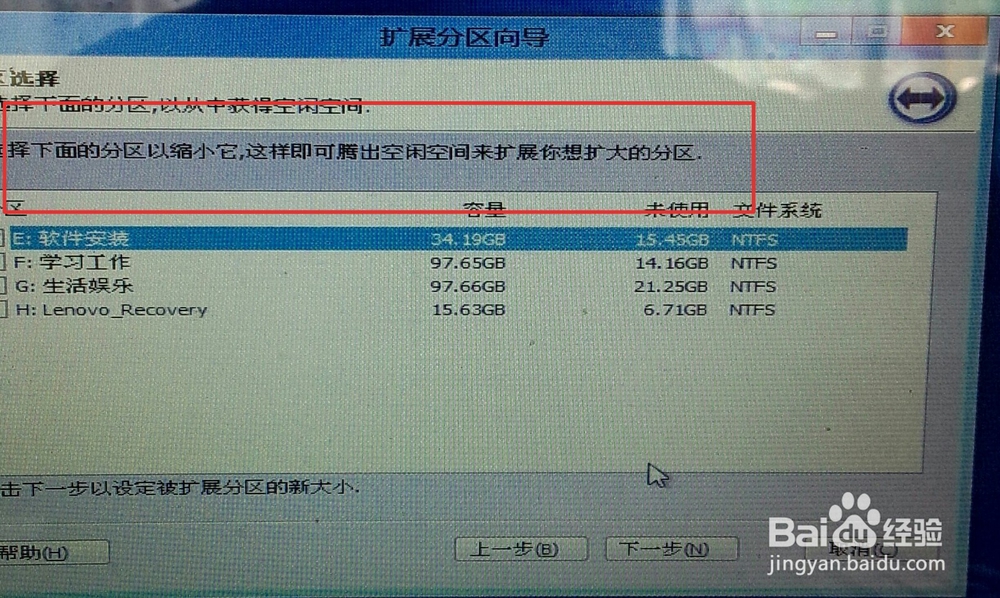
4、选择要缩小的分区来扩展我们的系统盘,此时一般选择系统盘的相邻分区,如图所示,系统盘为d,我们选择缩小e盘。
如何更改电脑C盘大小(用软件无损更改)

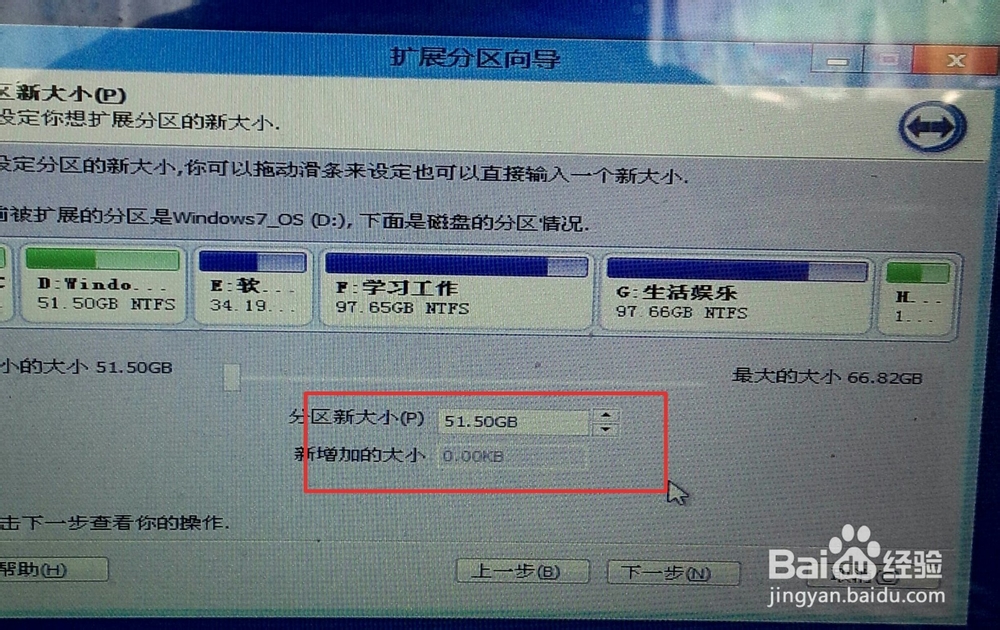
5、确定新的系统盘分区大小,根据上面的范围,填写一个数值即可。

如何更改电脑C盘大小(用软件无损更改)

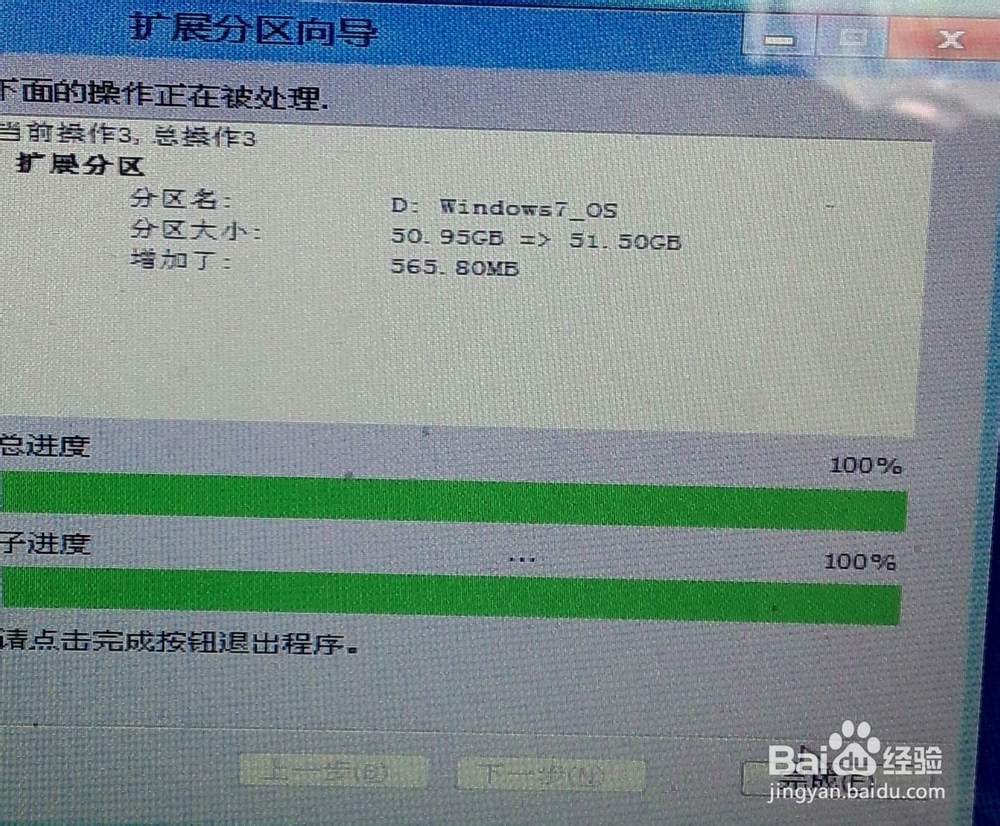
6、剩下的就需要耐心等待软件进行分区了,此时千万不要乱动电脑,以免损坏硬盘。
如何更改电脑C盘大小(用软件无损更改)

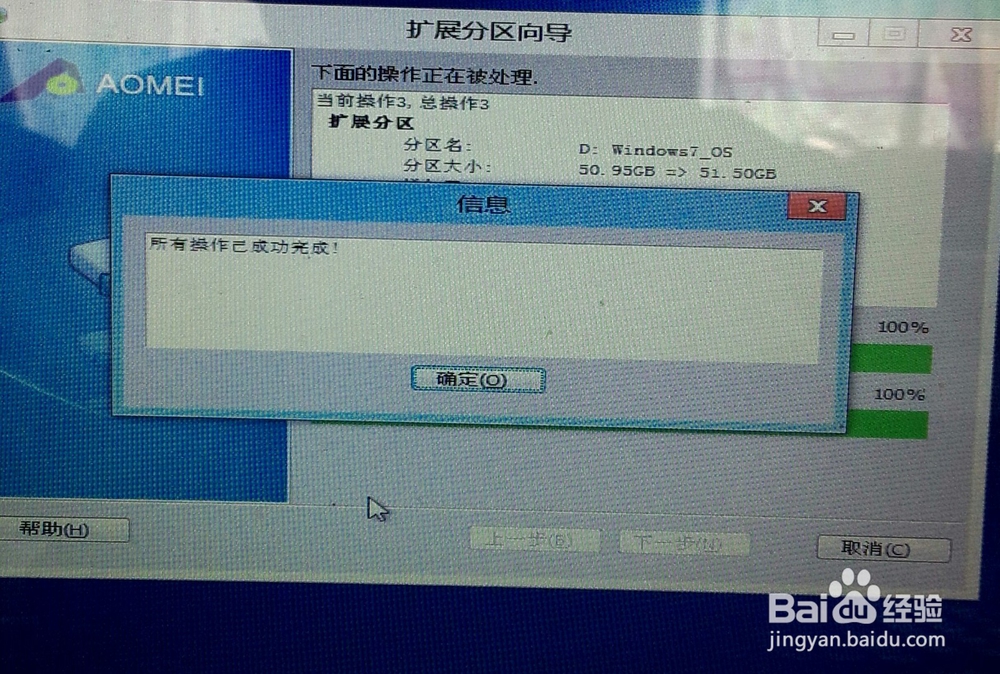
7、根据完成后的提示,点击确定即可,退出pe盘,就可以看到成功更改了系统盘的大小。
如何更改电脑C盘大小(用软件无损更改)

  • 为什么新电脑要卸载迈克菲
  • win11此电脑在哪里
  • 迈克菲怎么卸载?
  • win10应用商店下载安装的软件文件在哪里存放
  • windows11自动更新在哪里关闭
  • 热门搜索
    battle是什么意思 作文生活中的小镜头 如何切鱼片 小牛在线怎么样 逆战怎么卡枪 如何治疗灰指甲最有效 怎么样治疗打呼噜 高考如何填报志愿 kmspico怎么用 2台电脑怎么共享文件