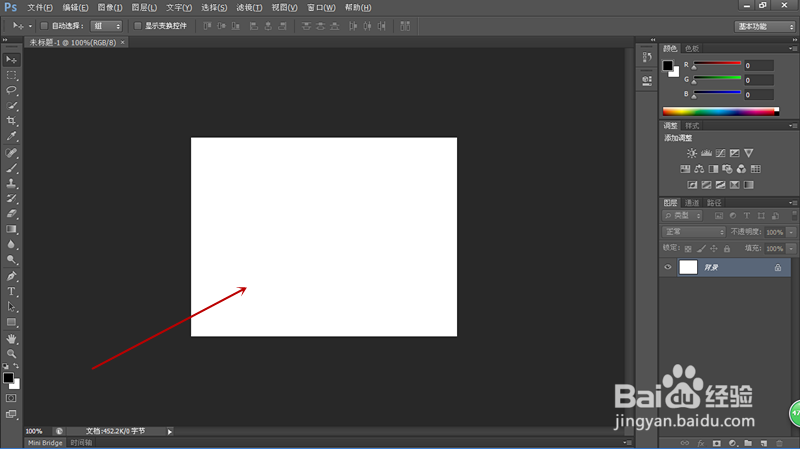
1、首先新建一块画布作为背景图层。
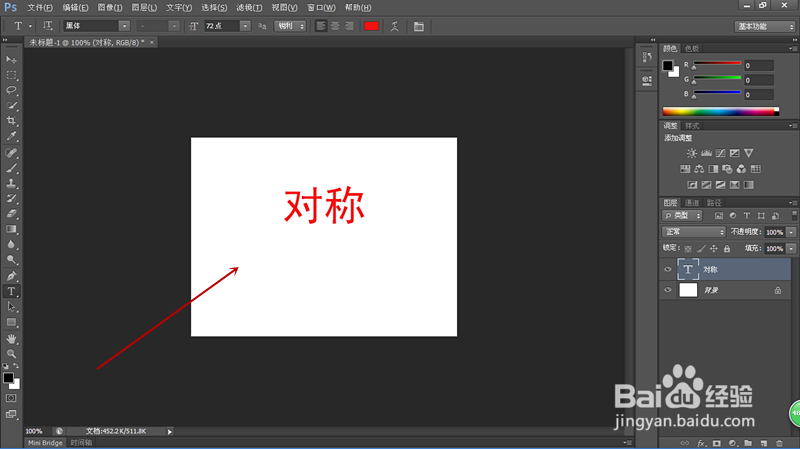
2、通过文字工具输入文字,对文字进行简单的编辑设置。
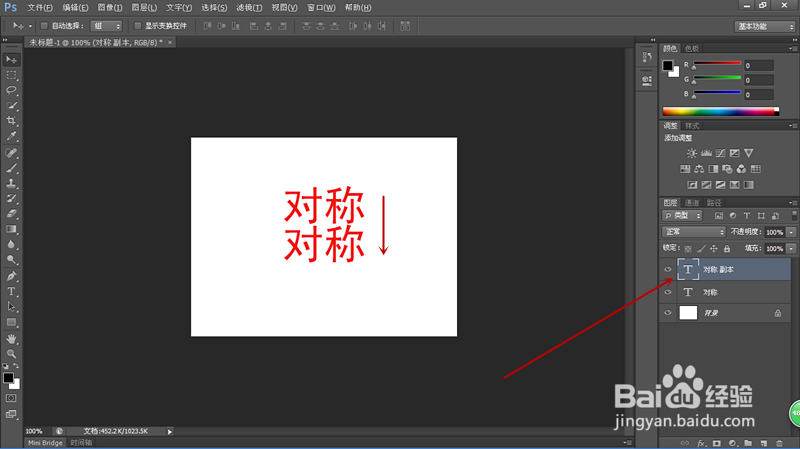
3、Ctrl+J复制文字图层,鼠标点击移动工具将文字向下移动,界面显示出上下并排的两个行文字。
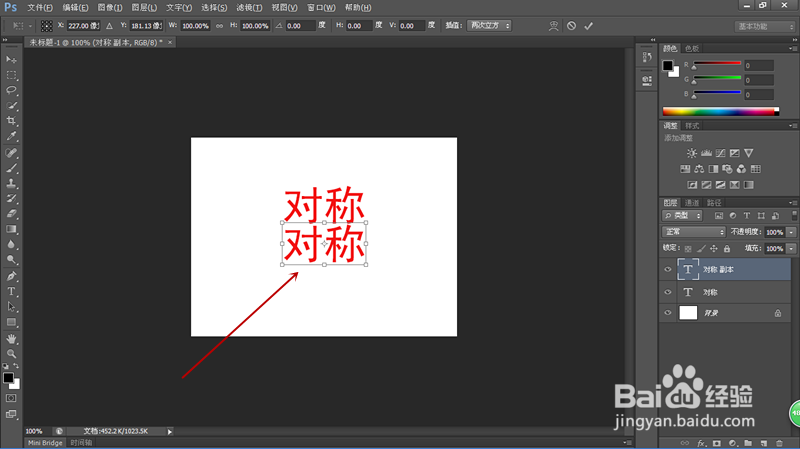
4、通过Ctrl+T快捷键,将复制图层中的文字进行自由变换。
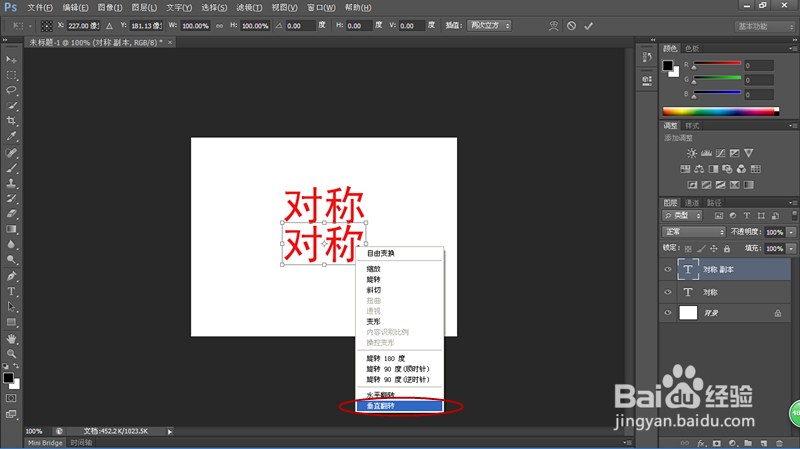
5、右键点击自由变换选区,弹出菜单后选择“垂直翻转”。
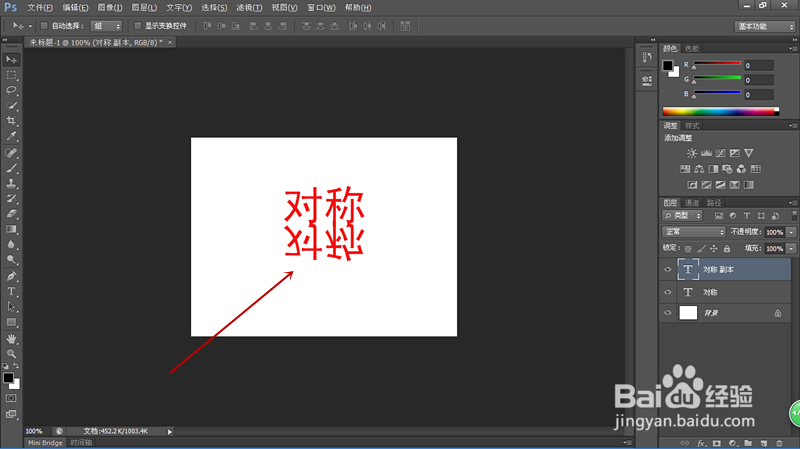
6、提交变换操作后就形成了对称文字。
时间:2026-04-22 19:42:52
1、首先新建一块画布作为背景图层。
2、通过文字工具输入文字,对文字进行简单的编辑设置。
3、Ctrl+J复制文字图层,鼠标点击移动工具将文字向下移动,界面显示出上下并排的两个行文字。
4、通过Ctrl+T快捷键,将复制图层中的文字进行自由变换。
5、右键点击自由变换选区,弹出菜单后选择“垂直翻转”。
6、提交变换操作后就形成了对称文字。
