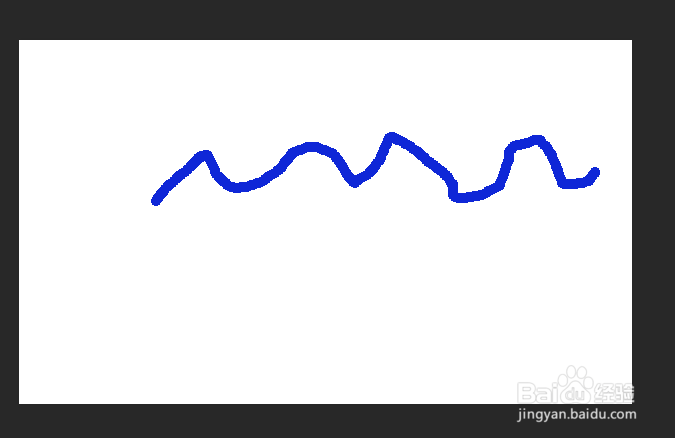
1、尝试绘制弯曲的线条
选择画笔或铅笔工具在画布上绘制一段弯曲的线条,你很难将线条绘制的很平滑。
2、使用平滑工具绘制平滑线条
选择画笔工具后,在选项栏会显示“平滑”选项。百分比的数值越大,平滑效果越好。将值设置100%,绘制的效果如下图所示。

3、使用画笔带功能
点击编辑>说选项>光标。
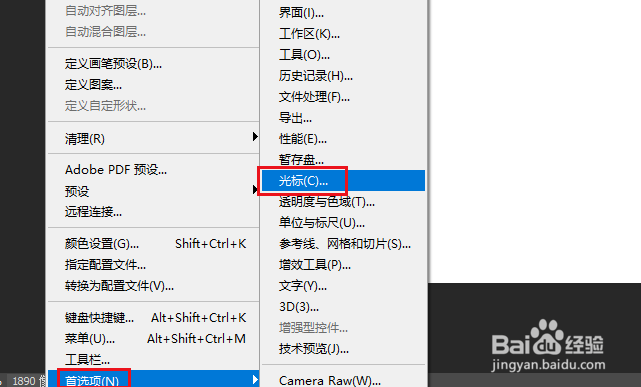
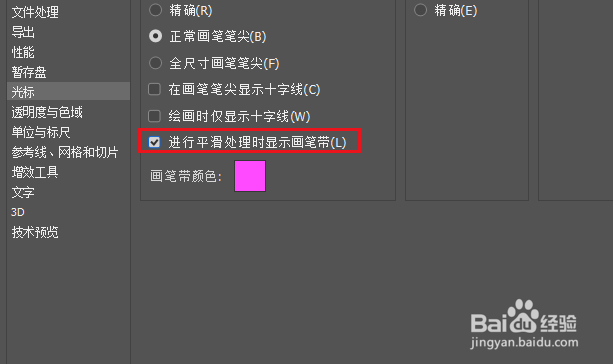
4、然后勾选“进行平滑处理时显示画笔带”复选框。
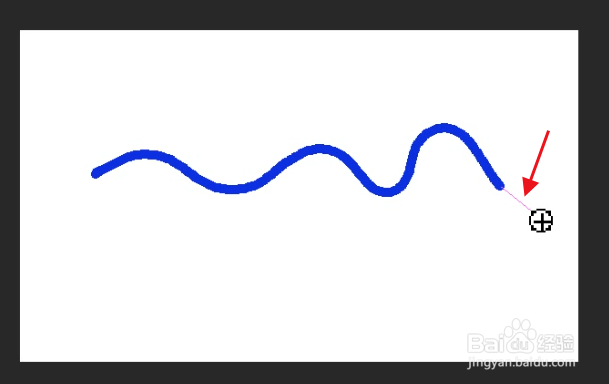
5、现在尝试画一段弯曲的线条在画笔前面会出现一条引线牵动线条随着鼠标移动。使你更容易掌控线条的平滑度。
时间:2026-05-03 01:26:44
1、尝试绘制弯曲的线条
选择画笔或铅笔工具在画布上绘制一段弯曲的线条,你很难将线条绘制的很平滑。
2、使用平滑工具绘制平滑线条
选择画笔工具后,在选项栏会显示“平滑”选项。百分比的数值越大,平滑效果越好。将值设置100%,绘制的效果如下图所示。
3、使用画笔带功能
点击编辑>说选项>光标。
4、然后勾选“进行平滑处理时显示画笔带”复选框。
5、现在尝试画一段弯曲的线条在画笔前面会出现一条引线牵动线条随着鼠标移动。使你更容易掌控线条的平滑度。
