excel中怎么实现多级联动的下拉菜单

 时间:2026-02-14 23:48:13

1、选择一级菜单设置区域,在“数据”选项下的“数据验证”(Exce 2007以下版本的“数据有效性”)中,“设置”选项选择“序列”,来源选择F1:H1单元格,确定;

excel中怎么实现多级联动的下拉菜单

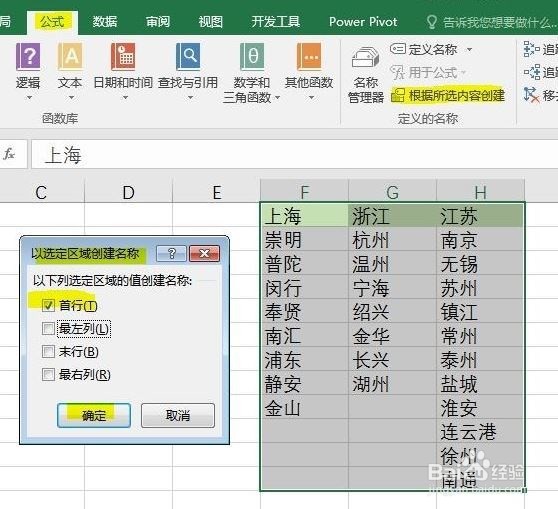
2、选择F:H列,在“公式”选项下的“根据所选内容创建”,在“选定区域创建名称”对话框中,勾选“首行”,按“确定”,完成创建名称;
excel中怎么实现多级联动的下拉菜单

3、选择二级菜单设置区域,在“数据”选项下的“数据有效性”中,“设置”选项选择“序列”,来源输入=INDIRECT(A2)  确定;

excel中怎么实现多级联动的下拉菜单

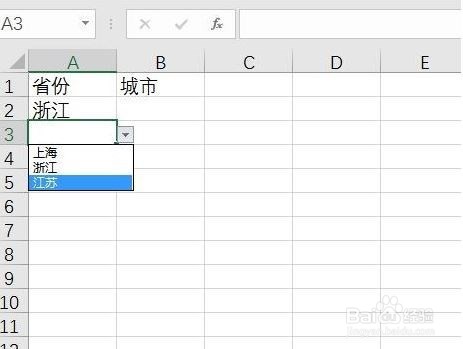
4、在一级菜单设置区域,点击下拉选项按钮,选择相应的菜单内容;

excel中怎么实现多级联动的下拉菜单

5、在二级菜单设置区域,点击选项按钮,会弹出与一级菜单相对应的二级菜单,供选择。

excel中怎么实现多级联动的下拉菜单

  • excel如何设置二级下拉菜单?
  • excel如何实现联动下拉菜单?
  • wps表格二级联动下拉菜单
  • excel下拉菜单如何设置自动关联数据
  • Excel联动二级菜单怎么制作?
  • 热门搜索
    蔓越莓饼干的做法 八宝饭做法 米粉肉的做法 炒面的做法 拉面的做法如何和面 大鹅的做法大全 蜣螂怎么读 红烧鲫鱼的家常做法 鱼片粥的做法 小米粥怎么煮好吃又营养