photoshop怎么制作渐变色文字?

 时间:2026-02-11 22:03:04

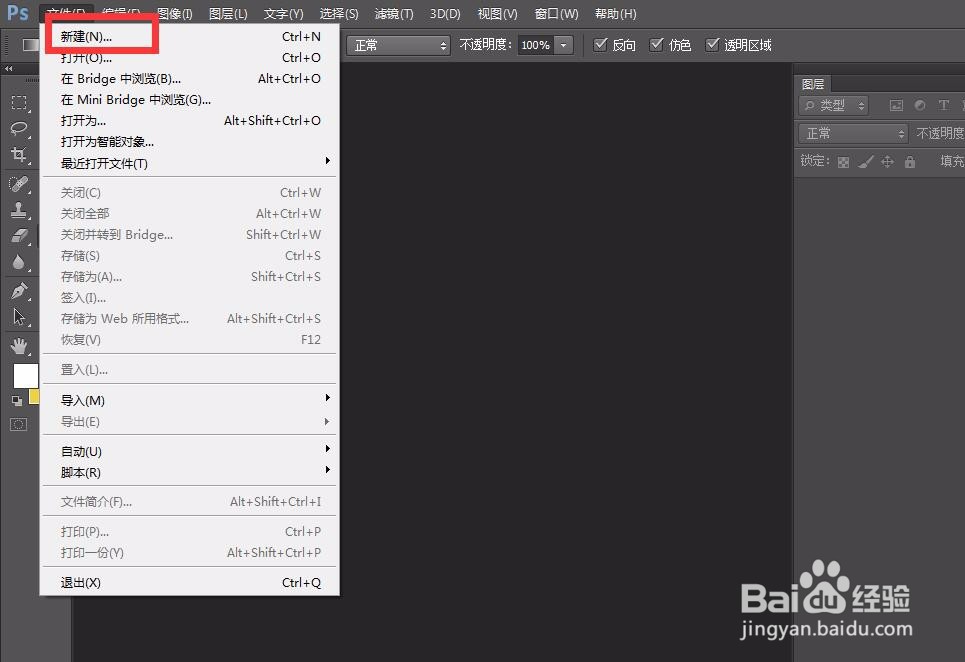
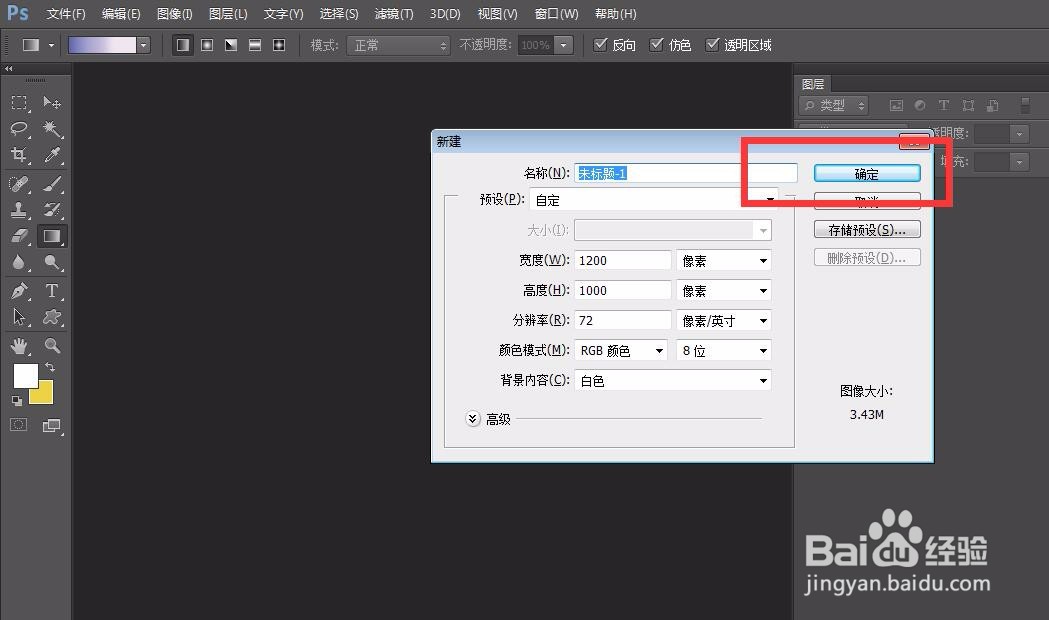
1、首先,我们打开photoshop,点击左上角【文件】——【新建】,新建空白画布。
photoshop怎么制作渐变色文字?

photoshop怎么制作渐变色文字?

2、我们用文字工具输入文字,调整好字体,字号,颜色,位置等。

photoshop怎么制作渐变色文字?

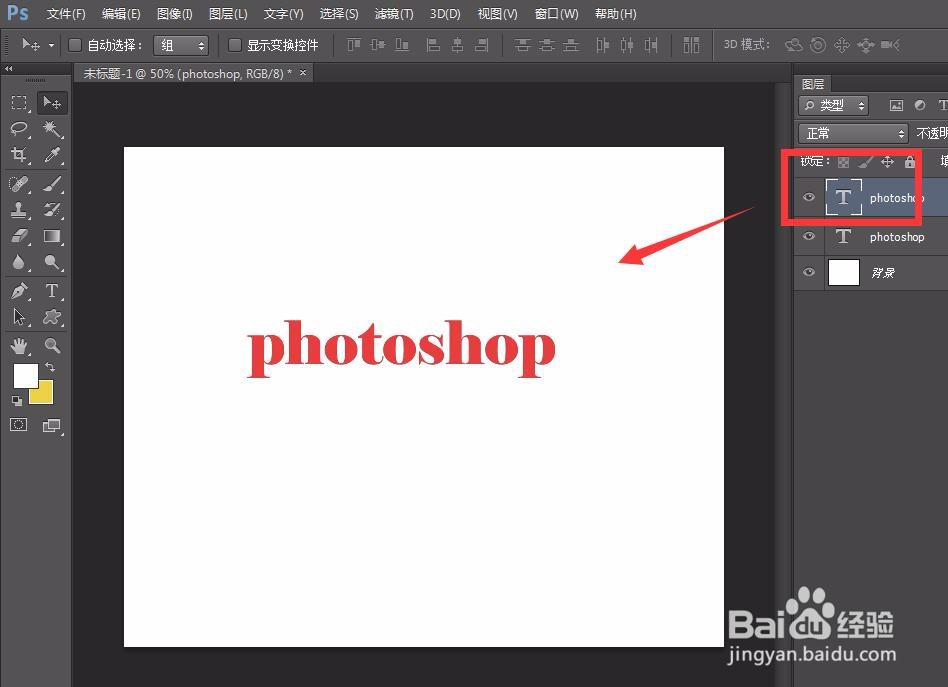
3、按快捷键ctrl+j将文字图层复制一层,并将字体颜色改成红色。眠肥此

photoshop怎么制作渐变色文字?

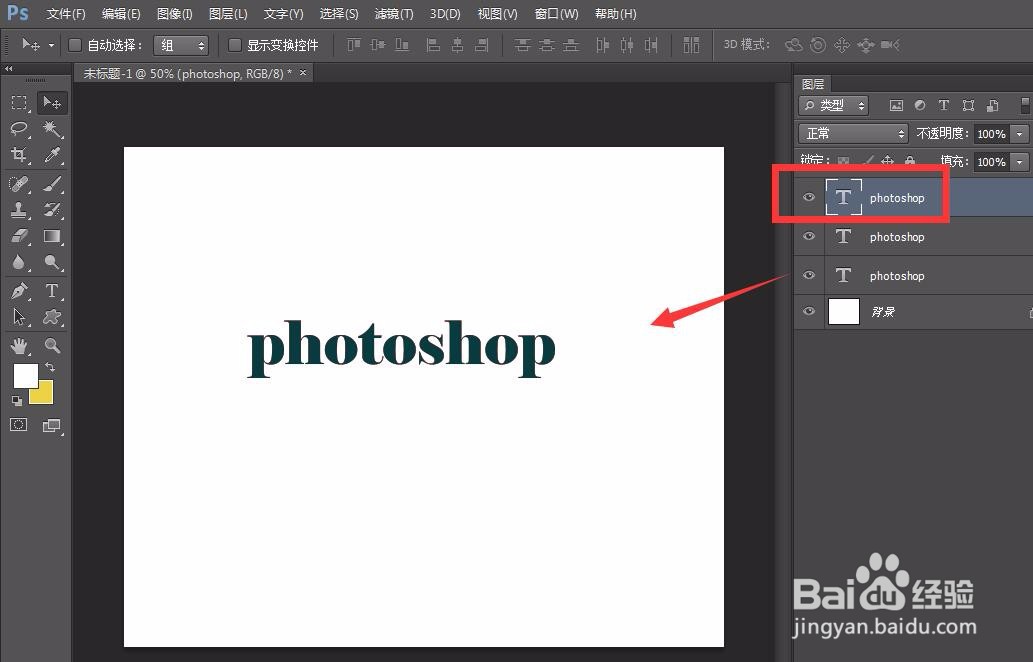
4、继续上一步操作,英速复制文字图层并再次修改颜色。

photoshop怎么制作渐变色文字?

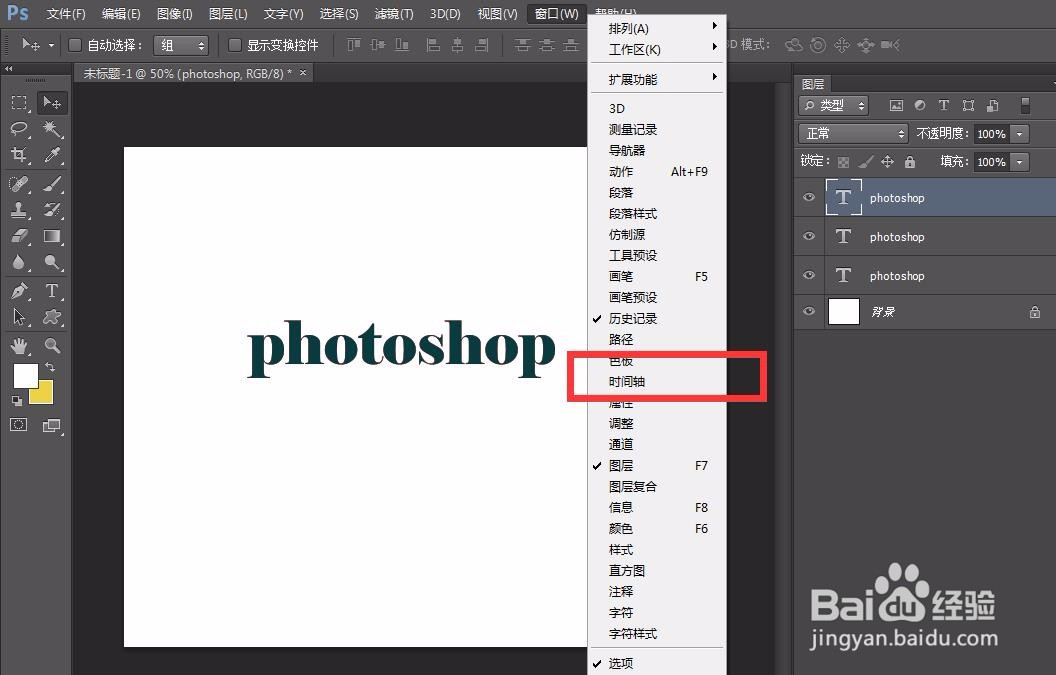
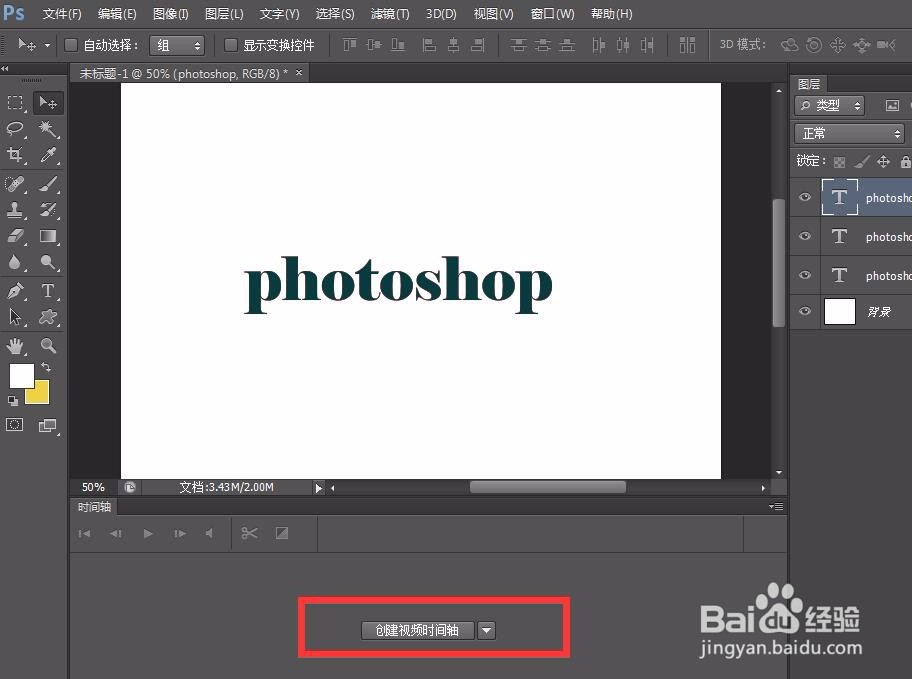
5、点击菜单栏的【窗口】——【时间轴】——【创建时间轴】。

photoshop怎么制作渐变色文字?

photoshop怎么制作渐变色文字?

6、我们点开最上层图层的时间轴,找到【不透明度】,在起始位置定下第一个标记点。

photoshop怎么制作渐变色文字?

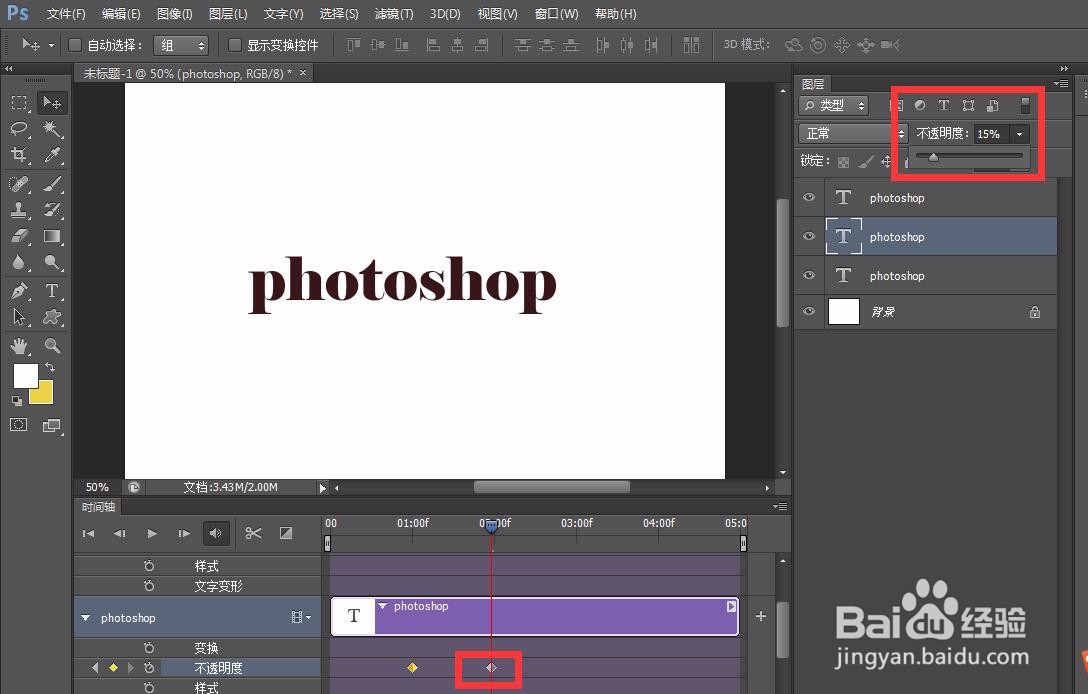
7、移动时间轴滑块,然后修改最上层图层不透明度,使之变淡,露出下一图层的颜色,定下第二个标记点。

photoshop怎么制作渐变色文字?

8、我们打开第二个文字图层的面板,移动时间轴滑块,同样降低其不透明度,定下标记点。
photoshop怎么制作渐变色文字?

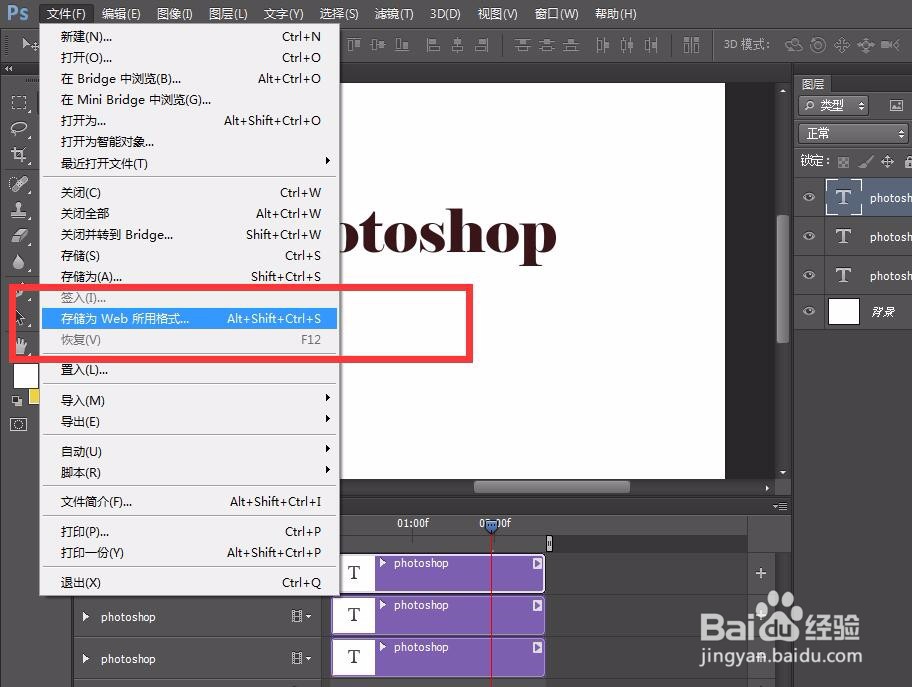
9、最后,我们缩短时间轴整体长度,点击左上角【文件】——【存储为web所用格式】。
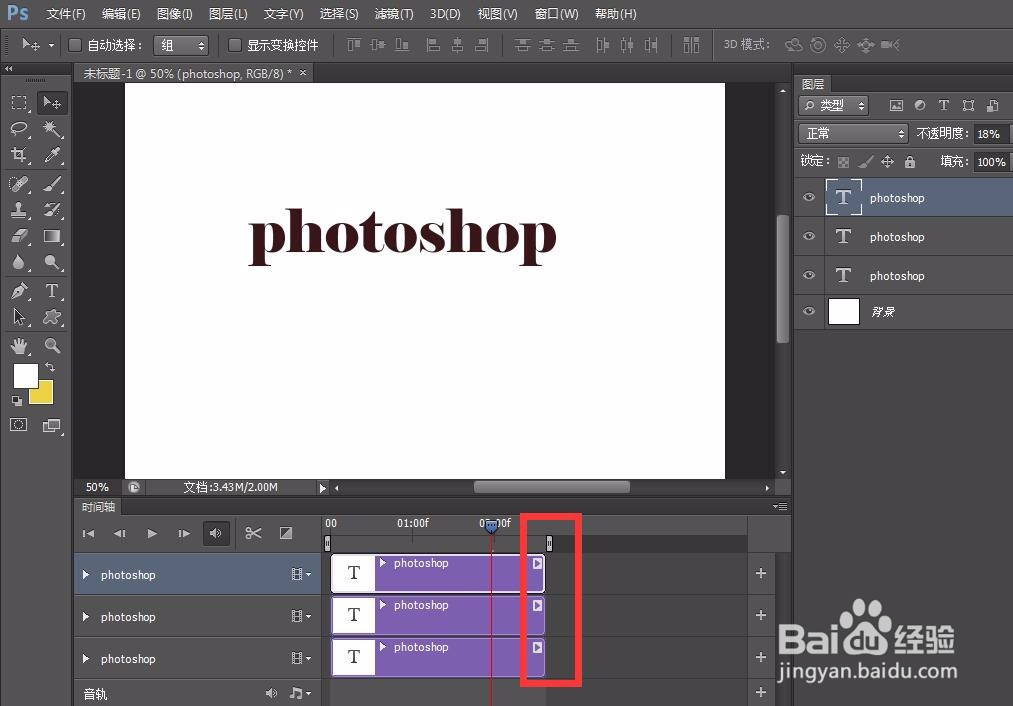
photoshop怎么制作渐变色文字?

photoshop怎么制作渐变色文字?

10、我们将图片循环次数定为【永远】露匠,如下图,渐变色文字效果完成。

photoshop怎么制作渐变色文字?

photoshop怎么制作渐变色文字?

  • 固定电话简笔画怎么,怎么画固定电话
  • 如何制作水晶图标?
  • 理想之城赵显坤和谁在一起了
  • 如何画漂亮的太阳花
  • 哈利波特魔法觉醒怎么帮助姑婆鸟幼鸟上树
  • 热门搜索
    oto是什么意思 杯葛是什么意思 quarter是什么意思 勾稽关系是什么意思 android是什么意思 脊梁的意思 什么是体癣 拉血什么原因 什么殃及池鱼 什么叫爆菊花